Lorsque vous travaillez dans une feuille de calcul Microsoft Excel, vous vous attendez à ce que le texte s’affiche correctement. Mais parfois, le texte ne s’affiche pas dans la cellule suivante, ce qui crée de la confusion. Ce problème est courant, mais il existe des solutions simples. Dans cet article, je vais vous présenter les différentes façons de résoudre rapidement le problème d’affichage du texte Excel dans la cellule suivante.
Comment résoudre l’erreur “Excel Personal Macro Workbook in The Startup Folder Must Stay Open for Recording”?
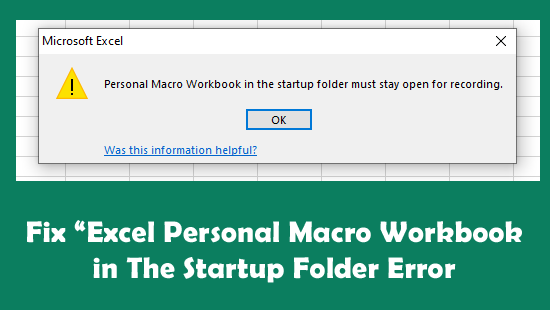
Dans Microsoft Excel, le Personal Macro Workbook (Personal.xlsb) est un fichier masqué qui enregistre les macros que vous pouvez utiliser dans n’importe quel classeur. Il se charge automatiquement au démarrage d’Excel. Cependant, il arrive parfois que le message d’erreur “Microsoft Excel: Personal macro workbook in the startup folder must stay open for recording” s’affiche lorsque ce fichier ne se charge pas ou lorsque vous essayez d’enregistrer une macro.
Excel Upload Blocked We Ran into A Problem with This File Erreur? Voici les solutions les plus rapides !

Il est fréquent de rencontrer diverses erreurs et problèmes lors de l’utilisation d’une feuille de calcul Excel. L’un des messages d’erreur les plus agaçants est : “UPLOAD BLOCKED- we ran into a problem with this file and can’t save any new changes…”. Cette erreur apparaît généralement lorsqu’Excel ne parvient pas à synchroniser ou à enregistrer correctement les fichiers, notamment avec OneDrive ou SharePoint.
Microsoft Has Blocked Macros from Running Erreur in Excel– Guide de résolution facile!

Microsoft a récemment renforcé ses règles de sécurité dans Excel. De nombreux utilisateurs rencontrent désormais l’erreur “Security Risk- Microsoft has blocked macros from running because the source of this file is untrusted”. Ces utilisateurs ont indiqué avoir reçu cette erreur après avoir ouvert un fichier XLS/XLSX contenant des macros téléchargées depuis Internet. Par défaut, Excel désactive les macros dans les fichiers présentant des risques potentiels afin de protéger votre système. Vous trouverez ci-dessous une capture d’écran de l’erreur :
5 méthodes pour Excel “We Can’t Update Some of The Links in Your Workbook” Erreur!

Avez-vous déjà rencontré le message d’erreur redouté “we can’t update some of the links in your workbook right now” en essayant d’ouvrir et de modifier des liens dans un classeur? Cet avertissement, en apparence anodin, peut perturber votre flux de travail et vous empêcher d’accéder à des données importantes. Rassurez-vous, cet article vous présente les causes fréquentes de cette erreur Excel et vous propose différentes solutions pour la corriger efficacement.
Focus Cell bouton n’apparaît pas dans Excel? Ne perdez plus de temps, corrigez le problème rapidement!
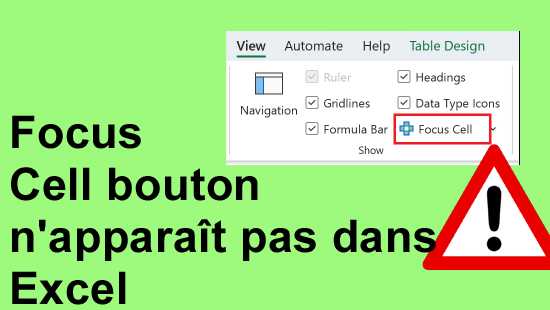
Le bouton “Focus Cell” vous permet de détecter ou de mettre en surbrillance la Focus Cell dans votre feuille de calcul Excel. Il est essentiel pour les grands ensembles de données ou les tableaux. Cependant, il arrive que ce bouton disparaisse ou ne s’affiche pas, notamment à cause de compléments défectueux, de paramètres d’affichage incorrects ou d’une configuration Excel corrompue, ce qui peut perturber votre travail. Heureusement, ce problème d’affichage peut être facilement résolu grâce aux méthodes décrites dans cet article.
4 méthodes pour corriger ‘The Application Experienced an Internal Error SSL’ l’erreur Excel!
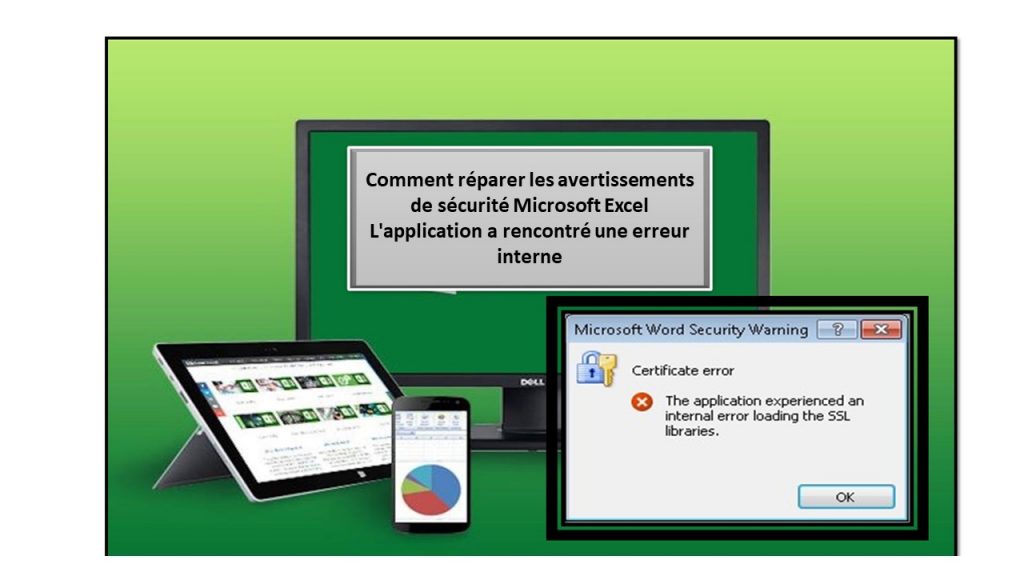
Lors de l’utilisation de Microsoft Excel, vous pouvez rencontrer le message d’avertissement suivant : “The application experienced an internal error SSL libraries.” Cette erreur apparaît généralement lorsque MS Excel ne parvient pas à établir une connexion sécurisée. De ce fait, certains services et applications Windows ne peuvent pas utiliser les protocoles mis à jour.
Voici le message d’erreur complet accompagné d’une capture d’écran :
Comment convertir un fichier Excel en Word sans perdre la mise en forme?
La conversion de données Microsoft Excel en Word est souvent nécessaire pour les rapports, la documentation ou les présentations. Cependant, de nombreux utilisateurs rencontrent des difficultés pour conserver la mise en page ou le formatage d’origine lors du transfert de leurs données. Heureusement, il existe des solutions efficaces pour convertir des fichiers Excel en Word sans perdre la mise en forme.
Comment corriger “Microsoft Excel the File Could Not Be Accessed Try One of the Following” l’erreur!
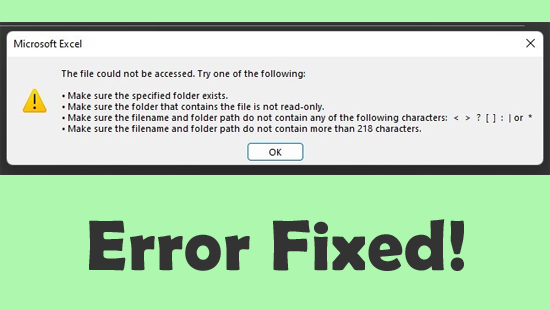
Vous rencontrez ce message d’erreur étrange: “Microsoft Excel: The file could not be accessed. Try one of the following.”? Si c’est le cas, vous n’êtes pas seul. Cette erreur peut vous empêcher d’ouvrir, d’enregistrer ou de partager des fichiers importants. Heureusement, en appliquant les solutions pratiques présentées dans cet article, vous pouvez résoudre ce problème rapidement.
À ne pas manquer: apprenez à corriger Excel Compile Error Expected End of Statement!
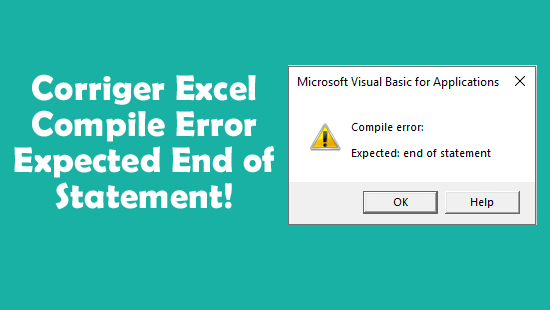
Les utilisateurs de Microsoft Excel rencontrent souvent des erreurs de compilation ou d’exécution lorsqu’ils travaillent avec des macros VBA. Un message d’avertissement s’affiche: “Compile error: Expected End of Statement.” Cette erreur est généralement due à une syntaxe incorrecte, à des caractères mal placés ou à d’autres raisons mentionnées dans cet article.