Il est fréquent de rencontrer diverses erreurs et problèmes lors de l’utilisation d’une feuille de calcul Excel. L’un des messages d’erreur les plus agaçants est : “UPLOAD BLOCKED- we ran into a problem with this file and can’t save any new changes…”. Cette erreur apparaît généralement lorsqu’Excel ne parvient pas à synchroniser ou à enregistrer correctement les fichiers, notamment avec OneDrive ou SharePoint.
(Voici une capture d’écran de cette erreur).

Ce guide complet décrit toutes les solutions possibles, ainsi que les principales causes.
Description de l’erreur “UPLOAD BLOCKED”
L’erreur “UPLOAD BLOCKED” se produit généralement lors de la tentative de chargement, de modification ou d’enregistrement d’un document Excel stocké dans le cloud. Elle indique que MS Excel ne parvient pas à se connecter correctement à l’emplacement de stockage. Lorsque ce message d’avertissement s’affiche, votre fichier risque de ne pas être enregistré en ligne tant que le problème n’est pas résolu.
Causes fréquentes :
- Une connexion réseau faible peut perturber le chargement des fichiers.
- L’utilisation simultanée d’un compte Microsoft personnel et d’un compte Microsoft professionnel peut entraîner des conflits.
- Utilisation d’une version ancienne d’Excel.
- Le même fichier est ouvert sur un autre appareil.
- Classeur corrompu.
- Les services cloud ne parviennent parfois pas à se synchroniser automatiquement.
- Compléments défectueux.
Voici donc les causes fréquentes de l’erreur « Impossible de charger un fichier Excel ».
Comment résoudre l’erreur « Impossible de charger un fichier Excel » ?
En cas d’erreur de chargement bloqué, vous pouvez suivre les étapes de dépannage suivantes :
Solutions rapides :
Méthode 1 : Renommer le fichier Excel
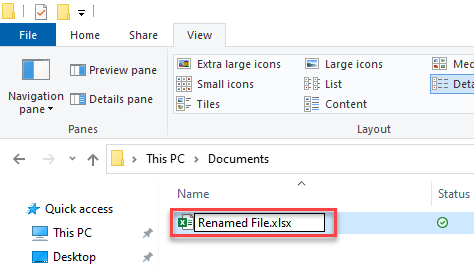
La première solution à essayer est de renommer le fichier. Parfois, le nom du fichier lui-même est à l’origine de l’erreur. Dans ce cas, il est important de vérifier le nom du fichier et d’éviter les caractères spéciaux comme # ou %. À titre d’exemple, vous pouvez utiliser des noms simples comme SalesReport2025.xlsx. Une fois le fichier renommé, essayez de le télécharger à nouveau.
À lire également : Microsoft a bloqué l’exécution des macros dans Excel – Guide de résolution facile !
Méthode 2 : Déconnexion et reconnexion à votre compte Microsoft
De nombreux utilisateurs ont trouvé cette méthode utile pour résoudre cette erreur. Vous pouvez donc essayer d’ouvrir Excel et de vous déconnecter de tous vos comptes. Ensuite, redémarrez l’application Excel et connectez-vous uniquement avec le compte associé à votre OneDrive ou SharePoint.
Méthode 3 : Mise à jour de Microsoft Excel
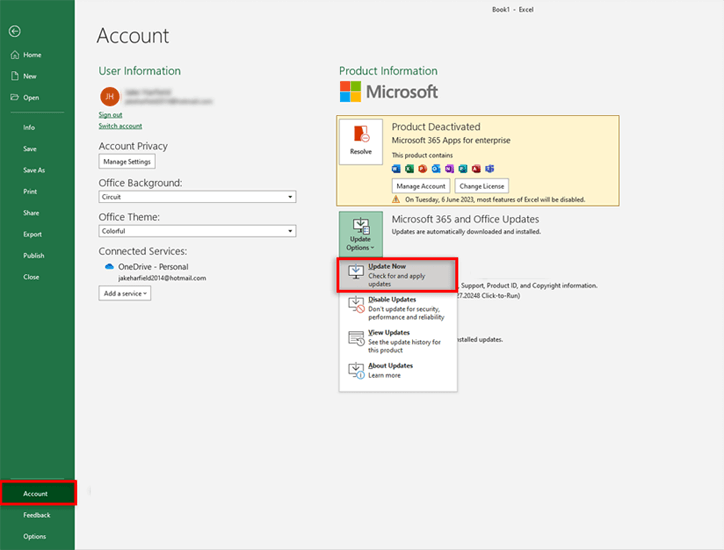
Installer la dernière mise à jour de votre version d’Excel peut résoudre l’erreur de blocage du téléchargement : « Un problème est survenu avec ce fichier et vous ne pouvez pas enregistrer les modifications.»
Pour mettre à jour Excel, suivez les étapes ci-dessous :
- Sur votre ordinateur, accédez à la barre de recherche et saisissez « Excel».
- Sélectionnez ensuite un compte dans le volet gauche.
- Cliquez sur « Options de mise à jour» puis sur « Mettre à jour maintenant ».
Même après avoir installé la dernière mise à jour d’Excel, si l’erreur persiste, essayez la solution suivante.
Méthode 4 : Enregistrez le fichier localement et téléchargez-le à nouveau.
Si la synchronisation échoue, accédez à Fichier > Enregistrer sous > Ce PC. Enregistrez ensuite une copie locale. Puis, essayez de télécharger manuellement le fichier enregistré sur SharePoint ou OneDrive. Cette méthode vous permettra de contourner les blocages de téléchargement temporaires.
Méthode 5 – Réparation d’un classeur corrompu
La corruption d’un classeur Excel est une autre cause fréquente de ce message d’avertissement. Dans ce cas, il est recommandé d’utiliser Microsoft Excel réparation et de recuperation l’outil. Il peut réparer différents types de fichiers Excel (XLS, XLSX, XLT, XLSM, etc.) en garantissant leur intégrité à 100 %.
De plus, il peut restaurer tous les objets d’un classeur corrompu, tels que les tableaux, les dates, les graphiques, les colonnes, les formules, les images, etc.
Étapes d’utilisation de l’outil de réparation de Microsoft Excel :
Étape 1 - Téléchargez et installez Stellar Réparation pour Excel en suivant l'assistant d'installation.

Étape 2 – Après l'installation, lancez l'outil de réparation et parcourez le fichier Excel que vous souhaitez réparer.

Étape 3 – Sélectionnez maintenant le fichier Excel que vous souhaitez réparer et cliquez sur le bouton 'Repair'.

Étape 4 – Attendez la fin du processus de réparation.

Étape 5 – Une fois terminé, prévisualisez et vérifiez le fichier Excel réparé et cliquez sur le bouton 'Save'.

Méthode 6 – Résolution du problème de blocage du chargement de fichiers Excel : « Un problème est survenu avec ce fichier » en désactivant temporairement les compléments
Comme indiqué précédemment, certains compléments Excel peuvent interférer avec le chargement de fichiers. Pour résoudre ce problème, essayez de désactiver les compléments problématiques :
- Accédez à Fichier > Options > Compléments.
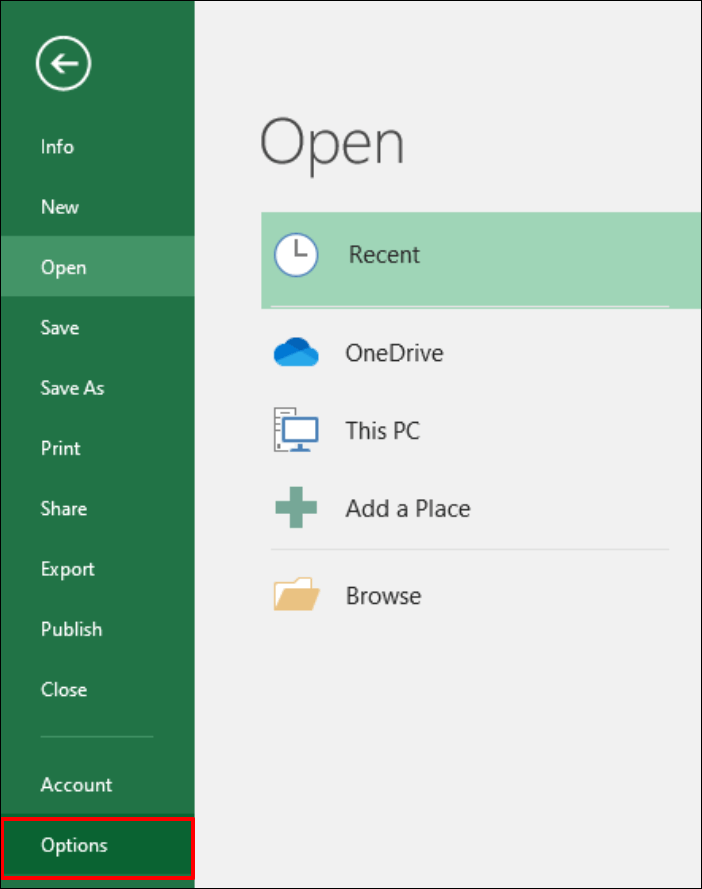
- Sélectionnez Compléments COM > Atteindre, puis décochez-les tous.

- Redémarrez Excel et réessayez.
Méthode 7 – Suppression des informations d’identification Office
Enfin, si les solutions précédentes ne fonctionnent pas, essayez de supprimer les informations d’identification mises en cache. Voici comment procéder :
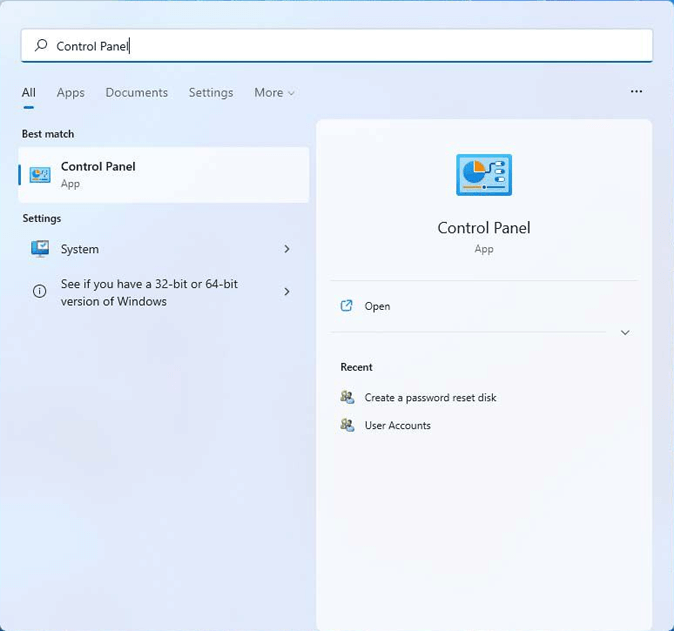
- Ouvrez le Panneau de configuration > Gestionnaire d’informations d’identification.
- Supprimez toutes les informations d’identification MS Office enregistrées.
- Redémarrez votre ordinateur et reconnectez-vous.
À lire également : Résoudre l’erreur « Nous sommes désolés, un problème est survenu lors du traitement de votre demande » dans Excel
Questions fréquentes :
Comment supprimer les restrictions d’autorisation d’un fichier Excel ?
Pour supprimer les restrictions d’autorisation dans MS Excel, vous devez d’abord identifier le type de restriction. S’il s’agit d’une feuille protégée par mot de passe, accédez à l’onglet Révision > sélectionnez Déprotéger la feuille.
Pourquoi Excel ne me permet-il pas d’enregistrer des fichiers ?
En raison d’un espace de stockage insuffisant, Excel vous empêche d’enregistrer le classeur à un emplacement spécifique.
Comment résoudre l’erreur de chargement de fichier ?
Pour résoudre l’erreur de chargement de fichier, essayez de réduire la taille de votre fichier ou de le charger sur un autre réseau.
Comment débloquer du contenu bloqué dans Excel ?
Pour débloquer du contenu bloqué dans MS Excel, suivez les étapes ci-dessous :
- Ouvrez Excel et cliquez sur l’onglet Fichier.
- Accédez à Options > Centre de gestion de la confidentialité > Paramètres du Centre de gestion de la confidentialité.
- Dans le volet gauche, sélectionnez Contenu externe.
- Sous Paramètres de sécurité pour les connexions de données, cliquez sur l’option souhaitée.
Résolution rapide
L’erreur “Excel upload blocked we ran into a problem with this file and can’t save any new changes” peut perturber votre travail sur votre feuille de calcul. Cependant, grâce aux méthodes décrites ci-dessus, vous pouvez résoudre ce problème et rétablir la synchronisation normale de vos fichiers en quelques minutes.
Par ailleurs, il est recommandé de sauvegarder régulièrement vos feuilles de calcul afin de prévenir toute corruption ou erreur ultérieure.

Margret

Margret Arthur est un entrepreneur et un expert en marketing de contenu. Elle écrit des blogs techniques et de l'expertise sur MS Office, Excel et d'autres sujets technologiques. elle art distinctif de présenter des informations techniques dans un langage facile à comprendre est très impressionnant. Lorsqu'elle n'écrit pas, elle adore les imprévus voyages.