Lorsque vous travaillez dans une feuille de calcul Microsoft Excel, vous vous attendez à ce que le texte s’affiche correctement. Mais parfois, le texte ne s’affiche pas dans la cellule suivante, ce qui crée de la confusion. Ce problème est courant, mais il existe des solutions simples. Dans cet article, je vais vous présenter les différentes façons de résoudre rapidement le problème d’affichage du texte Excel dans la cellule suivante.
Pourquoi le texte ne s’affiche-t-il pas dans les cellules adjacentes d’Excel?
Comme nous le savons tous, les cellules de MS Excel ont des limites fixes. Si le texte saisi est plus long que la largeur de la cellule, il risque de ne pas déborder dans la cellule suivante.
Cependant, cela se produit lorsque la cellule suivante contient des données ou une mise en forme. Par conséquent, Excel masque une partie de votre texte. Vous pouvez résoudre ce problème en modifiant la mise en page.
Comment résoudre le problème d’affichage du texte Excel dans la cellule suivante?
Essayez les méthodes étape par étape ci-dessous pour résoudre le problème d’affichage du texte Excel dans la cellule suivante.
Méthodes rapides:
- Vérifier si la cellule suivante contient du contenu
- Vérifier la présence de mise en forme masquée
- Fusionner les cellules pour les titres longs
- Utiliser le renvoi à la ligne automatique pour une meilleure visibilité
- Déprotéger les cellules protégées
- Désactiver les restrictions de débordement de texte
- Utiliser l’outil de réparation Excel pour corriger la corruption du classeur
Méthode 1 – Vérifier si la cellule suivante contient du contenu
La principale raison de ce problème est le contenu de la cellule suivante. Même un espace ou un caractère masqué bloque le débordement du texte. Pour vérifier cela, sélectionnez la cellule suivante et appuyez sur la touche Suppr. Cette action supprimera les données indésirables et permettra au texte de déborder dans la cellule vide.
À lire aussi: Le bouton « Cellule active » ne s’affiche pas dans Excel? Arrêtez de perdre du temps, corrigez-le rapidement!
Méthode 2 – Vérifier la présence de mise en forme masquée
Une autre astuce rapide consiste à supprimer la mise en forme masquée. Parfois, une mise en forme masquée peut bloquer l’affichage du texte et provoquer ce type de bug.
Pour vérifier et supprimer la mise en forme masquée, suivez attentivement les instructions ci-dessous:
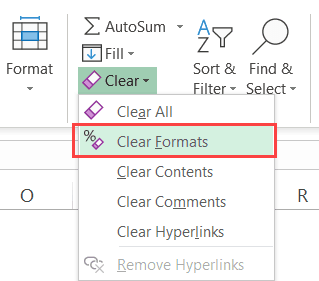
- Sélectionnez les cellules >> accédez à l’onglet Accueil
- Cliquez ensuite sur le bouton Effacer (icône de gomme) >> choisissez Effacer les formats.
Méthode 3 – Fusionner les cellules pour les titres longs
Parfois, les titres nécessitent plus d’espace. Pour élargir la cellule et la rendre plus lisible, vous devez fusionner les cellules. Cela vous permettra de combiner plusieurs cellules. Pour ce faire, voici les étapes à suivre:
Étape 1: Sélectionnez la ou les cellules à fusionner.
Étape 2: Cliquez sur l’onglet Accueil > Alignement > Fusionner et centrer.
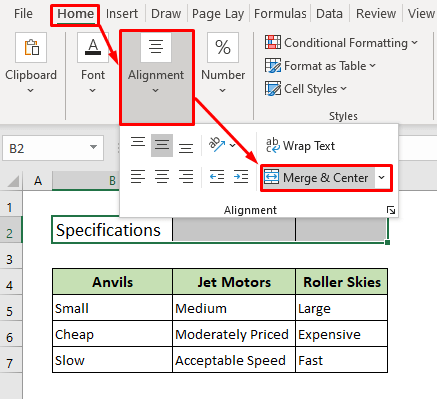
Étape 3: Votre texte long s’affichera correctement. Notez toutefois que la fusion de cellules n’est utilisable que pour les étiquettes.
Méthode 4: Utiliser le renvoi à la ligne automatique pour une meilleure visibilité
De nombreux utilisateurs ont signalé sur les forums en ligne que le renvoi à la ligne automatique est une excellente méthode pour résoudre divers problèmes dans les programmes Microsoft, notamment Excel, lorsque le texte ne s’affiche pas dans la cellule suivante. Le renvoi à la ligne automatique permet d’afficher le contenu sur plusieurs lignes dans la même cellule.
Vous pouvez donc essayer cette méthode pour résoudre votre problème. Pour cela, suivez les étapes ci-dessous:
- Sélectionnez la ou les cellules, puis cliquez sur l’onglet Accueil dans le ruban supérieur.
- Cliquez ensuite sur Renvoi à la ligne automatique.
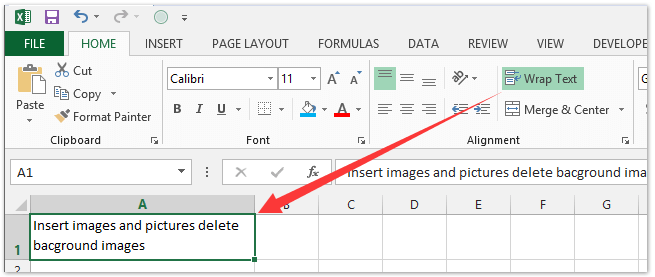
- Votre texte s’ajustera automatiquement.
Méthode 5 – Comment résoudre le problème d’affichage du texte Excel dans la cellule suivante en déprotégeant les cellules protégées
Dans Microsoft Excel, la protection de feuille de calcul est une fonctionnalité de sécurité qui empêche l’accès aux informations d’une feuille de calcul protégée par mot de passe. Il est donc probable que vous ne puissiez pas voir ou accéder au texte dans la cellule en raison de la protection de la feuille. Envisagez de déprotéger la feuille et d’activer la modification des blocs.
Étapes à suivre pour déprotéger les cellules:
- Accédez à l’onglet Révision dans le ruban supérieur.
- Cliquez ensuite sur Déprotéger la feuille si nécessaire.
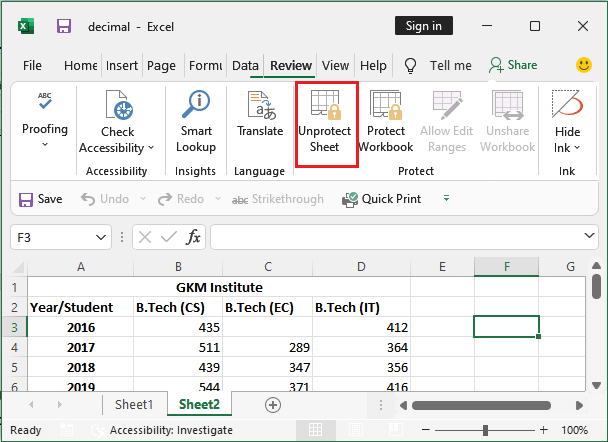
- Saisissez le mot de passe et accédez aux données de la feuille de calcul.
Méthode 6 – Désactiver les restrictions de dépassement de texte
Certaines cellules du classeur utilisent un formatage personnalisé. Cela peut parfois empêcher le dépassement du texte et ainsi causer ce type de problème. Pour les résoudre, essayez de désactiver les restrictions de dépassement dans la feuille.
- Cliquez avec le bouton droit sur la ou les cellules et ouvrez Format de cellule.
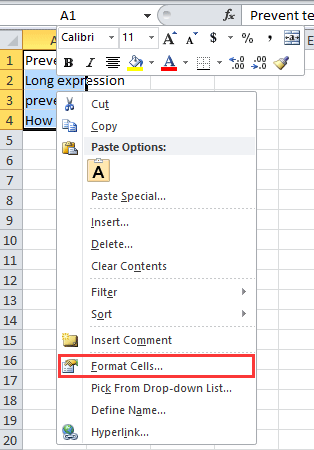
- Sélectionnez Standard sous Nombre.
- Cela réinitialise le comportement du texte. Votre texte apparaîtra comme prévu.
À lire également: Résoudre le problème d’affichage de Smart View dans Excel
Méthode 7 – Utiliser la réparation Excel pour corriger la corruption du classeur
Si votre texte Excel ne s’affiche pas dans la cellule suivante de la feuille de calcul, il est probable que votre fichier XLS/XLSX soit corrompu. Par conséquent, utilisez Excel réparation l’outil recommandé par les professionnels pour réparer les fichiers Excel corrompus, endommagés et présentant des erreurs.
Ce programme vous permet de restaurer tous les objets des classeurs corrompus, y compris les graphiques, les propriétés de la feuille de calcul, les commentaires de cellule, etc.
Étapes d’utilisation de l’outil de réparation MS Excel:
Étape 1 - Téléchargez et installez Stellar Réparation pour Excel en suivant l'assistant d'installation.

Étape 2 – Après l'installation, lancez l'outil de réparation et parcourez le fichier Excel que vous souhaitez réparer.

Étape 3 – Sélectionnez maintenant le fichier Excel que vous souhaitez réparer et cliquez sur le bouton 'Repair'.

Étape 4 – Attendez la fin du processus de réparation.

Étape 5 – Une fois terminé, prévisualisez et vérifiez le fichier Excel réparé et cliquez sur le bouton 'Save'.

FAQ associées:
Comment faire passer le texte Excel dans la cellule suivante?
Pour faire passer le texte Excel dans la cellule suivante, sélectionnez la cellule, puis appuyez sur la touche F2. Dans une cellule, vous devez sélectionner l’emplacement où vous souhaitez insérer un saut de ligne, puis appuyer sur Alt + Entrée.
Lorsque vous saisissez du texte dans une cellule Excel, où apparaît-il également?
Lorsque vous saisissez du texte ou des données dans une cellule Excel, il apparaît à la fois dans la cellule elle-même et dans la barre de formule.
Comment masquer du texte dans une cellule Excel?
Pour masquer du texte dans une cellule Excel, suivez les étapes ci-dessous:
- Sélectionnez la ou les cellules contenant les valeurs que vous souhaitez masquer.
- Accédez à l’onglet Accueil, puis cliquez sur le bouton Format de nombre.
- Sous la zone Catégorie, choisissez Personnalisé.
- Dans la zone Type, sélectionnez les codes existants.
- Saisissez ;;; (trois points-virgules) et cliquez sur OK.
Comment empêcher la touche Entrée de passer à la cellule suivante dans Excel?
Pour empêcher la touche Entrée de passer à la cellule suivante dans Excel, suivez les étapes ci-dessous:
- Ouvrez Excel >> cliquez sur l’onglet Fichier dans le ruban.
- Choisissez ensuite Options >> cliquez sur Avancé.
- Dans les options d’édition, décochez la case « Après avoir appuyé sur Entrée, déplacer la sélection ».
- Enfin, cliquez sur OK pour enregistrer les modifications.
Conclusion
J’ai fait de mon mieux pour vous présenter toutes les méthodes permettant de résoudre le problème d’affichage du texte Excel dans la cellule suivante. Nous vous conseillons d’essayer ces méthodes une par une jusqu’à ce que votre problème soit résolu.
Ce blog explique clairement le problème et vous aide à le résoudre grâce aux méthodes mentionnées ci-dessus. Pour toute autre question, consultez nos pages Facebook & Twitter pour obtenir de l’aide.
Bonne chance!

Margret

Margret Arthur est un entrepreneur et un expert en marketing de contenu. Elle écrit des blogs techniques et de l'expertise sur MS Office, Excel et d'autres sujets technologiques. elle art distinctif de présenter des informations techniques dans un langage facile à comprendre est très impressionnant. Lorsqu'elle n'écrit pas, elle adore les imprévus voyages.