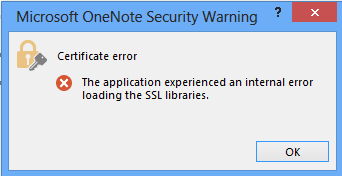
Lors de l’utilisation de Microsoft Excel, vous pouvez rencontrer le message d’avertissement suivant : “The application experienced an internal error SSL libraries.” Cette erreur apparaît généralement lorsque MS Excel ne parvient pas à établir une connexion sécurisée. De ce fait, certains services et applications Windows ne peuvent pas utiliser les protocoles mis à jour.
Voici le message d’erreur complet accompagné d’une capture d’écran :
Excel security warning certificate error: The Application experienced an internal error loading SSL libraries
Heureusement, cette erreur peut être facilement résolue en appliquant les astuces mentionnées dans cet article pour obtenir un accès sécurisé.
Brève description de l’erreur de certificat d’avertissement de sécurité Microsoft Excel
L’erreur de certificat d’avertissement de sécurité Microsoft Excel se produit généralement lorsque vous essayez d’ouvrir des documents ou des feuilles de calcul Excel.
Après avoir reçu cette erreur, votre système d’exploitation commencera à se bloquer chaque fois que vous tenterez d’accéder à vos fichiers Excel. Cependant, ce problème est principalement associé aux mises à jour TLS.
Causes courantes de l’erreur SSL Excel
- Exécution d’une version obsolète d’Excel ou du système d’exploitation Windows.
- Les paramètres de l’antivirus ou du pare-feu bloquent Excel
- Problèmes de connectivité réseau
- Paramètres de date et d’heure incorrects
Comment réparer l’application a rencontré une erreur interne SSL Excel Error?
J’ai répertorié ici quelques-unes des meilleures solutions pour résoudre ce problème. Alors discutons-en une par une.
Méthode 1: Vérifiez votre connexion Internet

La toute première solution que vous pouvez essayer est de vous assurer que votre connexion réseau est constante. En effet, une mauvaise connexion réseau peut provoquer cette erreur de vérification SSL. Pour connaître les étapes complètes pour vérifier la connexion réseau, cliquez ici.
Méthode 2: Résoudre le problème des bibliothèques SSL
Après l’arrivée de la version mise à jour de l’application Folder, le paramètre de sécurité SSL 4.10.0.1 est passé aux chiffrements SSL «modernes ». Ainsi, en raison de ces protocoles plus faibles et plus anciens comme TLS 1.0 et 1.1, des chiffrements comme RC4 et 3DES sont passés.
Consultez cet article utile de Microsoft pour plus d’informations:
Les systèmes d’exploitation plus anciens comme Windows 7 et 8 exécutant MS Office 2016/2013/2010 peuvent détecter cette erreur de certificat Excel. L’application a rencontré une erreur interne lors du chargement des bibliothèques SSL Excel 2016. Principalement lors de l’utilisation du bouton Modifier dans Microsoft Office.
Résolution:
- Première option: L’application Excel a rencontré une erreur interne lors du chargement des bibliothèques SSL. Elle peut être corrigée en installant le correctif logiciel pour le système d’exploitation.
Consultez ce lien pour télécharger et installer facilement le correctif pour le système d’exploitation Windows: http://www.catalog.update.microsoft.com/search.aspx?q=kb3140245
- Deuxième option: pour corriger cette erreur de certificat Excel dans les bibliothèques SSL, l’utilisateur doit revenir aux anciens chiffrements SSL.
Si vous ne parvenez pas à installer le correctif pour votre système d’exploitation Windows, vous avez la possibilité de rétrograder l’application Foldr vers les anciens chiffrements SSL. Pour cela, il vous suffit d’exécuter la commande ci-dessous sur la console de votre application Foldr:
set-ciphers legacy
Pour rétablir le serveur au chiffrement SSL moderne par défaut, utilisez la commande suivante.
set-ciphers modern
Méthode 3: mettre à jour la version Excel et Windows pour corriger l’application qui a rencontré une erreur interne Erreur SSL Excel
La plupart du temps, l’utilisation d’une version obsolète du logiciel Excel ou du système d’exploitation peut provoquer diverses erreurs liées à Excel, notamment des erreurs SSL. Par conséquent, assurez-vous que l’application Excel et le système d’exploitation Windows sont à jour.
- Étapes pour mettre à jour la version Excel.
- Étapes pour mettre à jour la version Windows.
Méthode 4: Activer ou désactiver les alertes de sécurité concernant les liens
L’une des raisons courantes à l’origine de cette erreur est que votre document contient des liens vers un site Web suspect.
MS Office vous propose des fonctionnalités de protection qui vous permettent d’éviter facilement ces risques de sécurité. Cela est possible en définissant quelques paramètres dans le Centre de gestion de la confidentialité. Dans Office 2007/2020/2013, vous pouvez modifier ces paramètres de sécurité, mais dans les dernières versions de MS Office, cela n’est pas possible.
Dans MS Office, par défaut, la reconnaissance des liens malveillants dans un site Web est toujours activée. Vous avez la possibilité de désactiver la détection afin d’éviter tout type d’alerte de sécurité.
- Ouvrez votre programme Office, appuyez sur Fichier.
- Appuyez sur Options.
- Accédez maintenant à l’option Centre de gestion de la confidentialité et appuyez sur Paramètres du Centre de gestion de la confidentialité.
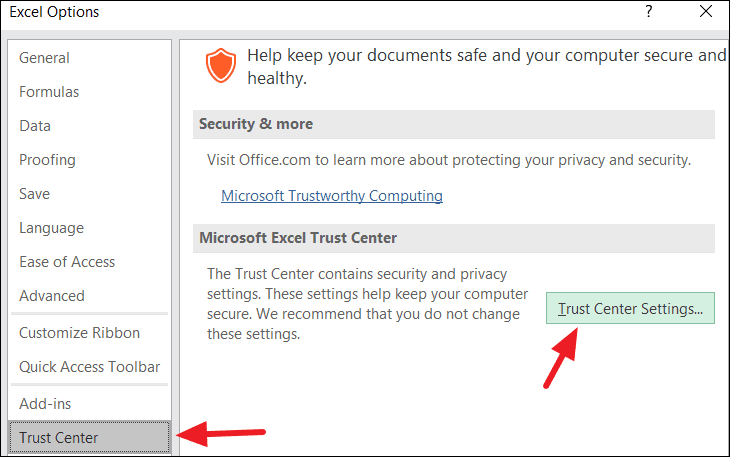
- Dans la fenêtre ouverte des paramètres du Centre de gestion de la confidentialité, appuyez sur Options de confidentialité.
- Dans les options de confidentialité, vous pouvez désormais choisir ou décocher la case: Cochez les documents Microsoft Office qui proviennent ou renvoient vers des sites Web suspects.
- Enfin, appuyez sur l’option OK.
L’image ci-dessous montre la section Options de confidentialité du Centre de gestion de la confidentialité.
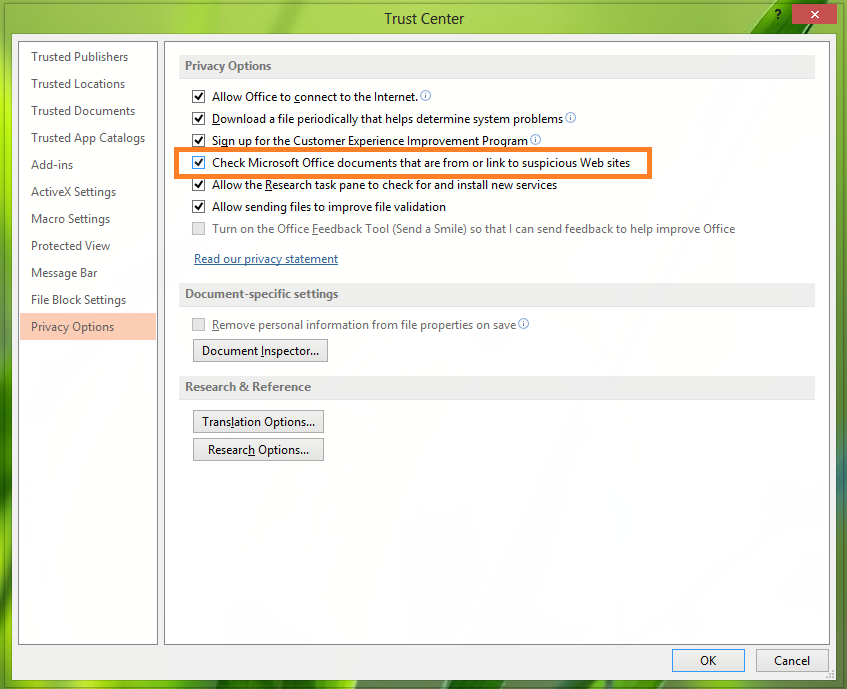
Avertissement de sécurité MS Excel: L’application a rencontré une erreur interne lors du chargement des bibliothèques SSL sera sûrement corrigée après avoir désactivé l’option d’alerte de sécurité.
FAQ associées :
Comment supprimer l’avertissement de sécurité dans Excel ?
Pour supprimer le risque de sécurité dans MS Excel, vous devez modifier les paramètres du Centre de gestion de la confidentialité. Cela désactivera certaines fonctionnalités de sécurité comme l’affichage protégé. Pour ce faire :
- Accédez à Fichier > Options, puis Centre de gestion de la confidentialité.
- Cliquez ensuite sur Paramètres du Centre de gestion de la confidentialité et modifiez les options associées aux affichages protégés, aux paramètres des macros ou aux emplacements approuvés.
Un antivirus peut-il provoquer une erreur SSL dans MS Excel ?
Oui, les paramètres de votre antivirus ou pare-feu peuvent interférer avec le certificat SSL d’Excel, ce qui entraîne cette erreur.
Qu’est-ce qu’une alerte d’erreur dans Excel ?
L’alerte d’erreur est une fonctionnalité utile : elle s’active automatiquement lors de la saisie de données validées.
Comment effacer l’état SSL sur mon PC ?
Pour effacer l’état SSL sur votre PC, accédez à Options Internet > Contenu > Effacer l’état SSL dans les paramètres de votre navigateur.
Que signifie SSL ?
SSL signifie Secure Sockets Layer.
Est-il indispensable de mettre à jour Excel et Windows ?
Oui, la mise à jour d’Excel et de Windows est obligatoire. Elle vous garantit l’installation des derniers correctifs et mises à jour, qui peuvent résoudre les erreurs SSL et d’autres problèmes.
En résumé
Le message d’erreur relatif au certificat Excel (« L’application a rencontré une erreur interne lors du chargement des bibliothèques SSL ») peut paraître complexe, mais il est souvent facile à résoudre en suivant la méthode décrite ci-dessus.
Si toutefois vous rencontrez un autre problème lors de l’application de ces solutions ou si vous rencontrez d’autres erreurs Excel, n’hésitez pas à nous contacter sur nos pages Facebook et Twitter.

Margret

Margret Arthur est un entrepreneur et un expert en marketing de contenu. Elle écrit des blogs techniques et de l'expertise sur MS Office, Excel et d'autres sujets technologiques. elle art distinctif de présenter des informations techniques dans un langage facile à comprendre est très impressionnant. Lorsqu'elle n'écrit pas, elle adore les imprévus voyages.