Le bouton “Focus Cell” vous permet de détecter ou de mettre en surbrillance la Focus Cell dans votre feuille de calcul Excel. Il est essentiel pour les grands ensembles de données ou les tableaux. Cependant, il arrive que ce bouton disparaisse ou ne s’affiche pas, notamment à cause de compléments défectueux, de paramètres d’affichage incorrects ou d’une configuration Excel corrompue, ce qui peut perturber votre travail. Heureusement, ce problème d’affichage peut être facilement résolu grâce aux méthodes décrites dans cet article.
Commençons…
Pourquoi le bouton « Focus Cell » ne s’affiche-t-il pas dans Excel ?
De nombreuses raisons peuvent expliquer ce problème dans Excel. Voici quelques causes fréquentes :
- Compléments défectueux perturbant l’interface.
- Paramètres de quadrillage ou de surbrillance désactivés.
- Profil, fichier ou préférences Excel corrompus.
- Version d’Excel obsolète ou problèmes d’affichage système.
Maintenant que vous connaissez ces causes, vous pourrez facilement résoudre ce problème grâce aux solutions proposées.
Comment résoudre le problème d’affichage du bouton « Focus Cell » dans une feuille Excel?
Suivez les astuces de dépannage ci-dessous pour résoudre facilement le problème d’affichage de la Focus Cell dans Excel.
Solution 1 : Redémarrer MS Excel et vérifier les paramètres d’affichage
Parfois, un simple redémarrage suffit. Fermez votre document Excel et rouvrez-le. Si l’option « Focus Cell » n’est toujours pas visible après le redémarrage, vérifiez vos paramètres d’affichage.
Voici comment vérifier les paramètres d’affichage dans Excel :
- Ouvrez la feuille Excel.
- Accédez au menu Fichier > Options > Options avancées.
- Faites défiler jusqu’à Affichage.
- Assurez-vous que les options « Afficher le quadrillage» et « Afficher la sélection» sont activées.
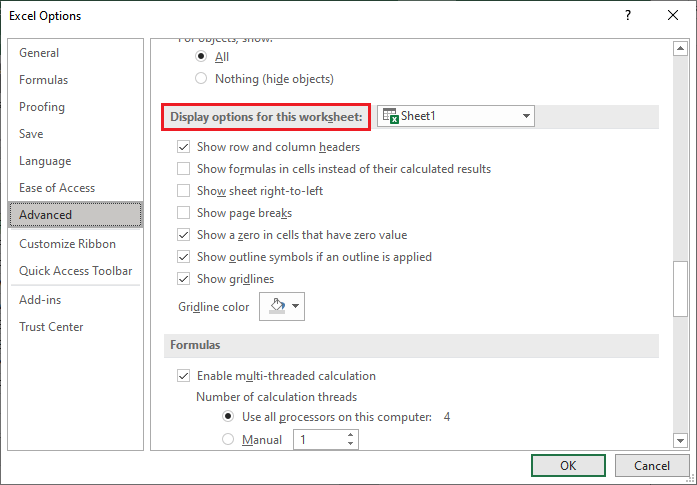
- Cliquez sur OK et redémarrez Excel.
Après avoir suivi ces étapes, Excel restaurera les éléments d’affichage manquants.
À lire également : Débloquer : Résoudre le problème d’affichage de Smart View dans Excel
Solution 2 : Désactiver les compléments Excel
Des compléments Excel défectueux peuvent masquer ou bloquer l’affichage de la Focus Cell, empêchant ainsi son affichage. Pour tester, désactivez-les un par un afin d’isoler le conflit.
Étapes à suivre :
- Accédez au menu Fichier > Options > Compléments.
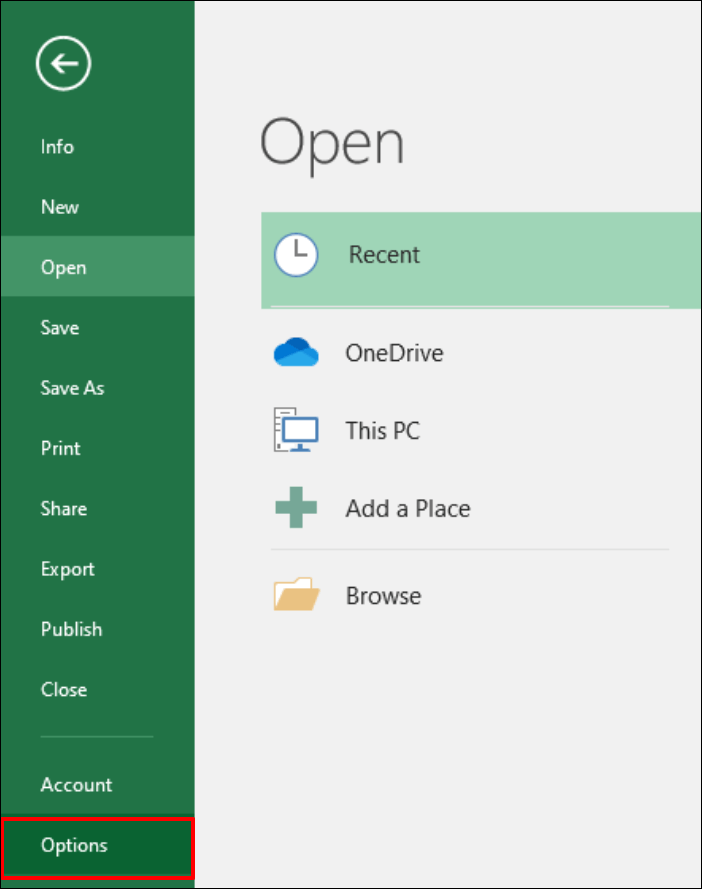
- Dans la liste Gérer, sélectionnez Compléments COM> cliquez sur Atteindre.
- Supprimez ensuite les compléments défectueux un par un, puis cliquez sur OK.
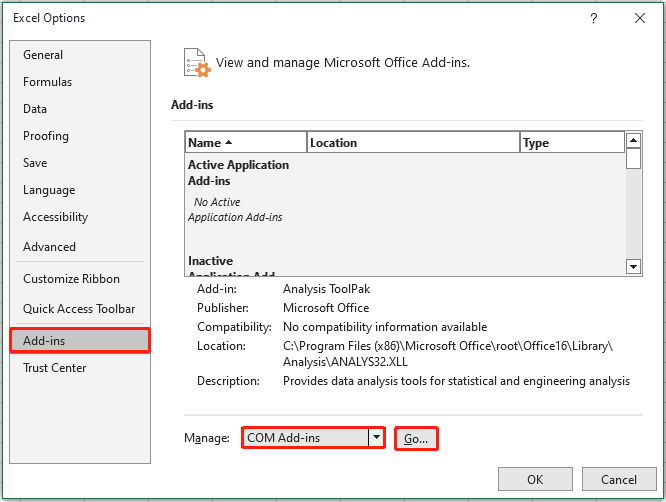
- Ouvrez le classeur Excel et vérifiez si le problème persiste.
Solution 3 : Réinitialiser l’interface utilisateur d’Excel
Vous pouvez également essayer de réinitialiser l’interface utilisateur.
Procédez comme suit :
- Fermez tous les fichiers et programmes.
- Appuyez sur les touches Windows + R pour ouvrir la boîte de dialogue Exécuter.
- Saisissez %appdata%\Microsoft\Excel, puis appuyez sur Entrée.
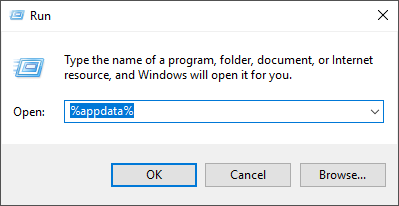
- Trouvez le fichier nommé Excel15.xlb ou similaire.
- Renommez-le en Excel15_old.xlb.
- Lorsque vous ouvrirez à nouveau Excel, un nouveau fichier de configuration sera généré et les boutons ou barres d’outils manquants seront restaurés.
Solution 4 : Mettre à jour Microsoft Excel
Si vous utilisez une version obsolète d’Excel, cela peut entraîner divers dysfonctionnements et erreurs dans votre feuille de calcul. Dans ce cas, envisagez de mettre à jour Excel pour résoudre le problème de disparition du bouton « Focus Cell ».
Voici la procédure de mise à jour :
- Ouvrez Excel > cliquez sur « Compte».
- Sélectionnez « Options de mise à jour» > « Mettre à jour maintenant ».
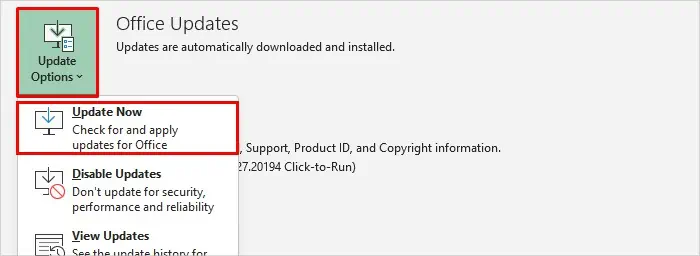
- Toutes les mises à jour logicielles seront installées.
À lire également : Problème de remplissage automatique dans Excel ? Voici les solutions !
Solution 5 – Démarrer en mode sans échec
De nombreux utilisateurs ont signalé avoir résolu ce problème en démarrant Excel en mode sans échec :
- Appuyez sur les touches Windows + R pour ouvrir la boîte de dialogue Exécuter.
- Tapez ensuite « excel /safe» et appuyez sur Entrée.
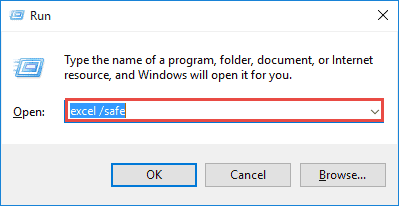
- Vérifiez si l’option « Focus Cell» apparaît en mode sans échec.
Solution 6 – Résoudre le problème d’affichage du bouton « Focus Cell » dans Excel : réparer Microsoft Office
Une installation corrompue de Microsoft Office peut provoquer des dysfonctionnements de l’interface. Vous pouvez facilement y remédier en réparant le logiciel :
- Ouvrez le Panneau de configuration, puis cliquez sur « Programmes et fonctionnalités ».
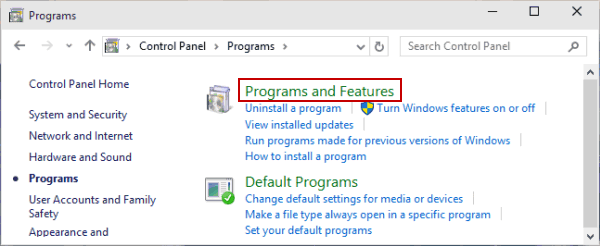
- Recherchez Microsoft Office dans la liste.
- Cliquez ensuite sur « Modifier», puis sélectionnez « Réparer».
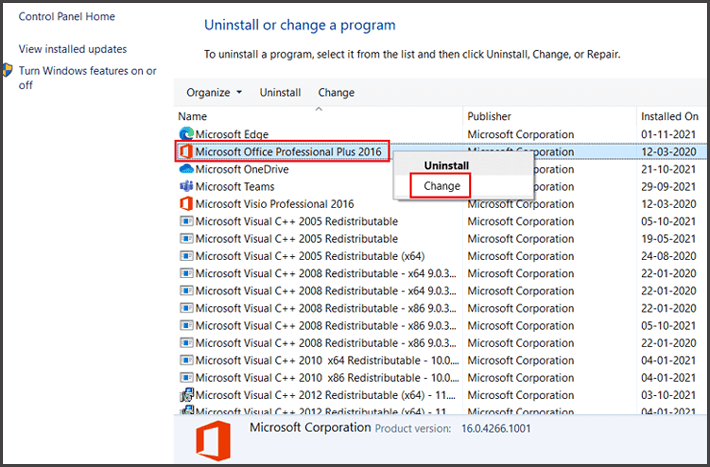
- Suivez les instructions à l’écran pour terminer la réparation.
Solution 7 – Réparer un fichier XLS ou XLSV corrompu
Si aucune des solutions précédentes ne résout le problème, il est probable que votre fichier Excel soit corrompu et vous devez le réparer au plus vite. Pour faciliter la réparation, essayez le Excel reparation logiciel recommandé par les experts. Voici la meilleure astuce pour réparer les feuilles de calcul Excel corrompues sans altérer leur contenu ni leur mise en forme d’origine.
FAQ associées :
Quel est le raccourci pour la Focus Cell dans Excel ?
Le raccourci clavier Alt + W + E + F permet de sélectionner une cellule dans Microsoft Excel.
Comment activer la Focus Cell dans Excel ?
Pour activer l’option « Focus Cell » dans MS Excel, accédez à l’onglet Affichage, puis cliquez sur « Focus Cell » dans le groupe Afficher.
Quelle version d’Excel propose la Focus Cell ?
La Focus Cell est disponible dans Microsoft Excel 365 et probablement dans Office 2024, mais pas dans les versions antérieures comme Office 2021.
Qu’est-ce que la modification ciblée dans Excel?
La modification ciblée est une fonctionnalité remarquable d’Excel pour iPad qui vous permet de modifier le contenu d’une cellule sans avoir à toucher la barre de formule.
À lire également: L’enregistrement automatique ne fonctionne pas dans Excel? 7 solutions!
En résumé:
Si l’option « Focus Cell » ne s’affiche pas dans Excel, il est généralement facile de résoudre le problème. Ci-dessus, j’ai détaillé les astuces pour résoudre ce problème et restaurer le bouton manquant.
Enfin, si vous souhaitez partager votre expérience avec nous via nos pages FB & Twitter.
J’espère que cet article vous a plu !

Margret

Margret Arthur est un entrepreneur et un expert en marketing de contenu. Elle écrit des blogs techniques et de l'expertise sur MS Office, Excel et d'autres sujets technologiques. elle art distinctif de présenter des informations techniques dans un langage facile à comprendre est très impressionnant. Lorsqu'elle n'écrit pas, elle adore les imprévus voyages.