Le blocage de Microsoft Excel lors de l’enregistrement ou de l’ouverture d’une feuille de calcul est un problème frustrant pour de nombreux utilisateurs. Il apparaît généralement sans avertissement et perturbe un travail important.
Voici une capture d’écran pour mieux comprendre l’erreur:
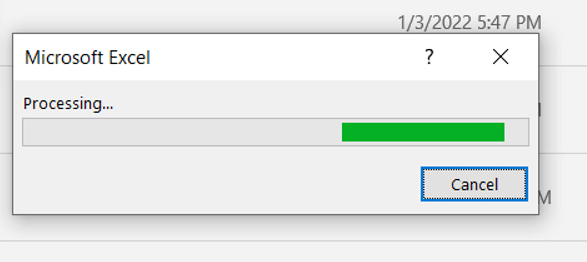
Cependant, ce problème peut être facilement résolu grâce à des méthodes éprouvées. Dans ce guide, j’expliquerai toutes les solutions possibles pour corriger cette erreur rapidement et facilement.
Pourquoi Excel met-il autant de temps à traiter les données?
Les erreurs d’enregistrement ou d’ouverture de fichiers MS Excel sont dues à de nombreuses raisons sous-jacentes. Comprendre la cause principale vous permet d’appliquer rapidement la bonne solution.
Voici les causes courantes de l’erreur « Traitement en cours »:
- Les documents volumineux ou complexes nécessitent davantage de ressources système pour être enregistrés.
- Une version obsolète du logiciel Excel.
- Des compléments défectueux ou obsolètes interfèrent souvent avec les opérations de la feuille de calcul.
- Un classeur ou une feuille de calcul Excel corrompu.
- Une faible quantité de RAM ou une utilisation élevée du processeur affecte les performances d’Excel.
Solutions pour résoudre le blocage de MS Excel lors de l’enregistrement ou de l’ouverture
Avant de passer à des méthodes plus avancées, commencez par les solutions de base. Ces étapes permettent souvent de résoudre le problème instantanément.
Solution 1 – Redémarrer MS Excel
Souvent, un bug temporaire dans Excel est à l’origine de ces problèmes d’enregistrement ou d’ouverture de fichiers. Le redémarrage de l’application permet souvent de corriger les problèmes temporaires, les processus en arrière-plan et les erreurs mineures. Si le problème de blocage d’Excel lors de l’ouverture persiste, vous pouvez explorer les autres méthodes mentionnées ci-dessous.
Solution 2 – Enregistrer le fichier sous un nouveau nom
Parfois, un nom de fichier incorrect peut provoquer des erreurs de blocage d’Excel lors de l’ouverture ou du traitement. Si votre nom de fichier contient des caractères spéciaux, cela peut vous empêcher de l’enregistrer. Essayez d’enregistrer le fichier sous un nom différent pour contourner ce problème. Cela crée également une sauvegarde instantanée.
Solution 3 – Modifier le format du fichier
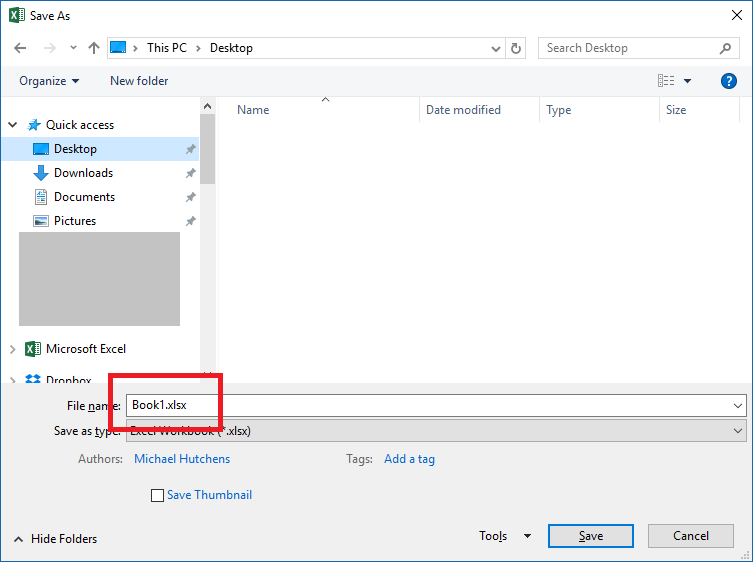
De nombreux utilisateurs ont signalé avoir résolu l’erreur « Traitement en cours » en enregistrant le fichier dans un format différent. Vous pouvez donc faire de même, c’est-à-dire modifier le format du fichier pour potentiellement résoudre le problème. Voici comment procéder:
- Ouvrez le fichier Excel défectueux qui affiche une erreur lors de l’enregistrement.
- Accédez à Fichier >> Enregistrer sous.
- Choisissez l’emplacement où enregistrer le classeur. Renommez également le fichier.
- Sélectionnez temporairement un autre type de fichier Excel, tel que XLSX, XLSB ou CSV, pour enregistrer le fichier >> cliquez sur Enregistrer.
À lire aussi: 9 méthodes pour résoudre le problème du bouton « Idées » manquant dans Excel !
Solution 4: Résoudre le problème d’Excel bloqué lors de l’enregistrement en désactivant les compléments
Comme mentionné précédemment dans la section des causes, les compléments corrompus ou défectueux interfèrent souvent avec les opérations d’Excel et provoquent ce problème. La désactivation de ces compléments peut vous aider à résoudre ce problème.
Suivez les étapes ci-dessous:
- Ouvrez Excel >> cliquez sur Fichier.
- Accédez ensuite à Options >> Compléments.
- Sélectionnez les compléments Excel >> cliquez sur Atteindre.
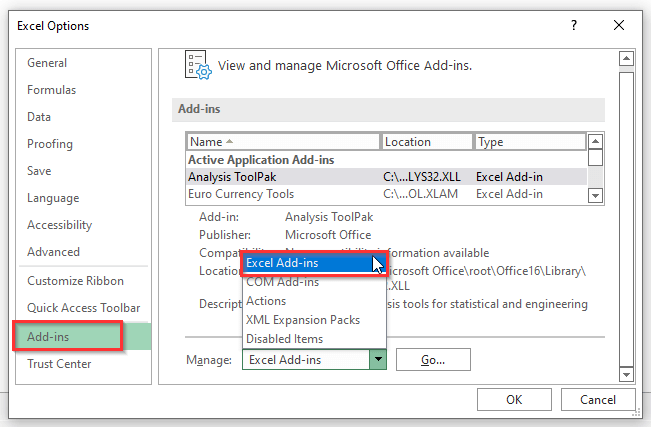
- Décochez toutes les cases >> cliquez sur OK.
Solution 5 – Réparer un classeur corrompu
Si votre classeur est corrompu et que Microsoft Excel affiche une erreur de traitement, il est recommandé d’utiliser la fonction Ouvrir et réparer. Cette fonction permet de résoudre gratuitement divers problèmes et erreurs liés à la corruption du fichier Excel.
Étapes à suivre pour utiliser cet outil intégré d’Excel:
- Ouvrez Excel >> cliquez sur le menu Fichier >> Ouvrir.

- Cliquez ensuite sur Parcourir pour sélectionner le fichier corrompu à réparer.
- Cliquez ensuite sur la flèche déroulante à côté du bouton Ouvrir >> cliquez sur Ouvrir et réparer.
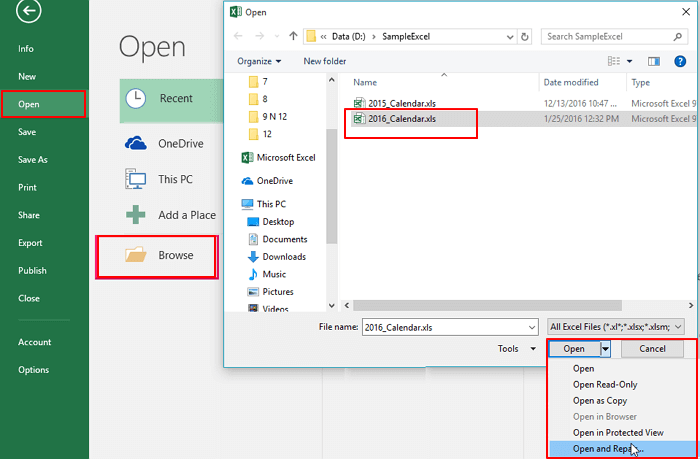
- Enfin, cliquez sur le bouton Réparer.
Remarque: Cet outil ne peut réparer que les corruptions mineures du fichier Excel. Si le fichier est gravement corrompu, utilisez le Excel reparation logiciel recommandé par les experts.
Étapes pour utiliser l’outil de réparation MS Excel:
Étape 1 - Téléchargez et installez Stellar Réparation pour Excel en suivant l'assistant d'installation.

Étape 2 – Après l'installation, lancez l'outil de réparation et parcourez le fichier Excel que vous souhaitez réparer.

Étape 3 – Sélectionnez maintenant le fichier Excel que vous souhaitez réparer et cliquez sur le bouton 'Repair'.

Étape 4 – Attendez la fin du processus de réparation.

Étape 5 – Une fois terminé, prévisualisez et vérifiez le fichier Excel réparé et cliquez sur le bouton 'Save'.

Solution 6 – Vérifier l’espace disque disponible
Un espace disque insuffisant est la principale raison qui empêche les opérations d’enregistrement. Supprimez donc les fichiers et programmes inutiles pour libérer de l’espace de stockage avant d’enregistrer les fichiers.
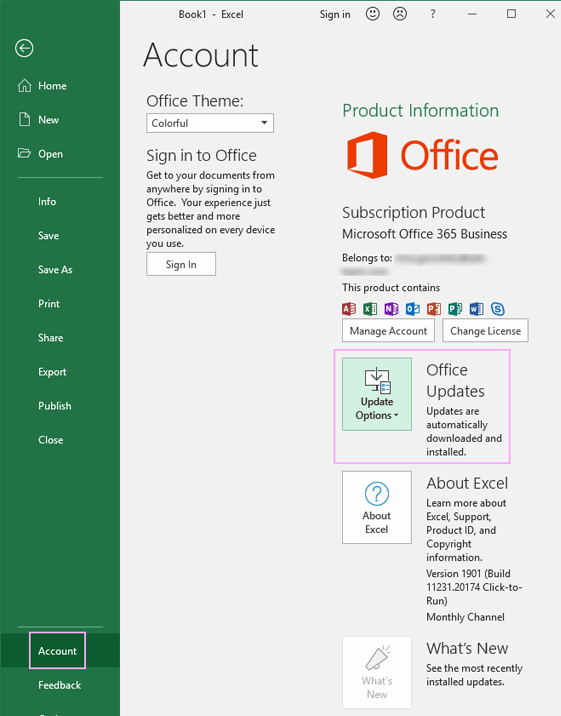
Solution 7 – Mettre à jour le logiciel
Vous pouvez également essayer de mettre à jour le logiciel Excel vers la dernière version pour résoudre ce problème. La mise à jour garantit des performances et une compatibilité améliorées.
Étape 1 – Allez dans Fichier >> cliquez sur Compte.
Étape 2 – Cliquez ensuite sur Options de mise à jour >> Mettre à jour maintenant.
Solution 8 – Copier les données dans un nouveau classeur
Une autre méthode rapide pour résoudre le problème d’Excel bloqué lors de l’enregistrement ou de l’ouverture consiste à créer un nouveau fichier Excel et à y coller progressivement les données. Cette méthode isole efficacement les éléments problématiques. Évitez toutefois de copier le formatage et les formules dans un premier temps.
À lire également: Guide de dépannage: Microsoft Excel ne peut pas insérer de nouvelles cellules !
Solution 9 – Essayer de réparer Excel
Même après avoir essayé les solutions ci-dessus, si le message persiste, il est conseillé de réparer l’installation d’Excel.
- Allez dans Panneau de configuration >> Programmes.
- Choisissez Microsoft Office >> cliquez sur Modifier.
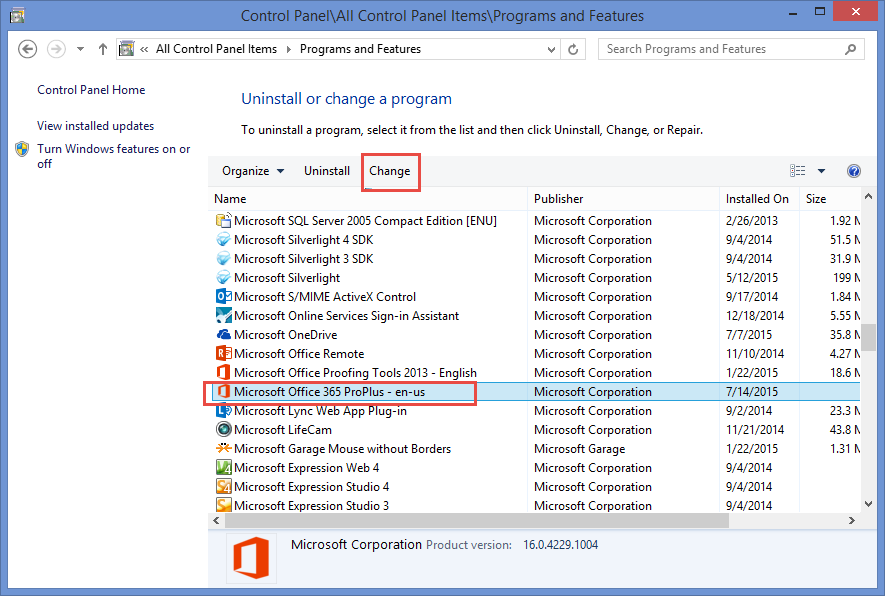
- Sélectionnez maintenant Réparation rapide et suivez les instructions.
- Enfin, redémarrez Excel et vérifiez si vous pouvez enregistrer votre fichier facilement.
Questions fréquemment posées:
Pourquoi mon Excel est-il bloqué lors de l’enregistrement?
Lorsque MS Excel est bloqué lors de l’enregistrement du fichier sur un lecteur réseau ou un disque local, cela peut être dû à une latence réseau ou à une corruption du fichier.
Que faire si mon fichier Excel est bloqué lors du traitement?
Si votre fichier Excel reste bloqué sur une erreur de traitement, vous devez vérifier qu’Excel n’est pas utilisé par un autre processus et que le classeur n’est pas corrompu.
Comment débloquer un fichier Excel?
Pour débloquer un fichier Excel, accédez à Affichage > Fenêtre > Libérer les volets.
Pourquoi Excel reste-t-il bloqué sur le traitement lors de l’ouverture d’un fichier?
Cela peut être dû à l’une des raisons suivantes:
- Version d’Excel obsolète
- Excel est utilisé par une autre application
- Votre fichier est créé par une application tierce.
Conclusion
En résumé, l’erreur de blocage de Microsoft Excel lors du traitement peut n’être qu’un obstacle temporaire. Mais avec les connaissances et les solutions appropriées, vous pouvez la surmonter.
Il vous suffit d’appliquer les techniques mentionnées dans cet article pour corriger l’erreur de traitement.
Bonne utilisation d’Excel !

Margret

Margret Arthur est un entrepreneur et un expert en marketing de contenu. Elle écrit des blogs techniques et de l'expertise sur MS Office, Excel et d'autres sujets technologiques. elle art distinctif de présenter des informations techniques dans un langage facile à comprendre est très impressionnant. Lorsqu'elle n'écrit pas, elle adore les imprévus voyages.