Lorsque vous rencontrez le message d’erreur Excel “This workbook contains links to other data sources.”, cela signifie que le fichier extrait des informations d’autres feuilles de calcul, bases de données ou pages web. Par conséquent, les utilisateurs sont confrontés à des retards et à des risques liés aux données. Il est donc essentiel de comprendre cette erreur. Dans cet article de blog, je vais vous montrer comment corriger cette erreur facilement et efficacement.
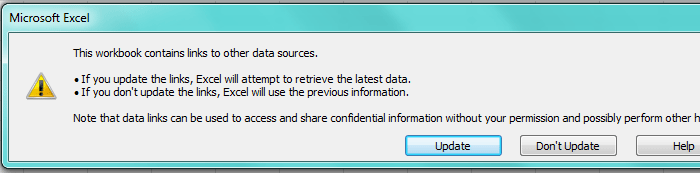
Quelles sont les causes de l’erreur Excel VBA « Ce classeur contient des liens vers d’autres sources de données » ?
Cet avertissement Excel apparaît lorsqu’un classeur fait référence à des fichiers externes. Cependant, il peut être dû à diverses raisons, notamment :
- L’exécution de nombreux processus en arrière-plan.
- Des fichiers liés dans un classeur qui ont été déplacés ou renommés.
- Un fichier Excel corrompu.
- Des plages de noms suspectes.
- Des sources de données externes qui n’existent plus.
- Des liens corrompus ou des paramètres de sécurité mal configurés.
- L’utilisation d’une version obsolète du logiciel Excel.
Ce sont donc les principaux facteurs à l’origine de cette erreur VBA. Ignorer ce message peut entraîner de graves problèmes. Résolvons ce problème.
Comment résoudre l’erreur Microsoft Excel “Ce classeur contient des liens vers d’autres sources de données”?
Essayez les méthodes suivantes une par une pour résoudre ce problème.
Solutions rapides :
- Vérifier les formules Excel pour les références cachées
- Fermer les processus en arrière-plan
- Inspecter les plages de noms
- Supprimer les liens externes à l’aide de l’option Modifier les liens
- Désactiver la mise à jour automatique des liens externes
- Modifier les paramètres de sécurité d’Excel
- Réparer le fichier corrompu
Solution 1 – Vérifier les formules Excel pour les références cachées
Beaucoup d’entre vous ignorent que les formules stockent souvent des liens externes à leur insu. Par conséquent, appuyez simultanément sur les touches Ctrl + F pour effectuer une recherche. Tapez ensuite des crochets pour trouver les chemins d’accès aux fichiers. Après cela, examinez attentivement chaque formule. Vous pourrez ainsi supprimer les références inutiles en toute sécurité.
Solution 2 – Fermer les processus en arrière-plan
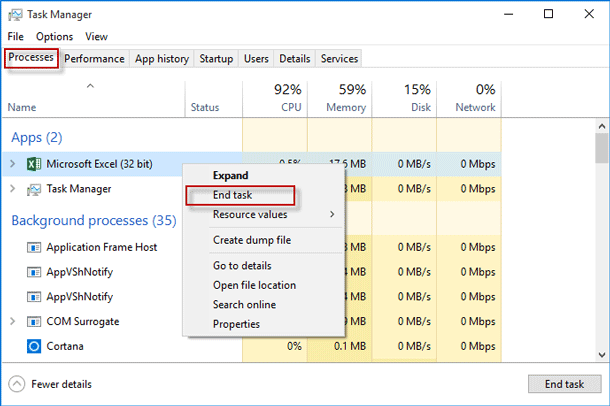
Parfois, l’exécution de divers processus en arrière-plan peut perturber les performances d’Excel lors de l’exécution de VBA ou de la tentative de collage de données provenant de sources externes. Vous pouvez résoudre ce problème en suivant ces étapes :
- Appuyez simultanément sur les touches Ctrl + Maj + Entrée pour ouvrir le Gestionnaire des tâches.
- Sous l’onglet Processus, cliquez avec le bouton droit sur les applications problématiques, puis cliquez sur Fin de tâche.
À lire également : Erreur Excel : Ce classeur contient un ou plusieurs liens qui ne peuvent pas être mis à jour !
Solution 3 – Inspecter les plages nommées
Comme mentionné précédemment dans la section des causes, les plages nommées incluent parfois des liens vers des classeurs externes qui peuvent déclencher le message « Microsoft Excel : ce classeur contient des liens vers d’autres sources de données ». Ouvrez donc le Gestionnaire de noms et examinez chaque plage répertoriée.
Modifiez ou supprimez les entrées suspectes.
Solution 4 – Supprimer les liens externes à l’aide de l’option Modifier les liens
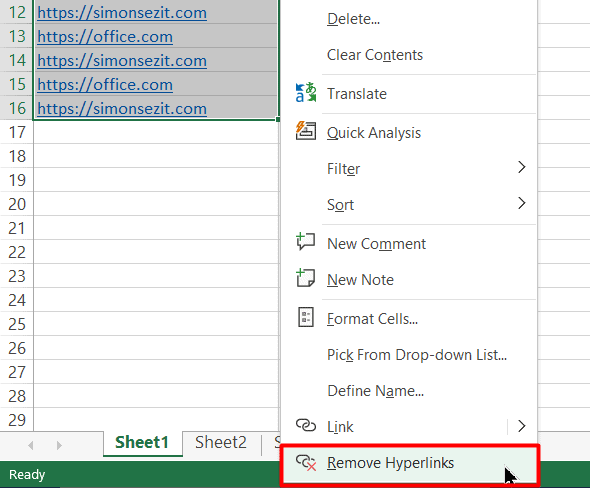
En supprimant les liens hypertextes externes, vous pouvez facilement résoudre cette erreur. Pour ce faire, suivez les étapes ci-dessous :
- Sélectionnez les cellules contenant les liens.
- Cliquez ensuite sur l’onglet « Accueil », puis sur Effacer dans le groupe Modification.
- Dans le menu déroulant, choisissez « Supprimer les liens hypertextes ».
Solution 5 – Désactiver la mise à jour automatique des liens externes
La plupart du temps, la désactivation des mises à jour dans Excel résout les messages d’avertissement récurrents. Vous pouvez donc également procéder ainsi pour corriger ce message d’avertissement.
- Allez dans Fichier >> Options Excel.
- Accédez ensuite aux paramètres avancés.
- Faites défiler jusqu’à la section Général. Décochez l’option « Demander la mise à jour automatique ».
Cette méthode réduit considérablement les interruptions.
Solution 6 – Modifier les paramètres de sécurité d’Excel
Comme mentionné précédemment, des paramètres de sécurité incorrects dans Excel peuvent également être à l’origine de ce problème. En modifiant ces paramètres, vous pouvez résoudre cette situation.
Étapes à suivre :
- Ouvrez l’application Excel >> cliquez sur « Options ».
- Dans la fenêtre qui s’ouvre, accédez à « Centre de gestion de la confidentialité » >> « Paramètres du Centre de gestion de la confidentialité ».
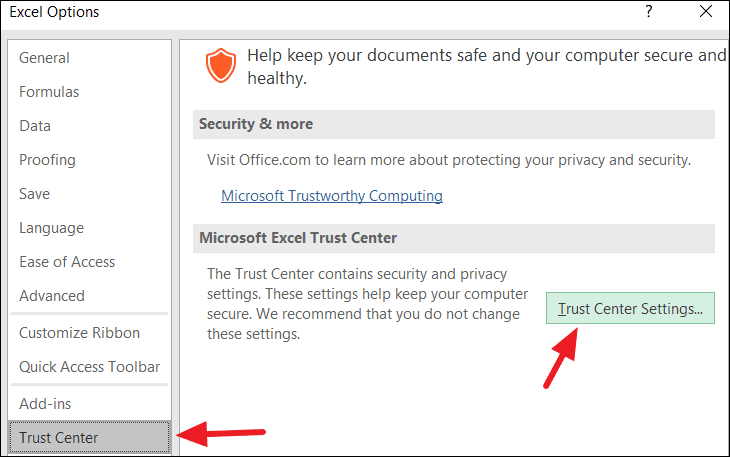
- Cliquez ensuite sur « Contenu externe ».
- Enfin, activez/désactivez certains paramètres susceptibles de provoquer cette erreur.
À lire également : Résolu – Erreur “Le classeur ne peut pas être ouvert ou réparé par Microsoft Excel” (8 solutions)
Solution 7 – Réparer le fichier corrompu pour corriger l’erreur Microsoft Excel « Ce classeur contient des liens vers d’autres sources de données »
Une corruption de document Excel peut également déclencher ce message d’erreur dans une feuille de calcul Excel. Réparez simplement la corruption du fichier à l’aide de l’outil gratuit Ouvrir et réparer.
Voici comment utiliser cet outil :
- Ouvrez Excel >> cliquez sur Ouvrir.
- Parcourez ensuite vos fichiers pour sélectionner le classeur corrompu.
- Dans la boîte de dialogue Ouvrir, sélectionnez le fichier .XLS ou .XLSX corrompu.
- Cliquez ensuite sur la flèche Ouvrir >> Ouvrir et réparer.
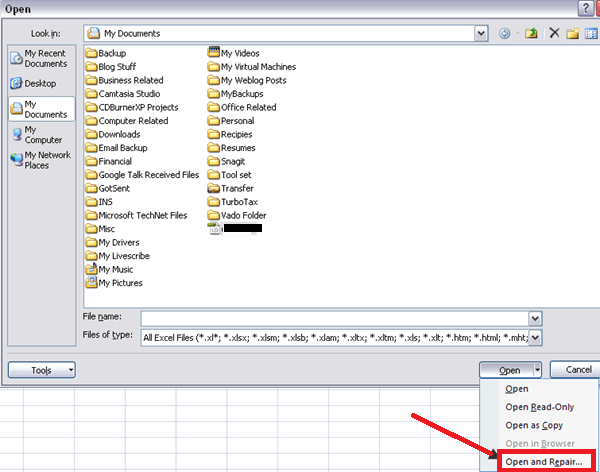
- Enfin, cliquez sur le bouton « Réparer ». Cela permettra de récupérer autant de données que possible de votre classeur Excel.
Si cet outil intégré échoue, il est recommandé d’utiliser un Excel reparation logiciel plus fiable.
Étapes pour utiliser l’outil de réparation MS Excel:
Étape 1 - Téléchargez et installez Stellar Réparation pour Excel en suivant l'assistant d'installation.

Étape 2 – Après l'installation, lancez l'outil de réparation et parcourez le fichier Excel que vous souhaitez réparer.

Étape 3 – Sélectionnez maintenant le fichier Excel que vous souhaitez réparer et cliquez sur le bouton 'Repair'.

Étape 4 – Attendez la fin du processus de réparation.

Étape 5 – Une fois terminé, prévisualisez et vérifiez le fichier Excel réparé et cliquez sur le bouton 'Save'.

Questions fréquentes :
Comment trouver les liens vers d’autres sources de données dans Excel ?
En utilisant la fonctionnalité Modifier les liens, vous pouvez trouver les liens vers d’autres sources de données dans Excel. Il vous suffit d’aller dans l’onglet Données >> groupe Requêtes et connexions >> option Modifier les liens. Cela affichera les informations suivantes :
- Source – le nom du fichier lié.
- Type – le type de lien : un classeur ou une feuille de calcul.
Comment vérifier si un classeur Excel est lié à un autre ?
En utilisant la commande Relations du classeur dans Excel, vous pouvez facilement vérifier les liens entre les feuilles de calcul.
Comment supprimer les liens dans Excel lorsque la source est introuvable ?
Pour supprimer les liens dans Microsoft Excel lorsque la source est introuvable, suivez les étapes ci-dessous :
- Accédez à l’onglet « Données » dans le ruban supérieur.
- Recherchez le groupe « Requêtes et connexions ».
- Cliquez ensuite sur « Modifier les liens ».
- Trouvez maintenant le lien que vous souhaitez supprimer dans la liste « Source ».
- Pour sélectionner plusieurs liens, maintenez la touche « Ctrl » enfoncée sur votre clavier, puis cliquez sur chaque lien à supprimer.
- Sélectionnez « Rompre le lien ».
Conclusion
Il est maintenant temps de conclure…
J’espère que ce guide vous a fourni des méthodes suffisantes pour résoudre votre problème concernant les liens vers d’autres sources de données dans votre classeur Excel VBA. Parcourez-les et appliquez celle qui correspond à votre situation.
N’hésitez pas à nous suivre sur Facebook & Twitter pour rester informé de nos dernières publications.

Margret

Margret Arthur est un entrepreneur et un expert en marketing de contenu. Elle écrit des blogs techniques et de l'expertise sur MS Office, Excel et d'autres sujets technologiques. elle art distinctif de présenter des informations techniques dans un langage facile à comprendre est très impressionnant. Lorsqu'elle n'écrit pas, elle adore les imprévus voyages.