Avez-vous déjà essayé d’ouvrir un fichier Excel et rencontré un problème frustrant d’écran vide? Vous n’êtes pas seul ! Il s’agit d’un problème courant auquel de nombreux utilisateurs d’Excel sont confrontés, et il peut être extrêmement gênant, surtout lorsque vous avez des délais à respecter. Dans cet article de blog, nous allons examiner en détail les raisons pour lesquelles Excel affiche un écran vide lors de l’ouverture d’un fichier et explorer différentes méthodes pour résoudre ce problème.
Pourquoi Excel affiche-t-il un écran vide au lieu d’ouvrir un document?
Lorsque les utilisateurs double-cliquent sur un fichier Excel, le programme se lance, mais un écran vide apparaît (blanc ou gris selon les cas) au lieu du fichier attendu. Cela peut être dû à diverses raisons imprévues, notamment:
- Classeur Excel corrompu ou endommagé.
- Activation de la fonction Ignorer DDE ou de l’option d’accélération graphique matérielle.
- Compléments incompatibles.
- Microsoft Office corrompu.
- Logiciel obsolète.
- Incompatibilités système.
- Problèmes de profil utilisateur.
Solutions pour résoudre le problème d’écran vide lors de l’ouverture d’un fichier Excel
Il n’existe pas de solution unique à ce problème. Essayez donc les différentes solutions proposées ci-dessous et vérifiez celle qui fonctionne pour vous. Les solutions suivantes fonctionnent aussi bien lorsque l’écran vide est gris que blanc.
Essayez-les dans votre cas.
Solutions rapides:
- Fermer les applications inutiles exécutées en arrière-plan
- Désactiver l’option Ignorer DDE
- Vérifier les options Masquer/Afficher
- Réinitialiser les associations de fichiers Excel
- Réparer Microsoft Office
- Désactiver les compléments
- Désactiver l’accélération graphique matérielle
- Assurez-vous que Excel est à jour
- Réparer le fichier Excel corrompu
- Contacter le support Microsoft
Solution 1: Fermer les applications inutiles exécutées en arrière-plan
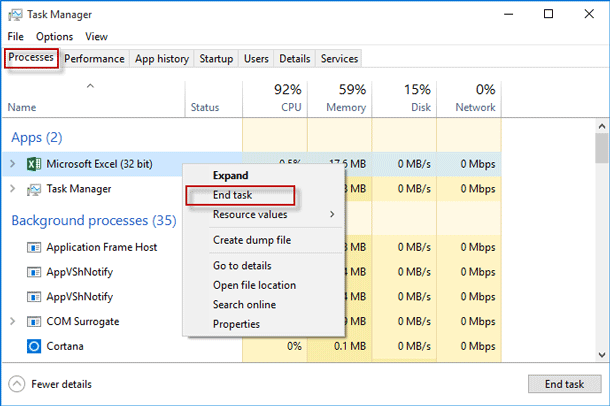
L’exécution de trop d’applications en arrière-plan peut être à l’origine de ce problème. Il vous suffit de fermer les applications inutiles exécutées en arrière-plan pour résoudre cette situation.
Suivez ces étapes:
- Lancez le Gestionnaire des tâches en appuyant sur les touches Ctrl + Maj + Entrée.
- Dans l’onglet Processus, cliquez avec le bouton droit sur les applications inutiles, puis sélectionnez Fin de tâche.
Solution 2: Désactiver l’option Ignorer DDE
L’une des raisons évidentes pour lesquelles Excel n’ouvre pas les fichiers et affiche un écran vide est l’activation de l’option Ignorer DDE (Ignorer les autres applications qui utilisent l’échange dynamique de données). La fonction DDE permet d’envoyer un message au programme lorsque l’utilisateur double-clique sur un fichier ou un classeur, et lui ordonne ensuite de l’ouvrir.
Suivez ces étapes:
- Ouvrez le programme Excel.
- Si un nouveau classeur s’ouvre, allez dans Fichier > Options > Options avancées > onglet Général.
- Décochez la case « Ignorer les autres applications qui utilisent l’échange dynamique de données (DDE) », puis cliquez sur OK.
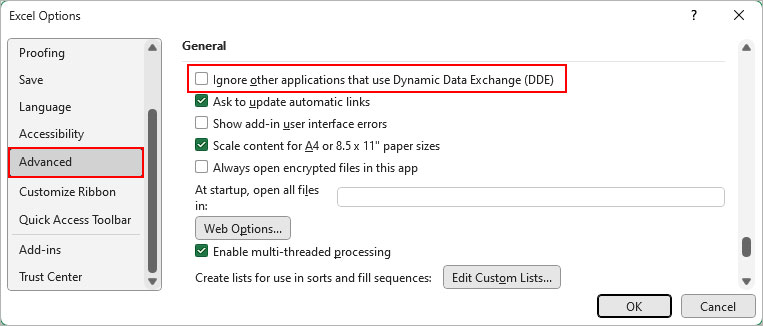
Remarque: Si la case « Ignorer DDE » est cochée, le classeur ne s’ouvrira pas lors d’un double-clic, car Excel ignore toutes les instructions envoyées par d’autres programmes.
Cependant, cette solution a permis à de nombreux utilisateurs de résoudre le problème d’écran blanc ou gris au démarrage d’Excel.
À lire aussi: Libérez votre potentiel: La fonction Excel SI cellule vide, passer à la cellule suivante expliquée !
Solution 3: Vérifier l’affichage/masquage
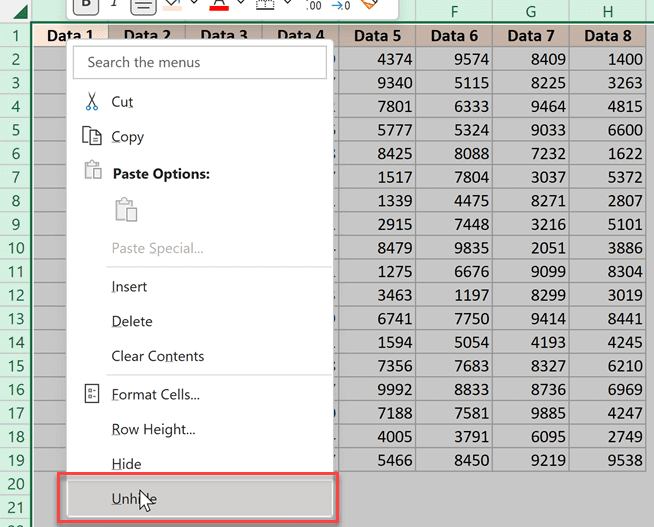
Vous pouvez également essayer cette solution pour résoudre le problème d’écran blanc au démarrage d’Excel. Les utilisateurs peuvent masquer des documents Excel en sélectionnant l’option Masquer. Par conséquent, un écran blanc apparaît à la place du document.
Il est donc recommandé de vérifier si l’option Masquer est activée et de « réafficher » les données.
Solution 4: Réinitialiser les associations de fichiers Excel pour corriger l’affichage d’un écran vide lors de l’ouverture d’un fichier Excel
Essayez de réinitialiser les associations de fichiers Excel à leurs paramètres par défaut pour résoudre le problème d’ouverture des fichiers Excel.
Suivez les instructions suivantes:
- Allez dans Démarrer > Panneau de configuration > Programmes > cliquez sur Programmes par défaut.
- Sous Programmes par défaut, cliquez sur Définir vos programmes par défaut (la recherche de vos programmes par défaut va commencer).
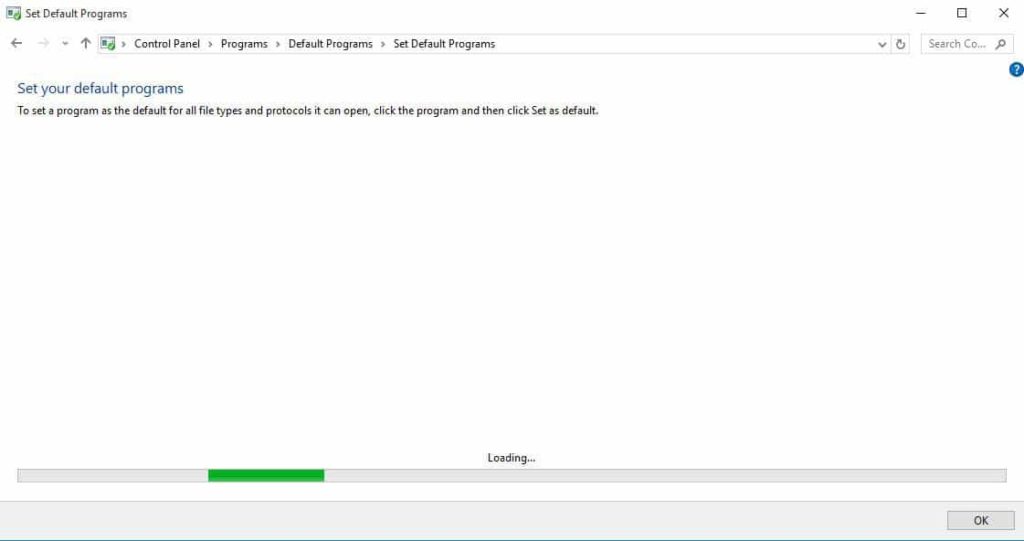
- Dans la liste des programmes par défaut, sélectionnez Excel.
- Cliquez sur Choisir les valeurs par défaut pour ce programme > un écran Définir les associations de programmes s’affiche.
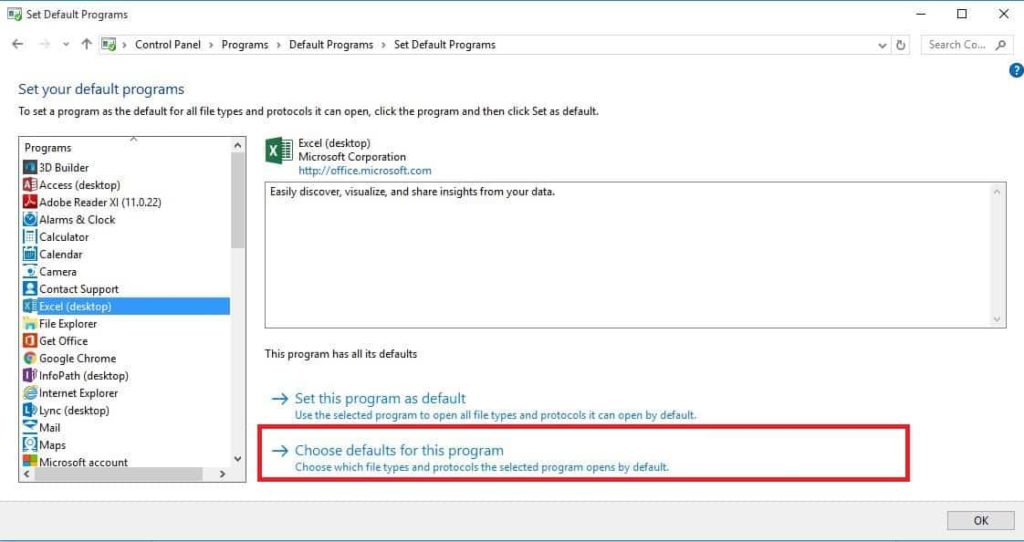
- Cliquez sur Tout sélectionner > Enregistrer > OK.
Nous espérons que cette manipulation vous permettra de corriger l’affichage d’une feuille Excel vide sans cellules et d’accéder facilement à votre fichier Excel.
Solution 5: Réparer Microsoft Office
Dans de nombreux cas, un problème avec Microsoft Office est à l’origine de divers dysfonctionnements. Si le problème persiste, essayez de réparer les programmes Microsoft Office.
Suivez les étapes suivantes:
- Cliquez sur le bouton Démarrer > Panneau de configuration > Programmes.
- Cliquez sur Désinstaller un programme > Microsoft Office.
- Cliquez sur Modifier.
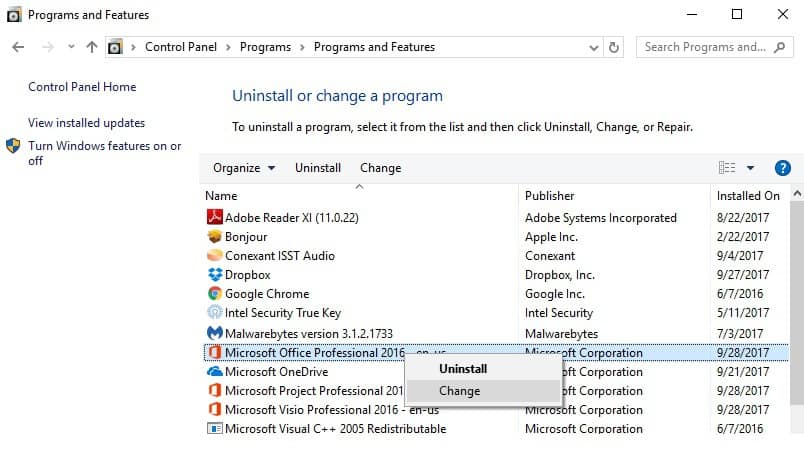
- Cliquez sur Réparation en ligne > cliquez sur Réparer.
Une fois la réparation terminée, redémarrez votre PC et vérifiez si le problème est résolu.
Solution 6: Désactiver les compléments
Les compléments Excel peuvent, dans de nombreux cas, interférer avec le chargement des documents. Vérifiez donc les compléments installés.
Deux types de compléments peuvent empêcher l’ouverture des fichiers Excel:
- Complément Excel
- Complément COM
Désactivez les compléments Excel et vérifiez si cela résout le problème.
- Ouvrez Excel > Si un nouveau classeur s’ouvre > allez dans Fichier.
- Cliquez sur Options > Compléments.
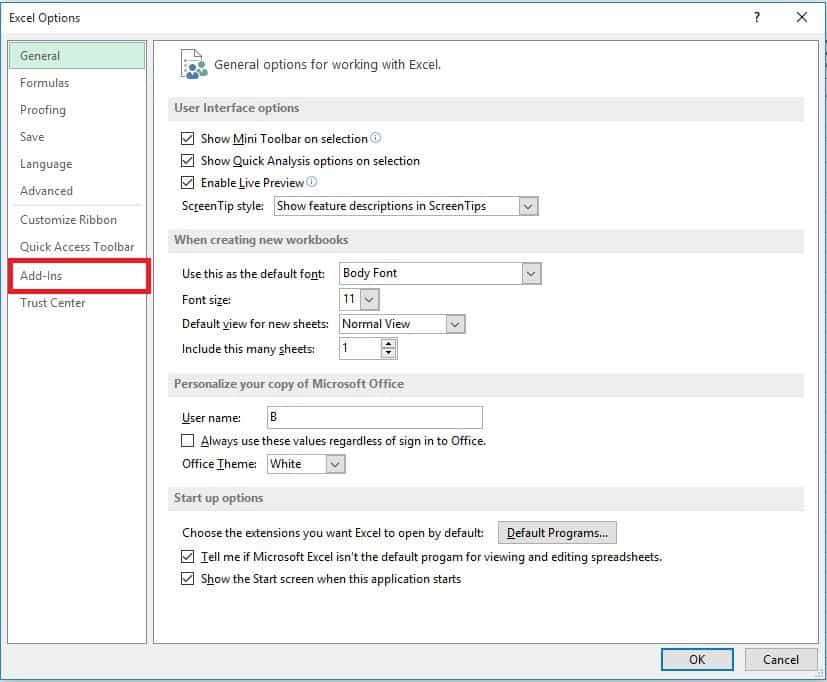
- Recherchez l’option Gérer en bas de l’écran.
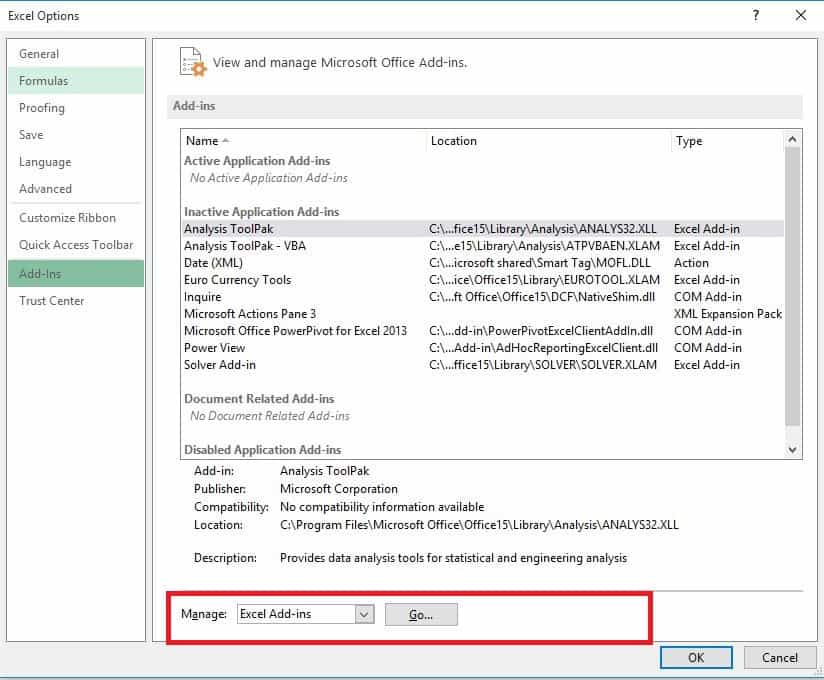
- Dans le menu déroulant > Compléments COM > cliquez sur Atteindre.
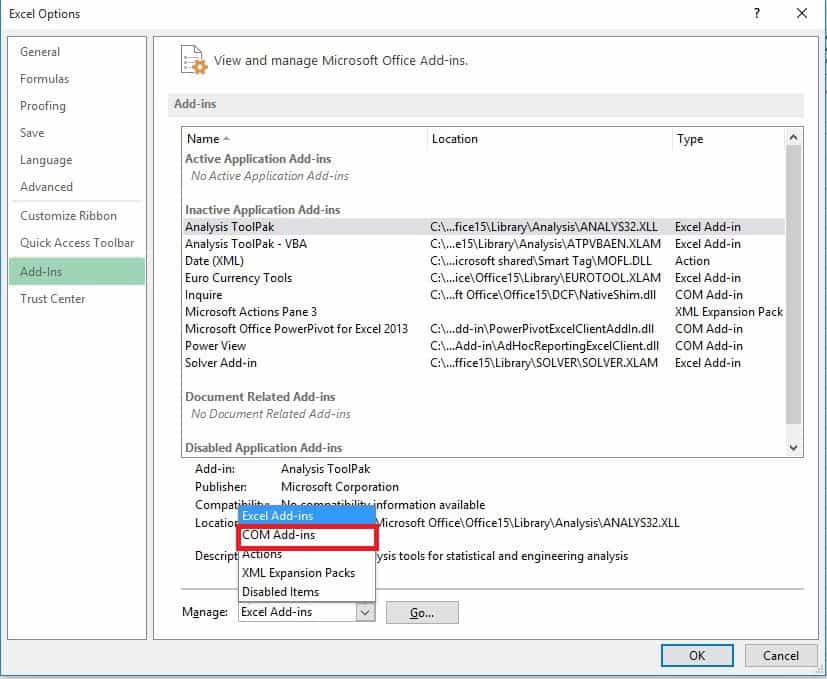
- Dans la boîte de dialogue, décochez l’un des compléments de la liste.
- Cliquez sur OK.
Après avoir effectué toutes ces étapes, double-cliquez sur le fichier pour redémarrer votre programme Excel.
Remarque: Si le problème persiste, suivez ces étapes et ouvrez Excel en mode sans échec.
Solution 7: Désactiver l’accélération graphique matérielle
Essayez de désactiver l’option d’accélération graphique matérielle. Cette solution a permis à de nombreux utilisateurs de résoudre les problèmes d’ouverture de fichiers Excel avec un écran vide. Suivez les étapes suivantes:
- Ouvrez le programme Excel > Fichier > Options
- Cliquez sur Avancé > Recherchez l’onglet Affichage
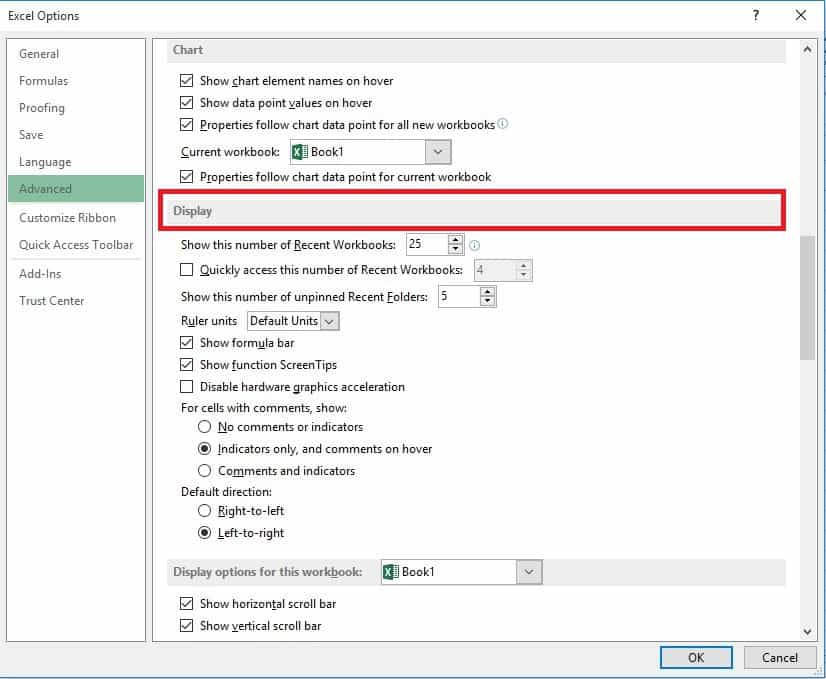
- Localisez la case « Désactiver l’accélération graphique matérielle » > cochez-la
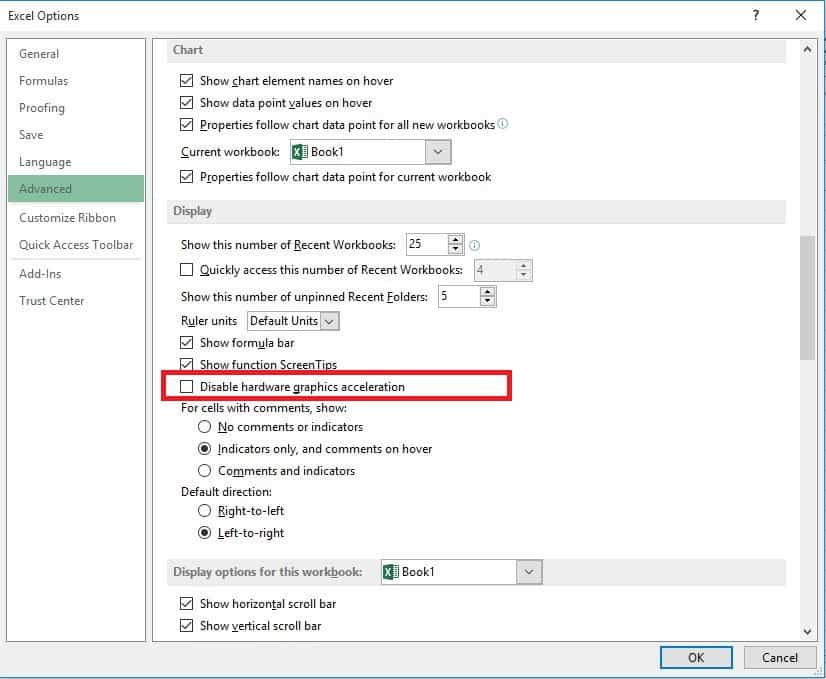
- Cliquez sur OK.
À lire également: Comment supprimer rapidement les lignes vides dans Excel
Solution 8: Assurez-vous de mettre à jour Excel
Parfois, les mises à jour de votre logiciel Excel peuvent entraîner des problèmes de compatibilité et des problèmes d’écran blanc. Assurez-vous donc de mettre à jour l’application Excel pour résoudre ce problème.
Étapes pour mettre à jour le logiciel Excel:
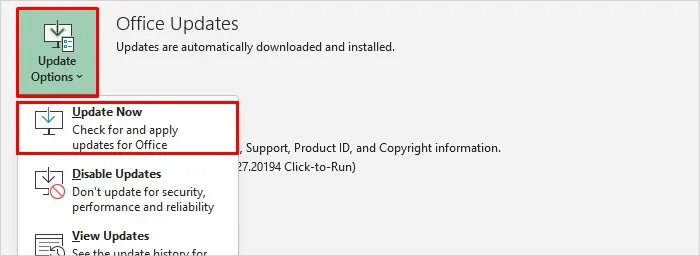
- Ouvrez Excel >> cliquez sur le menu Fichier >> option Compte.
- Ensuite, localisez et cliquez sur Options de mise à jour > Mettre à jour maintenant.
Solution 9: Réparer un fichier Excel corrompu
Pour résoudre ce problème, il est conseillé d’utiliser l’utilitaire Ouvrir et réparer intégré à Excel. Il peut réparer gratuitement et facilement le fichier Excel corrompu.
Pour exécuter cet utilitaire, suivez ces étapes:
- Assurez-vous de fermer tous les documents XLS ou XLSX.
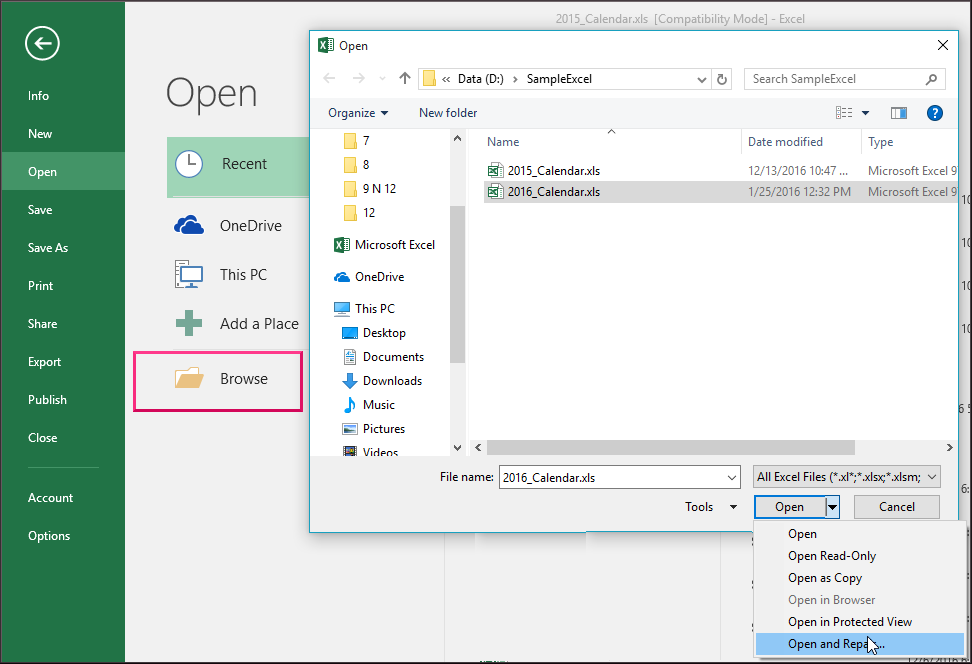
- Lancez l’application Excel et cliquez sur Fichier > Ouvrir.

- Dans la boîte de dialogue qui s’ouvre, cliquez sur Parcourir pour choisir le fichier Excel défectueux qui ne s’ouvre pas.
- Cliquez ensuite sur la flèche déroulante à côté du bouton Ouvrir.
- Cliquez ensuite sur Ouvrir et réparer >> Réparer.
Si votre classeur Excel présente des problèmes de corruption importants, utilisez MS Excel réparation l’outil recommandé par les professionnels. Ce programme vous permet de réparer facilement les fichiers Excel corrompus, endommagés ou contenant des erreurs, et de restaurer toutes les données, y compris les graphiques, les propriétés des feuilles de calcul, les commentaires de cellules, etc. Il est facile à utiliser et compatible avec les systèmes d’exploitation Windows et Mac. Il prend en charge toutes les versions d’Excel et la version de démonstration est gratuite.
Étapes pour utiliser l’outil de réparation MS Excel
Étape 1 - Téléchargez et installez Stellar Réparation pour Excel en suivant l'assistant d'installation.

Étape 2 – Après l'installation, lancez l'outil de réparation et parcourez le fichier Excel que vous souhaitez réparer.

Étape 3 – Sélectionnez maintenant le fichier Excel que vous souhaitez réparer et cliquez sur le bouton 'Repair'.

Étape 4 – Attendez la fin du processus de réparation.

Étape 5 – Une fois terminé, prévisualisez et vérifiez le fichier Excel réparé et cliquez sur le bouton 'Save'.

Solution 10: Contacter l’équipe d’assistance Microsoft
Si aucune des solutions ci-dessus n’a permis de résoudre le problème d’écran ou de feuille Excel vide sans cellules, vous pouvez contacter l’équipe d’assistance Microsoft pour obtenir de l’aide et résoudre ce problème.
Questions fréquentes:
Pourquoi une page blanche s’affiche-t-elle lorsque j’ouvre un fichier Excel?
Une page blanche peut s’afficher lors de l’ouverture d’un fichier Excel en raison d’un classeur corrompu ou de compléments Excel mal installés.
Mon écran devient noir lorsque j’ouvre Excel?
Si votre écran devient noir lors de l’ouverture d’Excel, essayez de redémarrer le programme Excel ou votre ordinateur.
Comment récupérer un fichier Excel vide?
Si vous avez récemment supprimé votre fichier Excel vide, vous pouvez le restaurer à partir de la corbeille Windows.
Conclusion
Après avoir lu ces solutions complètes, vous devriez être en mesure de résoudre vous-même les problèmes d’ouverture de fichiers Excel avec écran blanc. Nous avons abordé des solutions de dépannage de base aux techniques plus avancées. Il est donc recommandé de les suivre attentivement.
De plus, effectuez régulièrement des mises à jour et des sauvegardes pour prévenir de nombreux problèmes courants avec Excel.

Margret

Margret Arthur est un entrepreneur et un expert en marketing de contenu. Elle écrit des blogs techniques et de l'expertise sur MS Office, Excel et d'autres sujets technologiques. elle art distinctif de présenter des informations techniques dans un langage facile à comprendre est très impressionnant. Lorsqu'elle n'écrit pas, elle adore les imprévus voyages.