Lorsque vous travaillez sur la feuille de calcul Excel, vous pouvez rencontrer le problème de ne pas pouvoir insérer de nouvelles cellules. Eh bien, ce problème est assez courant et peut être résolu facilement. Bien que dans cet article optimisé, vous trouverez quelques moyens réalisables de corriger l’erreur Microsoft Excel ne peut pas insérer de nouvelles cellules ainsi que les principaux facteurs sous-jacents.
Ci-dessous, vous pouvez voir la véritable interface de cette erreur.
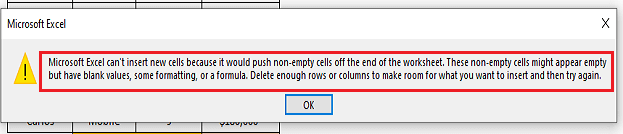
Pourquoi Excel ne me laisse-t-il pas insérer des cellules?
Eh bien, une telle erreur peut se produire pour de nombreuses raisons. Cependant, nous avons sélectionné les principaux facteurs ci-dessous:
- Si la protection des cellules est activée
- Mise en forme par erreur de la ligne/colonne entière
- Lignes ou colonnes fusionnées
- En raison du long chemin de fichier
- Fichier Excel corrompu
- Vous avez placé des données dans la dernière colonne ou ligne
- Lorsque la fonction de volet de gel est activée
Comment résoudre Microsoft Excel ne peut pas insérer de nouvelles cellules?
Suivez les méthodes étape par étape ci-dessous pour résoudre les problèmes d’insertion de ligne ou de colonne dans Excel.
Réparations rapides:
- Désactiver la fonction de protection cellulaire
- Dégeler les volets
- Dissociez les lignes ou les colonnes
- Sélectionnez un chemin plus court du fichier
- Copiez vos données Excel dans la nouvelle feuille Excel
- Modifier un format de fichier
- Convertir une table en plage
- Définir la source de fichier de confiance
- Utiliser Visual Basic pour Applications (VBA)
- Utilisez le bureau en ligne
- Réparer le fichier Excel s’il est corrompu
Méthode 1 – Désactiver la fonction de protection cellulaire
Comme il est déjà mentionné dans la section des causes, la fonction de protection cellulaire activée est l’un des principaux facteurs de ce problème.
Cependant, la protection des cellules est une fonctionnalité importante d’Excel qui aide à protéger vos informations. Néanmoins, si vous devez insérer de nouvelles cellules, vous devez désactiver cette fonctionnalité.
Suivez simplement les étapes ci-dessous pour désactiver la protection des cellules dans Excel.
- Tout d’abord, appuyez simultanément sur les touches Ctrl + A pour sélectionner toutes les cellules de votre classeur.
- Allez dans l’onglet Accueil >> choisissez Format
- Ensuite, cliquez sur Formater les cellules dans la protection
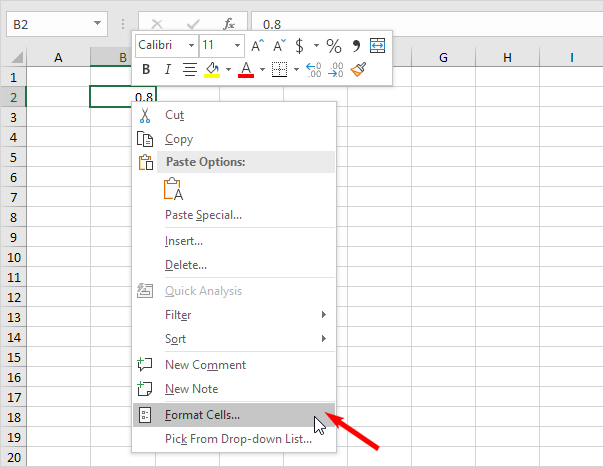
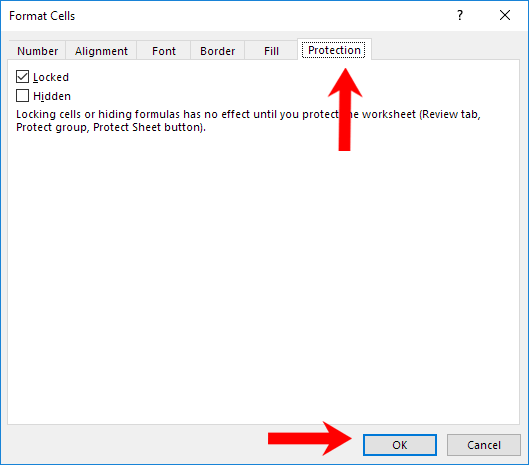
- Après cela, sélectionnez un onglet Protection >> décochez la case “Verrouillé” >> appuyez sur OK.
- Après cela, allez dans l’onglet Révision >> choisissez Protéger le classeur ou Protéger la feuille.
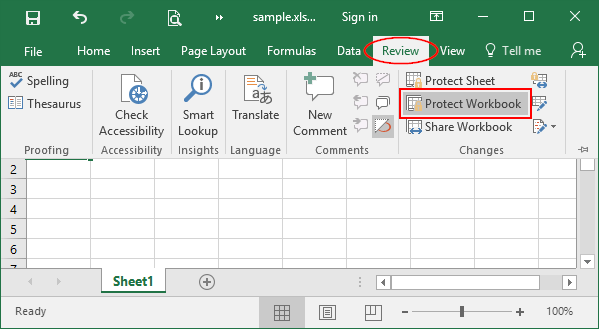
- Maintenant, vous devez entrer votre mot de passe afin de supprimer la protection d’un classeur.
- À ce stade, appuyez sur les touches Ctrl + S pour enregistrer votre fichier.
- Enfin, ouvrez à nouveau le document Excel pour ajouter une nouvelle ligne ou colonne.
Méthode 2 – Dégeler les volets
Une autre option encore qui peut être essayée pour résoudre ce problème consiste à dégeler les volets gelés/verrouillés.
Cependant, le Freeze Panes est une excellente fonctionnalité qui empêche l’insertion d’une nouvelle ligne/colonne dans la feuille de calcul.
Par conséquent, suivez simplement les étapes ci-dessous pour débloquer cette fonctionnalité dans MS Excel:
- Dans un premier temps, ouvrez le fichier Excel
- Ensuite, cliquez sur Afficher
- Après cela, cliquez sur Figer les volets
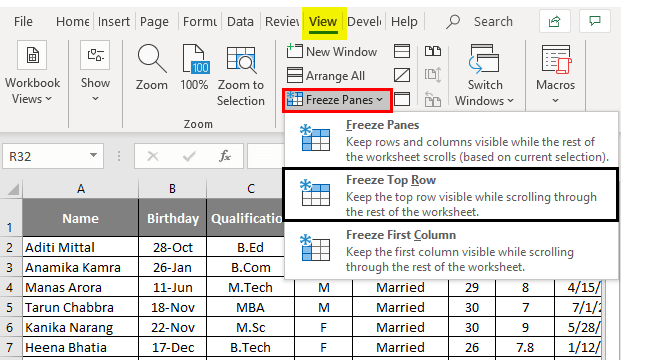
- Dans un menu, choisissez Dégeler les volets.
- Maintenant, appuyez sur les touches Ctrl + S pour enregistrer votre fichier et le fermer.
- Enfin, ouvrez à nouveau le document Excel pour vérifier si MS Excel ne peut pas insérer de nouvelles cellules car cela pousserait est résolu.
A lire aussi: Corriger le chevauchement des cellules Excel
Méthode 3 – Dissocier les lignes ou les colonnes pour corriger Microsoft Excel ne peut pas insérer de nouvelles cellules
Si vous avez combiné toutes les cellules de la ligne, vous ne pourrez pas créer une autre colonne. De même, si vous avez combiné toutes les cellules de la colonne, vous ne pourrez pas créer une autre ligne.
Cependant, pour vous débarrasser de ce problème, il vous suffit de dissocier les lignes ou les colonnes. Voici comment procéder:
- Vérifiez votre feuille de calcul et découvrez les colonnes ou les lignes fusionnées.
- Pour la colonne fusionnée, vous devez sélectionner un en-tête de colonne. Ensuite, allez dans l’onglet Accueil >> Alignement et cliquez sur une option “Fusionner et centrer“.
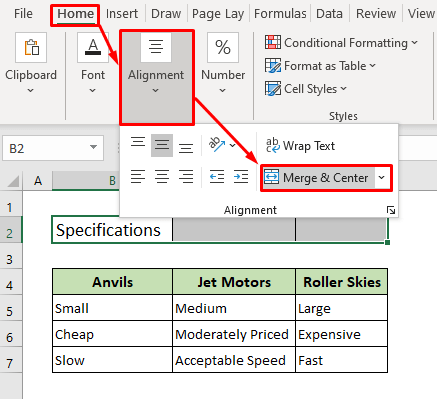
- Ici, vous devez répéter la même étape si vous avez plus d’une colonne fusionnée.
- Pour la ligne fusionnée, vous devez choisir l’en-tête de ligne. Ensuite, allez à l’onglet Accueil et cliquez sur une option Fusionner et centrer.
- Vous pouvez répéter l’étape de transparence pour d’autres lignes fusionnées.
- À ce stade, appuyez sur les touches Ctrl + S pour enregistrer votre fichier et le fermer.
- Maintenant, ouvrez à nouveau le document Excel pour vérifier si vous pouvez insérer de nouvelles cellules.
Méthode 4- Sélectionnez un chemin plus court du fichier
Étant donné que vous rencontrez cette erreur sur votre Excel, vous devez connaître le chemin du fichier.
Le chemin du fichier fait référence à une adresse du document qui est enregistré dans votre système d’exploitation. Quand c’est trop long, cela pourrait arrêter la création des nouvelles cellules.
Dans ce cas, essayez d’enregistrer un fichier à l’emplacement où le chemin sera le plus court. Voici comment procéder:
- Dans un premier temps, ouvrez le fichier Excel qui vous pose problème.
- Ensuite, allez dans l’onglet Fichier >> choisissez Enregistrer sous
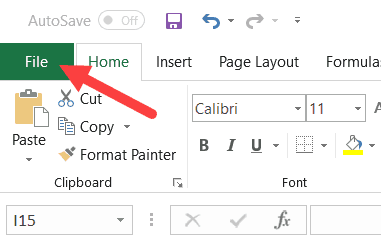
- Lorsque la boîte de dialogue s’ouvre, choisissez le Bureau comme emplacement pour enregistrer le fichier >> cliquez sur Enregistrer.
- Maintenant, fermez la feuille de calcul et ouvrez un document nouvellement enregistré pour vérifier le problème.
Méthode 5 – Copiez vos données Excel dans la nouvelle feuille Excel
Il est fort possible que vous travailliez avec un fichier Excel corrompu. Ainsi, il pourrait être plus efficace de copier vos données Excel dans un nouveau fichier. Voici comment procéder:
- Tout d’abord, ouvrez le fichier Excel avec lequel vous rencontrez des problèmes.
- Ensuite, appuyez simultanément sur les touches Ctrl + A pour choisir vos données.
- Après cela, appuyez sur les touches Ctrl + C pour le copier.
- Ensuite, cliquez sur l’onglet Fichier >> Nouveau et sélectionnez le classeur vierge.
- A ce moment, cliquez sur Créer.
- Dans un onglet Accueil >> cliquez sur une flèche déroulante Coller.
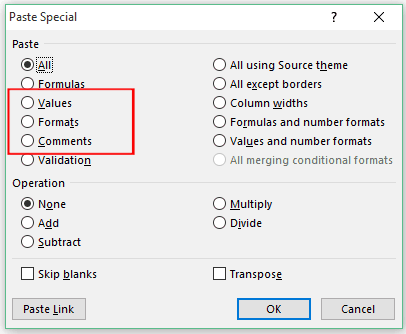
- Maintenant, cliquez sur “Coller spécial…” >> “Valeurs” >> cliquez sur OK.
- Appuyez sur les touches Ctrl + S pour enregistrer votre fichier et le fermer.
- Enfin, ouvrez à nouveau le document Excel pour vérifier si vous pouvez ajouter de nouvelles cellules.
Méthode 6 – Modifier un format de fichier
La plupart du temps, il arrive que votre format de fichier ne soit pas supporté par Excel. Afin de corriger Microsoft Excel ne peut pas insérer de nouvelles cellules car cela repousserait les cellules non vides de l’erreur de fin, vous pouvez changer votre format de fichier en un autre.
Suivez simplement attentivement les instructions ci-dessous pour modifier un format de fichier.
- Allez dans l’onglet Fichier >> choisissez l’option “Enregistrer sous“.
- Dans la deuxième étape, développez un “Enregistrer sous le type:”
- Choisissez votre format de fichier dans un autre format (si le format actuel est CSV, changez-le en XLS)
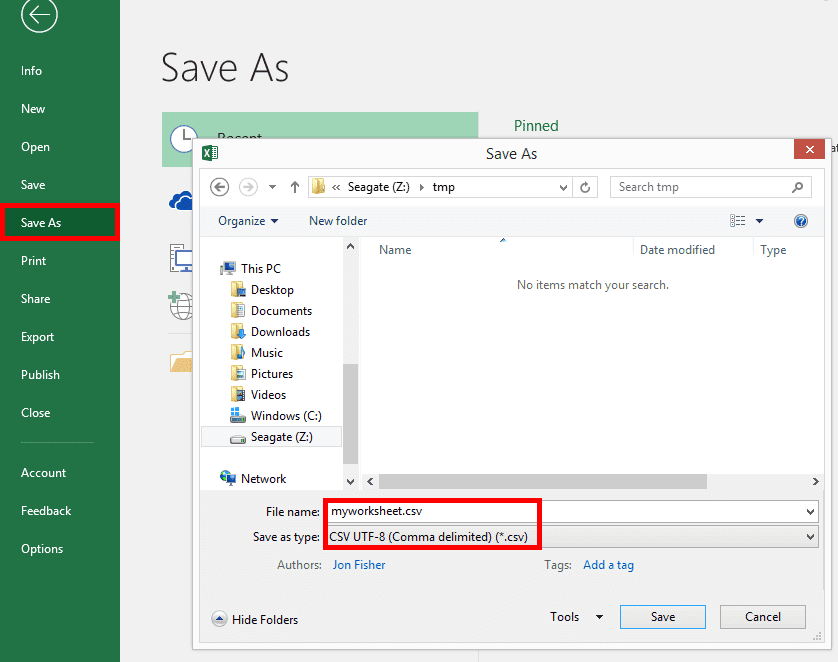
- Choisissez “Enregistrer” et fermez-le.
- Maintenant, ouvrez à nouveau le document Excel pour vérifier si vous pouvez ajouter de nouvelles cellules.
Méthode 7 – Convertir un tableau en plage pour corriger Excel ne peut pas insérer de nouvelles cellules
Parfois, cela se produit lorsque vous avez tendance à utiliser le tableau dans MS Excel, vous ne pourrez alors pas ajouter/supprimer les lignes ou les colonnes.
Dans une telle situation, la conversion d’une table en plage peut vous aider à résoudre ce problème. Faire cela:
- Cliquez n’importe où dans le tableau Excel.
- Allez dans Outils de tableau >> sélectionnez le Design.
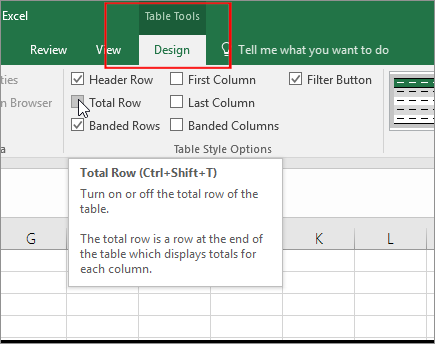
- Dans un groupe Outils >> cliquez sur “Convertir en plage”.
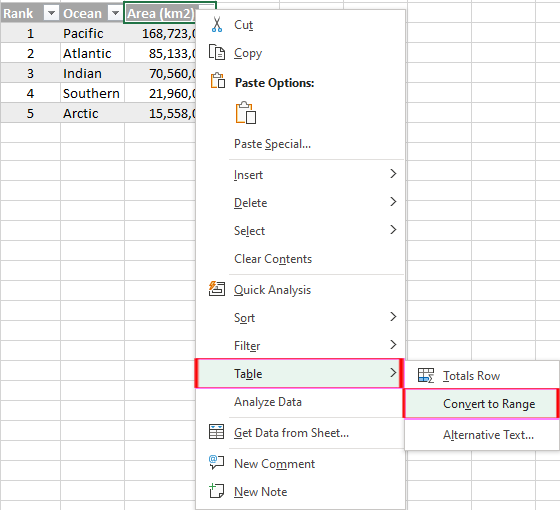
- Ensuite, enregistrez le fichier. Et fermez la fenêtre.
- Appuyez sur les touches Ctrl + S pour enregistrer votre fichier et le fermer.
- Ouvrez à nouveau le document Excel pour vérifier si vous pouvez ajouter de nouvelles cellules.
Méthode 8 – Définir la source de fichier de confiance
Comme nous le savons tous, Excel ne prend pas en charge l’exécution des fichiers provenant de sources non fiables. Donc, pour éviter cela, définissez simplement l’emplacement de votre document Excel en tant que fichier de confiance.
Suivez les étapes ci-dessous pour ce faire:
- Tout d’abord, ouvrez le fichier Excel avec lequel vous rencontrez des problèmes.
- Allez dans l’onglet “Fichier” >> choisissez les “Options“.
- Une fois la page Options Excel lancée, sélectionnez Trust Center >> cliquez sur “Trust Center Settings”.
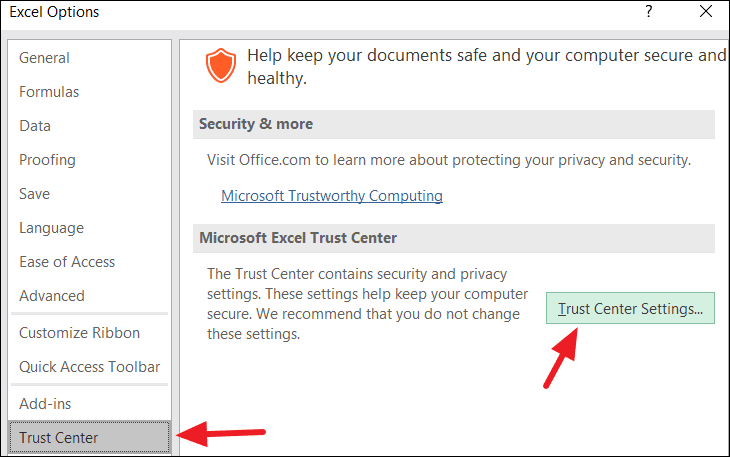
- Choisissez les emplacements approuvés dans le volet de gauche. Ensuite, cliquez sur “Ajouter un nouvel emplacement“.
- Maintenant, une fenêtre s’ouvre avec l’emplacement approuvé de Microsoft Office.
- Choisissez “Parcourir” >> accédez à l’emplacement de votre fichier Excel >> cliquez sur “OK“.
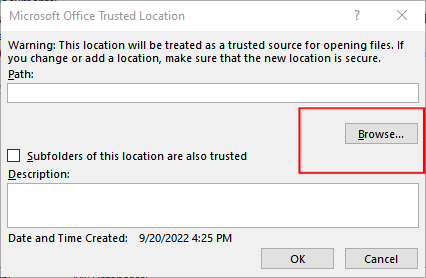
- Après cela, cliquez à nouveau sur “OK“
- Enfin, fermez Excel et essayez d’ajouter les nouvelles lignes/colonnes.
Méthode 9 – Utiliser Visual Basic pour Applications (VBA)
VBA est un langage de programmation dans MS Excel spécialement utilisé pour les applications. Mais parfois, VBA aide à résoudre divers problèmes, notamment MS Excel ne peut pas insérer de nouvelles cellules car cela entraînerait des problèmes.
Ici, vous devez suivre les étapes ci-dessous pour utiliser le VBA:
- Lancez la feuille de calcul Excel troublante.
- Ensuite, faites un clic droit sur un onglet de feuille de calcul.
- Ensuite, cliquez sur une option “Afficher le code”.
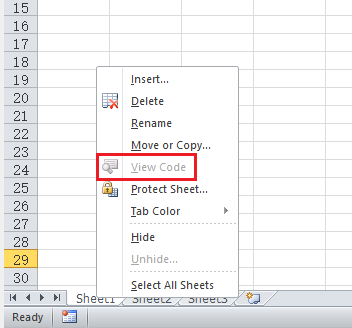
- Maintenant, appuyez simultanément sur les touches Ctrl + G pour afficher la
- Après cela, tapez “UsedRange” >> appuyez sur Entrée.
- Allez dans un onglet Fichier >> cliquez sur l’option “Fermer et retourner à Microsoft Excel“.
- Maintenant, appuyez sur les touches Ctrl + S pour enregistrer votre fichier et le fermer.
Lisez également: Réparer Excel Trop de formats de cellules différents Erreur
Méthode 10 – Utiliser Office Online
Même après avoir essayé les correctifs ci-dessus, si vous ne parvenez toujours pas à insérer des cellules dans Excel, vous pouvez opter pour Office Online. Cela vous aidera éventuellement à résoudre le problème auquel vous êtes actuellement confronté.
Suivez ces instructions pour le faire:
- Ouvrez votre navigateur Web >> connectez-vous à OneDrive.
- Ensuite, cliquez sur le bouton Télécharger puis cliquez sur Fichiers.
- Après cela, accédez à un emplacement où le document Excel problématique est stocké.
- Choisissez le fichier et double-cliquez dessus pour l’ouvrir.
- Maintenant, essayez d’ajouter les nouvelles lignes ou colonnes à votre classeur Excel.
- En cas de succès, téléchargez simplement ce fichier sur votre PC.
C’est ça.
Méthodes 11- Réparer le fichier Excel s’il est corrompu
Si les correctifs manuels ne parviennent pas à résoudre Excel ne peut pas insérer de nouvelles cellules, votre fichier Excel a peut-être été corrompu. Cependant, vous pouvez utiliser le MS Excel Réparation Outil pour réparer votre fichier Excel corrompu.
C’est l’un des meilleurs logiciels de réparation Excel qui vous permet de réparer des fichiers Excel corrompus et de restaurer leurs composants tels que des graphiques, des commentaires de cellule de propriétés de feuille de calcul, etc.
Alors, téléchargez simplement ce logiciel à partir des boutons ci-dessus et suivez le guide de l’utilisateur ci-dessous de cet outil.
Étape 1 - Téléchargez et installez Stellar Réparation pour Excel en suivant l'assistant d'installation.

Étape 2 – Après l'installation, lancez l'outil de réparation et parcourez le fichier Excel que vous souhaitez réparer.

Étape 3 – Sélectionnez maintenant le fichier Excel que vous souhaitez réparer et cliquez sur le bouton 'Repair'.

Étape 4 – Attendez la fin du processus de réparation.

Étape 5 – Une fois terminé, prévisualisez et vérifiez le fichier Excel réparé et cliquez sur le bouton 'Save'.

Il est temps de conclure
Il s’agit donc de résoudre l’erreur Microsoft Excel ne peut pas insérer de nouvelles cellules. J’espère que l’article vous a fourni les informations suffisantes et que vous pourrez maintenant résoudre ce problème avec succès.
Pour d’autres questions et doutes, visitez-nous sur nos pages Facebook ou Twitter.

Margret

Margret Arthur est un entrepreneur et un expert en marketing de contenu. Elle écrit des blogs techniques et de l'expertise sur MS Office, Excel et d'autres sujets technologiques. elle art distinctif de présenter des informations techniques dans un langage facile à comprendre est très impressionnant. Lorsqu'elle n'écrit pas, elle adore les imprévus voyages.