Dans MS Excel, un classeur de macros personnelles (.xlsb) est un classeur caché qui s’ouvre automatiquement au lancement d’Excel. Ce classeur permet de stocker facilement des macros ou des fonctions personnalisées écrites en VBA. Il arrive parfois que ce classeur ne s’ouvre pas. Cet article explore les causes fréquentes de ce problème et propose des solutions pratiques pour le résoudre facilement.
Pourquoi utiliser un classeur de macros personnelles ?
En général, lorsqu’une macro est créée dans Excel, elle n’est accessible que depuis le classeur spécifique. Si vous souhaitez utiliser la même macro dans d’autres fichiers Excel, l’idéal est de stocker son code VBA dans un classeur de macros personnelles. Vos macros seront ainsi facilement accessibles depuis n’importe quel classeur.
C’est un gain de temps considérable, car vous n’aurez plus besoin de recréer la même macro pour chaque classeur.
Où trouver le classeur de macros personnelles ?
Le fichier Personal Macro Workbook Personal.xlsb est généralement stocké aux emplacements suivants dans le dossier XLSTART :
Sous Windows Vista/Windows 7/Windows 10 :
C:\Users\User Name\AppData\Roaming\Microsoft\Excel\XLSTART
Sous Windows XP :
C C:\Documents and Settings\User Name\Application Data\Microsoft\Excel\XLSTART\
Remarques :
- Par défaut, le dossier AppData est masqué. Pour accéder au dossier XLSTART dans l’Explorateur Windows :
- Cliquez sur l’onglet Affichage, puis cochez la case Éléments masqués.
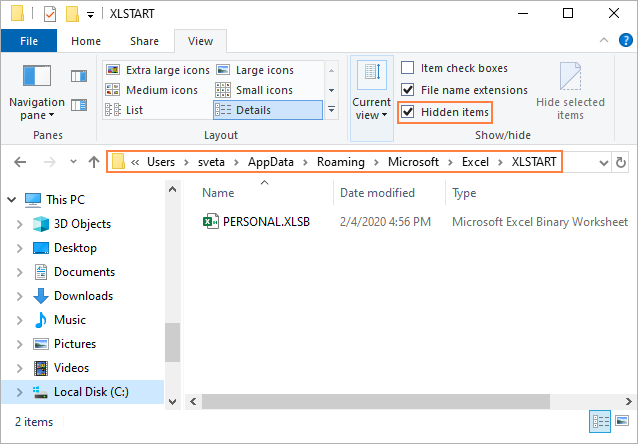
- Si le dossier XLSTART n’existe pas sur votre ordinateur, cela signifie que votre fichier Personal Macro Workbook Personal.xlsb n’a pas encore été créé.
À lire également : 7 causes possibles du problème d’ouverture des fichiers XLSM !
Solutions pour résoudre le problème d’ouverture des classeurs de macros personnels Excel
Dans cette section, nous aborderons différents aspects des problèmes d’ouverture des classeurs de macros personnels et leurs solutions.
Solutions rapides :
- Modifier les emplacements approuvés
- Vérifier le chemin d’accès au fichier Personal.xlsb
- Résoudre le problème d’ouverture du classeur de macros personnelles
- Afficher le classeur de macros personnelles
- Désactiver les compléments de macros
- Ouvrir votre document Excel en mode sans échec
- Réparer votre classeur corrompu
Solution 1 : Modifier les emplacements approuvés
Si votre fichier Personal.xls est enregistré dans un dossier non approuvé, le classeur de macros personnelles ne s’ouvre pas. Dans ce cas, vous pouvez vérifier et modifier le chemin d’accès au dossier XLSTART à l’aide du Centre de gestion de la confidentialité.
Procédez comme suit :
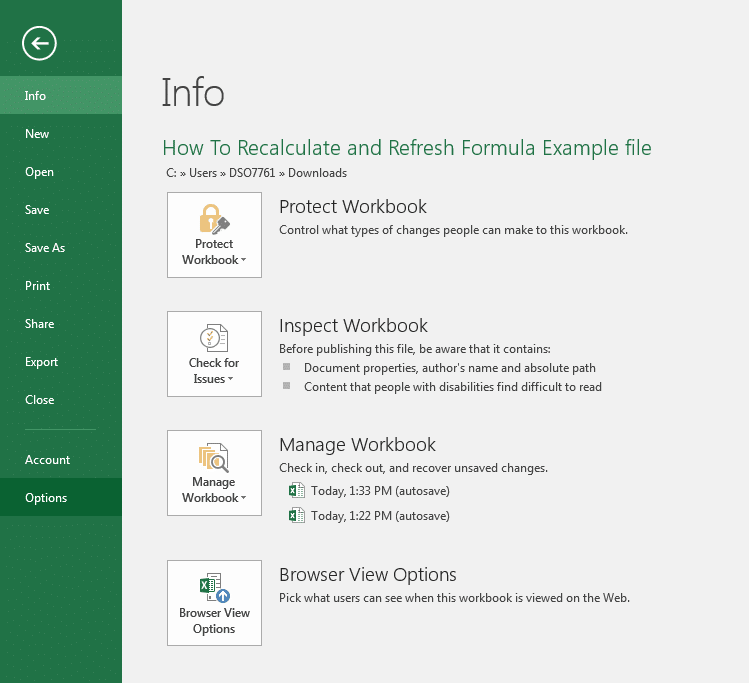
- Ouvrez Excel, puis cliquez sur Options.
- Accédez à Centre de gestion de la confidentialité, puis à Paramètres du Centre de gestion de la confidentialité.
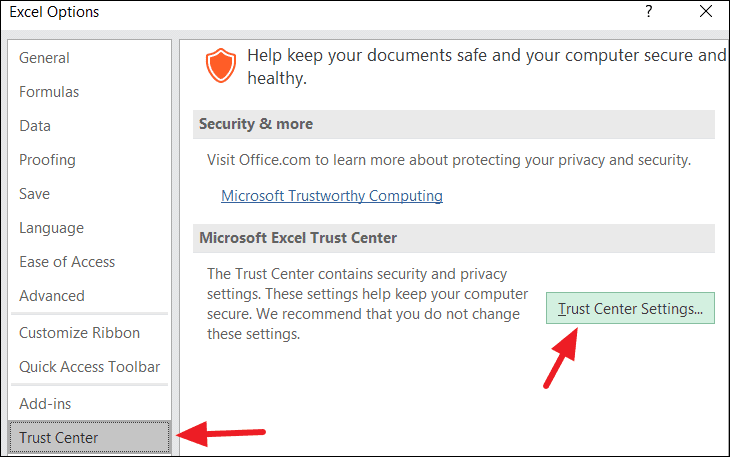
- Dans la boîte de dialogue, cliquez sur Emplacements approuvés.
- Vérifiez le chemin d’accès au dossier XLSTART et cliquez sur Modifier, puis sur OK.
Solution 2 : Vérifier le chemin d’accès au fichier Personal.xlsb
MS Excel connaît l’emplacement exact (dossier XLSTART) de ce fichier sur votre ordinateur et le recherche automatiquement à chaque lancement. Aucune action n’est requise de votre part. Cependant, il arrive parfois qu’un chemin d’accès incorrect empêche l’ouverture du programme. Dans ce cas, il est important de vérifier le chemin d’accès au fichier Personal.xlsb à l’aide de l’outil Accès rapide.
Voici la procédure complète :
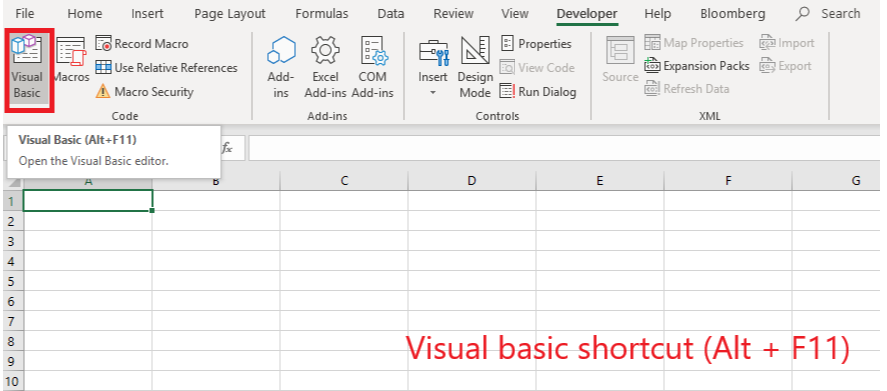
- Ouvrez un classeur Excel, puis cliquez sur l’onglet Développeur.
- Appuyez ensuite simultanément sur les touches Alt + F11 pour ouvrir l’éditeur Visual Basic.
- Accédez à Affichage > Fenêtre Exécution.
- Dans la fenêtre Exécution, saisissez le code « ?thisworkbook.path» pour identifier l’emplacement du fichier.
- Appuyez sur Entrée. Le chemin d’accès au classeur s’affiche.
- Copiez ce chemin et collez-le dans le champ Accès rapide de l’Explorateur de fichiers.
Solution 3 – Résoudre le problème de chargement du classeur de macros personnelles
Ce problème de chargement du classeur de macros personnelles peut être dû à un changement d’emplacement du fichier Personal.xlsb dans Excel, ou à une corruption de ce fichier.
Procédez comme suit :
- Sous Windows, localisez et renommez votre fichier Personal.xls.
- Lancez Excel. Accédez à l’enregistreur de macros : Affichage > Macros > Enregistrer une nouvelle macro.
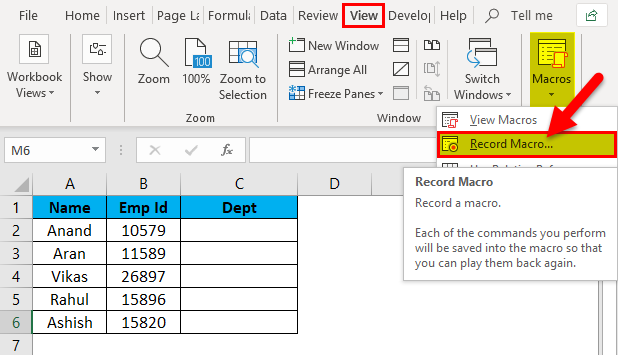
- Assurez-vous que la macro enregistrée se trouve dans votre classeur Personal.xls.
- Sélectionnez « Bloc-notes de macros personnelles» dans la liste déroulante « Enregistrer la macro dans ».
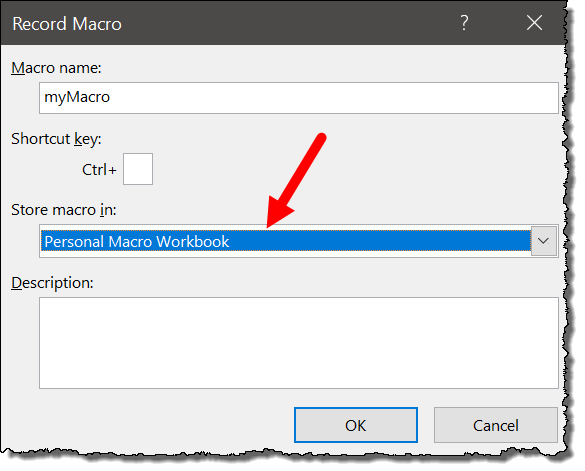
- Cliquez sur OK pour démarrer l’enregistreur de macros.
- Choisissez une autre cellule dans votre feuille de calcul Excel.
- Arrêtez l’enregistrement : Affichage > Macros > Arrêter l’enregistrement.
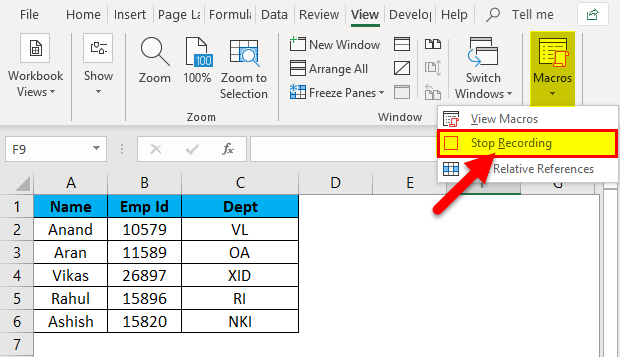
Un nouveau fichier Personal.xlsb sera créé à l’emplacement attendu par Excel. Ouvrez maintenant l’ancien classeur Personal.xlsb, puis copiez l’intégralité du code macro dans le nouveau classeur Personal.xlsb que vous venez de créer.
Une fois la copie terminée, enregistrez le nouveau fichier Personal.xlsb et supprimez l’ancien. Ainsi, la prochaine fois que vous ouvrirez votre fichier Excel, votre nouveau classeur Personal.xlsb s’ouvrira sans problème.
À lire également : Résoudre le problème de fermeture immédiate d’un fichier Excel après son ouverture
Solution 4 : Afficher le classeur de macros personnelles
Plusieurs raisons peuvent expliquer pourquoi un classeur de macros personnelles Excel ne s’ouvre pas. Il est possible, par exemple, que votre classeur soit désactivé. Pour résoudre ce problème, affichez le classeur de macros personnelles.
Procédez comme suit :
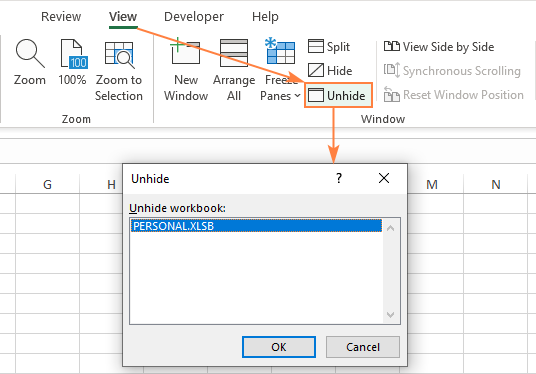
- Ouvrez le fichier Excel, puis cliquez sur Affichage > Afficher.
- Dans la boîte de dialogue Afficher, cliquez sur PERSONNEL, puis sur OK.
Solution 5 : Désactiver les compléments de macros
Vous pouvez également essayer de désactiver les compléments de macros dans Excel. Pour vérifier et activer les compléments, suivez attentivement les instructions ci-dessous :
- Dans le ruban Excel, cliquez sur Fichier > Options.
- Dans la fenêtre Options Excel qui s’ouvre, cliquez sur l’onglet Compléments.
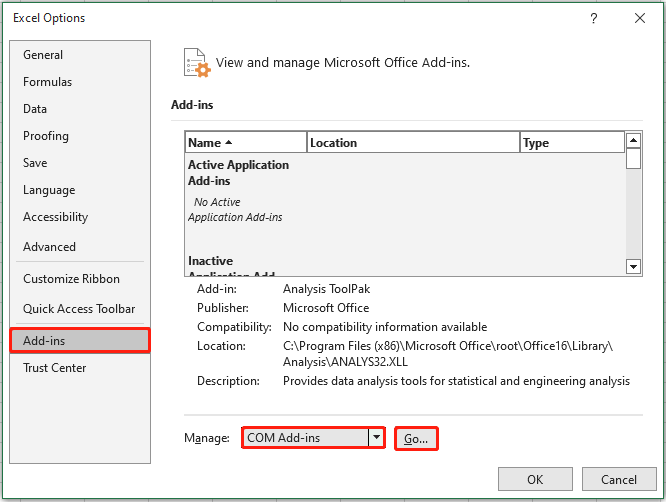
- En bas de la boîte de dialogue, cliquez sur la liste déroulante Gérer et sélectionnez Éléments désactivés.
- Cliquez sur Atteindre. Excel affichera une boîte de dialogue listant tous les compléments désactivés.
- Si votre classeur de macros est listé comme désactivé, sélectionnez-le et cliquez sur Activer.
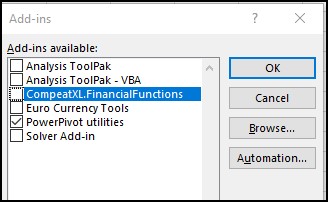
- Fermez toutes les boîtes de dialogue ouvertes.
Solution 6 : Ouvrir votre document Excel en « Mode sans échec » pour résoudre le problème d’ouverture d’un classeur de macros personnel Excel
Démarrer Excel en « Mode sans échec » permet d’éviter divers problèmes, car Excel s’ouvre sans utiliser certains programmes de démarrage.
- Vous pouvez ouvrir Excel en « Mode sans échec» en maintenant la touche « Ctrl» enfoncée au démarrage du programme.
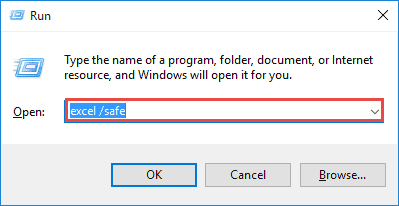
- Vous pouvez également démarrer le programme depuis l’invite de commandes en appuyant sur les touches Windows + R de votre clavier.
- Dans la fenêtre Exécuter qui s’ouvre, saisissez « excel.exe /safe » et cliquez sur OK.
À lire également : [8 solutions] Problème de blocage d’Excel à l’ouverture d’un fichier (0 %)
Solution 7 – Réparer votre classeur corrompu
Si les solutions précédentes ne résolvent pas le problème, il est probable que votre classeur de macros soit corrompu. L’utilitaire intégré « Ouvrir et réparer » d’Excel peut s’avérer utile pour résoudre ce problème.
Voici comment utiliser cet outil :
- Ouvrez Excel et cliquez sur « Ouvrir».
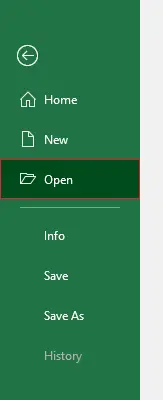
- Accédez ensuite à l’emplacement où est enregistré le classeur corrompu.
- Dans la boîte de dialogue « Ouvrir», sélectionnez le document corrompu.
- Cliquez ensuite sur « Ouvrir et réparer» puis sur « Réparer».
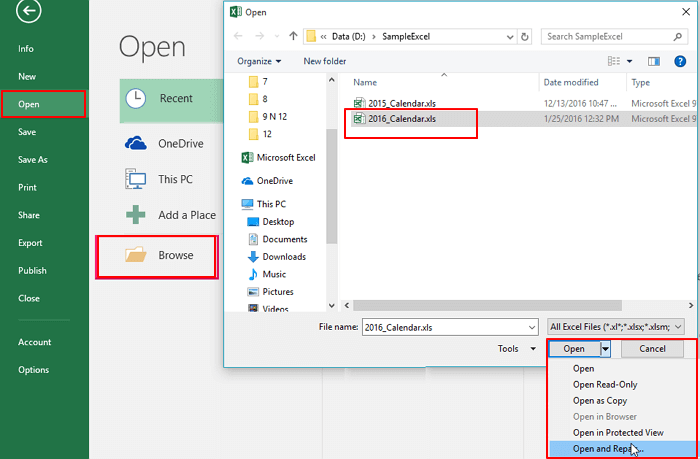
Si cela ne fonctionne pas, il est fortement recommandé d’utiliser Excel réparation l’outil. Cet utilitaire vous aidera à réparer et à récupérer les données corrompues et inaccessibles de votre classeur Excel. Il est capable de corriger différentes erreurs et problèmes liés au classeur Excel et de récupérer les données Excel supprimées.
Cet outil unique est capable de restaurer l’intégralité des données, y compris les graphiques, les propriétés de la feuille de calcul, les commentaires des cellules et autres données, sans aucune modification. Il est facile à utiliser et compatible avec toutes les versions d’Excel.
FAQ associées :
Quel est le nom du classeur personnel dans Excel ?
Dans Excel 2007 à 2019, le classeur de macros personnelles est également appelé « Personal.xlsb ». Dans les versions antérieures, il était communément appelé « Personal.xls ».
Pourquoi mes macros personnelles ne fonctionnent-elles pas ?
Il est possible que votre classeur de macros personnelles soit enregistré dans un emplacement non sécurisé.
Comment copier des macros dans le classeur de macros personnelles ?
Une fois que vous avez créé et enregistré ce classeur de macros personnelles (PERSONAL.XLSB), vous pouvez copier les macros que vous souhaitez réutiliser.
- Ouvrez Excel, puis cliquez sur l’onglet Développeur.
- Dans le groupe Code, cliquez sur Visual Basic. L’éditeur VBA s’ouvre alors.
- Cliquez sur Visual Basic. L’éditeur VBA s’ouvre (ou utilisez le raccourci clavier ALT + F11). Dans l’éditeur VBA ouvert, cliquez sur l’explorateur de projets. Vous y trouverez tous les objets XLSB.
- Double-cliquez sur le Module 1.
Dans la fenêtre de code du module qui s’ouvre, copiez-collez le code de la macro et enregistrez le fichier.
En conclusion :
Comme indiqué précédemment, le classeur de macros personnelles est idéal pour gérer toutes vos macros importantes au même endroit. C’est pourquoi il est essentiel d’éviter tout problème avec ce classeur ou l’ouverture automatique du fichier personal.xlsb.
Après avoir lu cet article, vous ne devriez rencontrer aucun problème avec votre classeur de macros personnelles. Si toutefois vous rencontrez un souci, n’hésitez pas à nous contacter via nos pages FB et Twitter.

Margret

Margret Arthur est un entrepreneur et un expert en marketing de contenu. Elle écrit des blogs techniques et de l'expertise sur MS Office, Excel et d'autres sujets technologiques. elle art distinctif de présenter des informations techniques dans un langage facile à comprendre est très impressionnant. Lorsqu'elle n'écrit pas, elle adore les imprévus voyages.