Dans cet article, j’ai traité de l’erreur “Microsoft Excel: You can’t save here. Please choose another location” qui apparaît lorsqu’un utilisateur tente d’enregistrer un fichier XLS ou XLSX sur un PC Windows. J’ai mentionné plusieurs solutions pour résoudre ce problème sans perte de données. Si cette erreur est due à une corruption du fichier, vous pouvez utiliser un outil de réparation Excel pour la corriger.
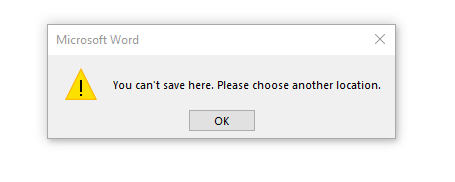
Principales causes de l’erreur « Impossible d’enregistrer ici » dans Microsoft Excel
Voici quelques raisons possibles:
- Autorisations insuffisantes sur les fichiers ou dossiers.
- Fichier Excel corrompu.
- Compléments/plugins corrompus.
- Version obsolète de Microsoft Excel ou conflits de paramètres.
- Paramètres de sécurité Windows.
- Installation de Microsoft Office corrompue.
Il est donc important d’identifier la cause.
Comment résoudre l’erreur « Impossible d’enregistrer ici. Veuillez choisir un autre emplacement » dans Excel?
Suivez les étapes ci-dessous pour résoudre ce message d’erreur particulier:
Astuce 1: Renommer le fichier
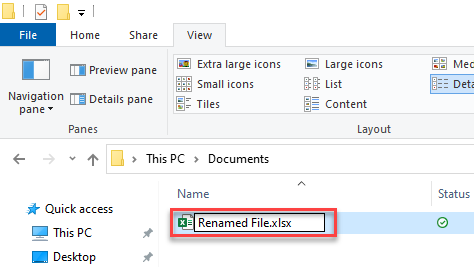
Renommer le fichier Excel est une solution simple pour résoudre ce problème. Pour cela:
- Accédez à l’emplacement où se trouve votre fichier Excel endommagé.
- Ensuite, cliquez avec le bouton droit sur le fichier et renommez-le.
Astuce 2: Vérifier les autorisations d’accès au fichier/dossier
Les autorisations de dossier bloquent souvent l’enregistrement des fichiers Excel et provoquent des erreurs. Vérifiez donc que vous disposez des autorisations nécessaires pour accéder au fichier ou au dossier. Ensuite, essayez d’enregistrer le fichier et vérifiez si l’erreur persiste.
Pour ce faire:
- Cliquez avec le bouton droit sur le dossier contenant le fichier Excel.
- Sélectionnez Propriétés >> Sécurité
- Cliquez ensuite sur Modifier pour modifier les autorisations.
- Accordez le contrôle total à votre compte utilisateur.
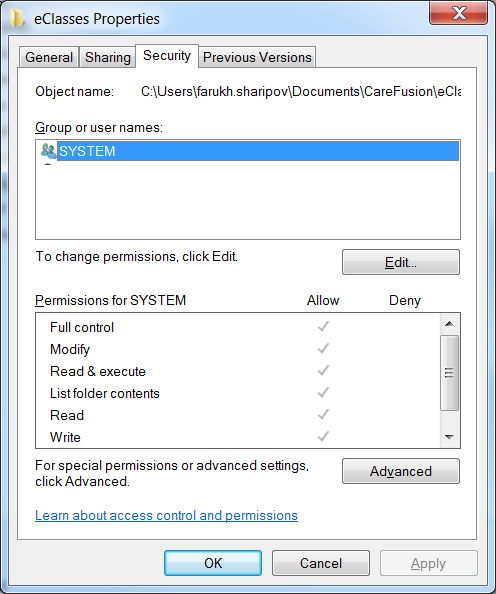
- Enfin, appliquez les modifications et redémarrez Excel.
Excel devrait alors de nouveau vous permettre d’enregistrer vos fichiers.
À lire également: Impossible d’enregistrer un fichier Excel sur un lecteur réseau partagé !
Astuce 3: Enregistrer le fichier à un autre emplacement
Puisque vous rencontrez l’erreur « Microsoft Excel ne peut pas enregistrer ici » lors de l’enregistrement du fichier, essayez de l’enregistrer ailleurs.
Voici la procédure à suivre:
- Ouvrez le fichier MS Excel et cliquez sur Fichier.
- Cliquez sur Enregistrer sous et choisissez un autre emplacement.
- Cliquez ensuite sur la liste déroulante « Enregistrer le fichier dans ce format ».
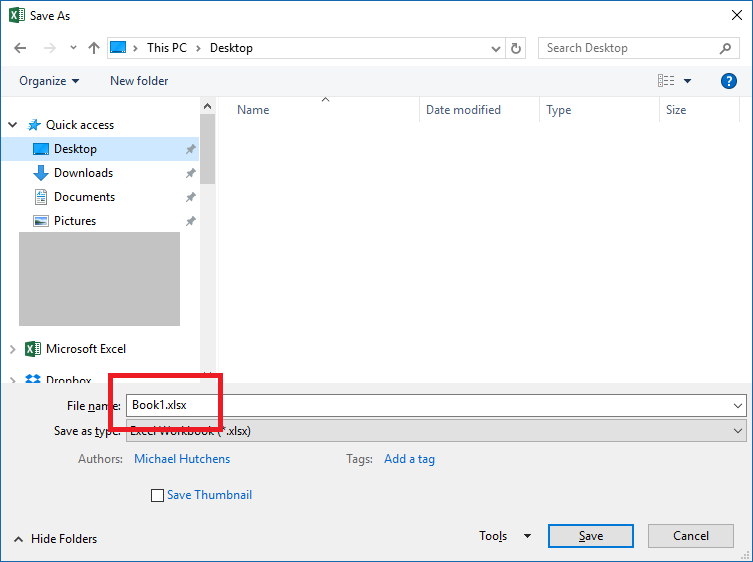
- Sélectionnez un format compatible et cliquez sur OK pour confirmer.
Astuce 4: Désactiver les compléments défectueux
Vous pouvez également essayer de désactiver les compléments Excel défectueux. Pour cela, recherchez les compléments corrompus et désactivez-les.
- Ouvrez Excel et cliquez sur Options.
- Dans la fenêtre « Options Excel», sélectionnez « Compléments».
- Sélectionnez ensuite les compléments COM en développant l’option « Gérer».
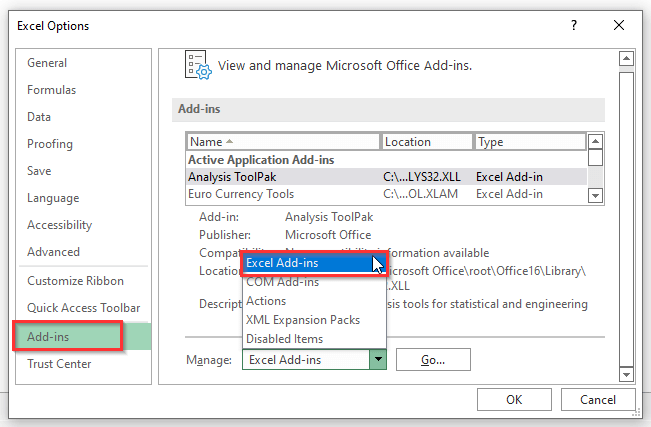
- Cliquez sur le bouton « Atteindre», décochez tous les compléments COM, puis cliquez sur « OK».
Astuce 5: Désactiver le mode protégé
Désactiver le mode protégé est une astuce efficace pour résoudre de nombreux problèmes Excel, notamment l’erreur « Vous ne pouvez pas enregistrer ici. Veuillez choisir un autre emplacement.» Pour résoudre ce problème, vérifiez et désactivez simplement les paramètres du mode protégé:
- Ouvrez l’application Excel.
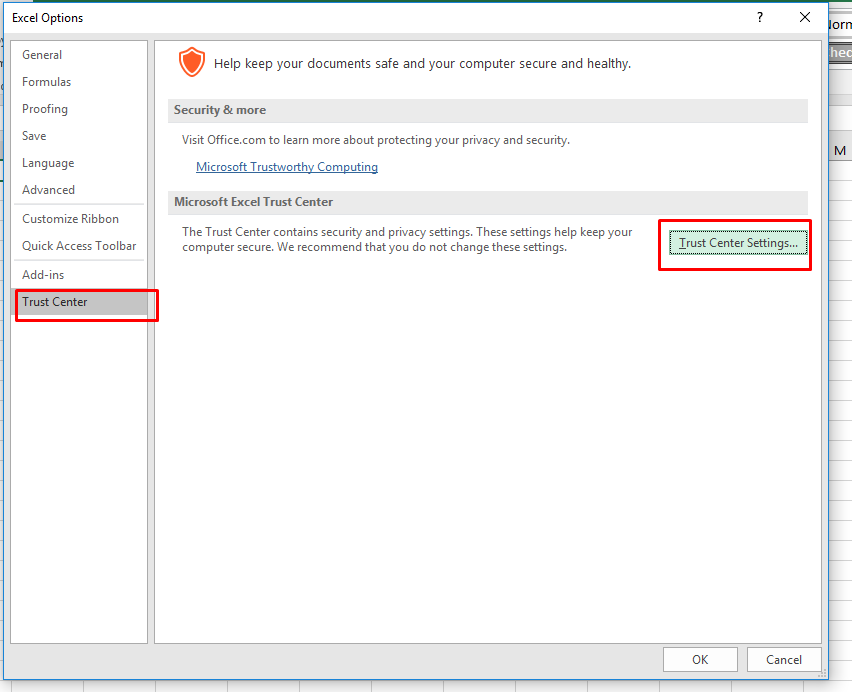
- Accédez à Fichier > Options > Centre de gestion de la confidentialité.
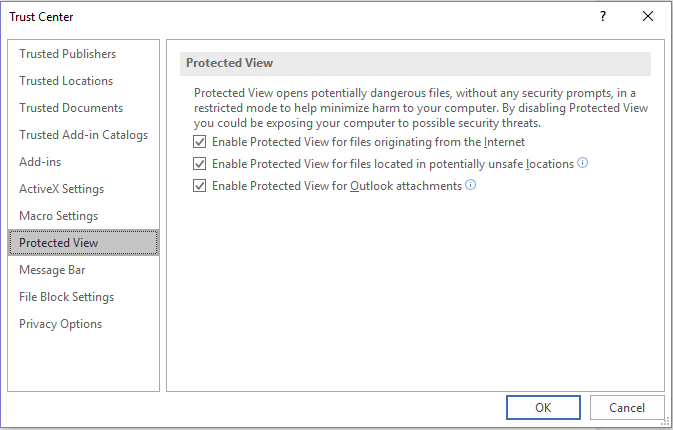
- Dans la fenêtre qui s’ouvre, cliquez sur Paramètres du Centre de gestion de la confidentialité > Mode protégé.
- Dans la fenêtre qui s’ouvre, décochez les options suivantes et cliquez sur OK:
- Activer le mode protégé pour les fichiers provenant d’Internet.
- Activer le mode protégé pour les fichiers situés dans des emplacements potentiellement dangereux.
- Activer le mode protégé pour les pièces jointes Outlook.
Astuce 6: Fichier Excel corrompu
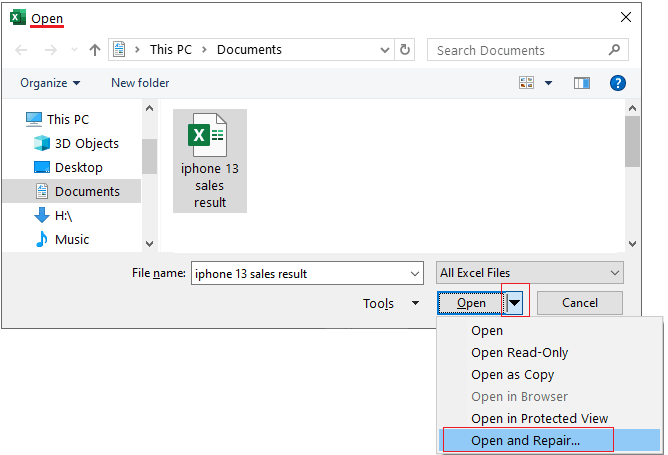
Il arrive qu’un fichier Excel corrompu refuse de s’ouvrir, de se modifier ou de s’enregistrer. Dans ce cas, l’utilisation de la fonction « Ouvrir et réparer » est une solution judicieuse.
Suivez les étapes ci-dessous pour exécuter cet utilitaire:
- Ouvrez Excel > cliquez sur « Vide».
- Dans un classeur vierge, cliquez sur Fichier >> Ouvrir.
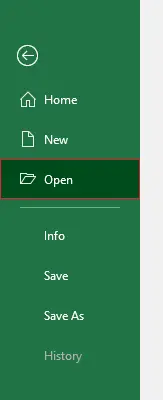
- Cliquez ensuite sur Ordinateur > Parcourir.
- Sélectionnez le fichier Excel présentant l’erreur et cliquez sur la flèche du bouton Ouvrir.
- Enfin, choisissez Ouvrir et réparer >> Réparer.
Si l’option Ouvrir et réparer échoue, utilisez MS Excel reparation outil. Il peut corriger les corruptions importantes du classeur et récupérer toutes les données enregistrées.
Étapes d’utilisation de l’outil de réparation MS Excel:
Étape 1 - Téléchargez et installez Stellar Réparation pour Excel en suivant l'assistant d'installation.

Étape 2 – Après l'installation, lancez l'outil de réparation et parcourez le fichier Excel que vous souhaitez réparer.

Étape 3 – Sélectionnez maintenant le fichier Excel que vous souhaitez réparer et cliquez sur le bouton 'Repair'.

Étape 4 – Attendez la fin du processus de réparation.

Étape 5 – Une fois terminé, prévisualisez et vérifiez le fichier Excel réparé et cliquez sur le bouton 'Save'.

Astuce 7: Mettre à jour Excel pour corriger l’erreur « Impossible d’enregistrer ici »
Si vous utilisez une version obsolète d’Excel, vous pouvez rencontrer cette erreur. Pensez à mettre à jour le logiciel pour la corriger.
- Ouvrez Microsoft Excel dans la barre de recherche.
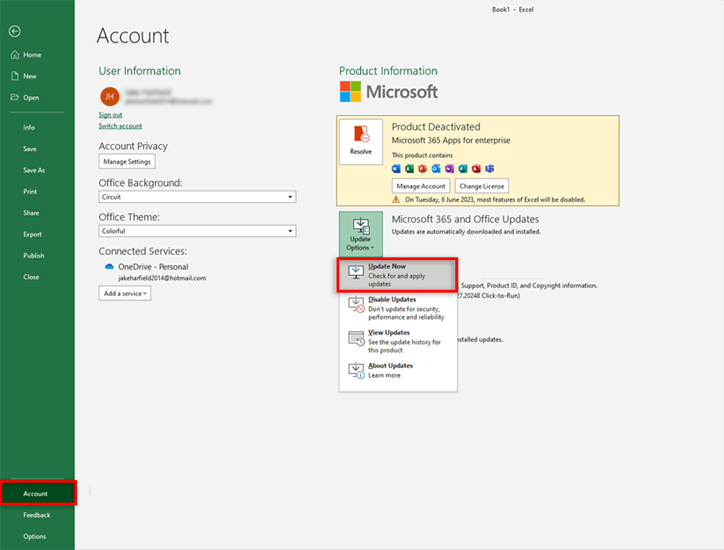
- Allez dans l’onglet « Fichier» >> choisissez Compte.
- Cliquez ensuite sur Options de mise à jour >> « Mettre à jour maintenant ».
À lire également: Votre solution Excel: Conseils pour résoudre le problème « Impossible d’enregistrer le classeur Excel »
Astuce 8: Réparer l’installation de Microsoft Office
Le plus souvent, les fichiers corrompus provoquent des comportements inattendus. Il est donc essentiel de réparer Office.
- Ouvrez le Panneau de configuration.
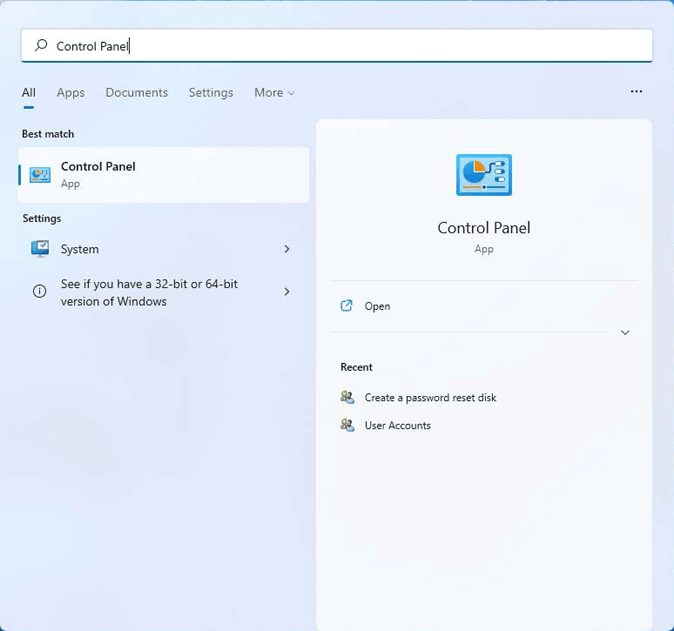
- Sélectionnez ensuite Applications et fonctionnalités.
- Repérez Microsoft Office dans la liste.
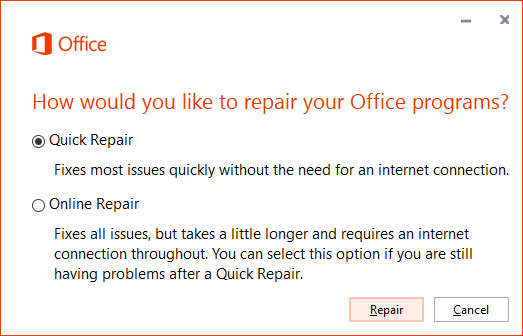
- Cliquez ensuite sur Modifier et choisissez Réparation rapide.
- Une fois la réparation terminée, redémarrez votre ordinateur.
Si nécessaire, utilisez la réparation en ligne.
FAQ associées:
Pourquoi Microsoft Excel ne me permet-il pas d’enregistrer?
Excel ne vous permet pas d’enregistrer un classeur Excel en raison d’un espace de stockage insuffisant ou d’autorisations insuffisantes.
Comment résoudre le problème d’un document Excel non enregistré?
Pour résoudre l’erreur « Document Excel non enregistré », suivez les étapes ci-dessous:
- Allez dans Fichier > Ouvrir.
- Accédez à l’emplacement et au dossier contenant le classeur corrompu.
- Dans la boîte de dialogue Ouvrir, sélectionnez le fichier corrompu.
- Cliquez sur la flèche à côté du bouton Ouvrir, puis sur Ouvrir et réparer.
Puis-je récupérer un fichier Excel non enregistré?
Oui, vous pouvez récupérer un document Excel non enregistré grâce à la fonction de récupération automatique intégrée à Excel. Accédez au menu Fichier > Informations > Gérer le classeur >> Récupérer les classeurs non enregistrés.
Conclusion
L’erreur « Impossible d’enregistrer ici. Veuillez choisir un autre emplacement. » de Microsoft Excel peut être résolue grâce aux méthodes ci-dessus ou à l’aide d’un outil de réparation Excel performant. Il n’existe cependant pas de solution standard pour résoudre ce problème, car les solutions varient selon les cas.
Par conséquent, l’utilisation d’une solution avancée recommandée est probablement la meilleure option ! Celle-ci extrait les données d’un fichier corrompu et les enregistre dans un nouveau classeur, que vous pouvez ensuite ouvrir et modifier.

Margret

Margret Arthur est un entrepreneur et un expert en marketing de contenu. Elle écrit des blogs techniques et de l'expertise sur MS Office, Excel et d'autres sujets technologiques. elle art distinctif de présenter des informations techniques dans un langage facile à comprendre est très impressionnant. Lorsqu'elle n'écrit pas, elle adore les imprévus voyages.