Microsoft Excel offre une fonctionnalité exceptionnelle permettant de convertir et d’enregistrer des fichiers Excel au format PDF. Cette fonction offre aux utilisateurs un moyen efficace de partager et de présenter des données. Cependant, il arrive que certains utilisateurs rencontrent un problème déroutant: l’option « Enregistrer au format PDF » est introuvable. Dans cet article, nous allons examiner en détail les causes de ce problème et proposer des solutions pour résoudre le problème d’affichage de l’option « Enregistrer au format PDF » dans Excel, afin de garantir une expérience d’enregistrement PDF optimale.
Pourquoi l’option « Enregistrer au format PDF » n’apparaît-elle pas dans Excel?
Avant d’aborder les solutions, examinons les causes principales de ce problème:
- Version d’Excel obsolète
L’utilisation d’une version obsolète d’Excel peut entraîner la disparition de l’option « Enregistrer au format PDF » lors de la conversion ou de l’enregistrement d’un fichier Excel au format PDF.
- Installation d’Office corrompue
Une installation incorrecte de Microsoft Office ou une installation corrompue de MS Office peuvent également empêcher l’affichage de l’option « Enregistrer au format PDF » dans Excel.
- Compléments manquants ou corrompus
Bien que les compléments améliorent les fonctionnalités d’Excel, il arrive qu’ils disparaissent ou soient corrompus, ce qui peut entraîner divers problèmes, comme la conversion en PDF.
- Interférence des paramètres de sécurité
Il arrive que les paramètres de sécurité bloquent certaines fonctions de MS Excel.
Comment résoudre le problème de l’option « Enregistrer au format PDF » manquante dans Excel?
Suivez les étapes ci-dessous pour résoudre ce problème.
Méthode 1: Vérifiez et installez la dernière version de MS Excel
Si vous utilisez une version obsolète de Microsoft Excel, vous risquez de rencontrer ce problème. L’installation de la dernière mise à jour d’Excel peut le résoudre. Pour ce faire, suivez les étapes ci-dessous:
- Cliquez sur le menu Démarrer >> saisissez « Excel» dans la barre de recherche.
- Cliquez ensuite sur le menu « Fichier» >> sélectionnez « Compte».
- Cliquez ensuite sur « Options de mise à jour» >> « Mettre à jour maintenant ».

À lire également: Résoudre le problème d’affichage du contenu des cellules Excel
Méthode 2: Réparation des installations
Vous pouvez également essayer de réparer les installations d’Adobe et d’Office. Pour ce faire, suivez les étapes ci-dessous:
Comment réparer l’installation d’Adobe Acrobat?
- Fermez les applications Adobe ou MS Office précédemment ouvertes.
- Dans le menu Démarrer, saisissez « Adobe Acrobat» dans la zone de recherche.
- Ouvrez Adobe Acrobat DC dans la liste.
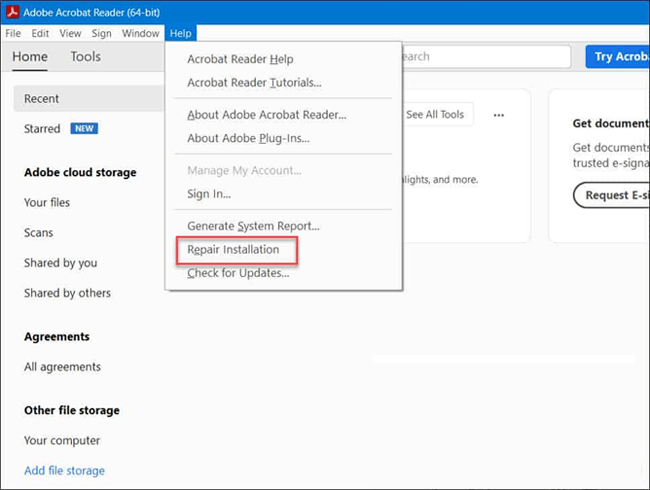
- Cliquez sur l’onglet « Aide» situé en haut de la fenêtre.
- Sélectionnez ensuite l’option « Réparer l’installation».
Comment réparer l’installation de MS Office?
Réinstaller Microsoft Office garantit une installation propre et peut résoudre les problèmes de fichiers ou de paramètres corrompus. Pour connaître la procédure complète d’installation d’Office, cliquez ici.
Méthode 3: Exporter au format PDF pour résoudre le problème de l’option « Enregistrer au format PDF » manquante dans Excel
Si l’option « Enregistrer au format PDF » n’apparaît pas dans Excel 2007 ou une version antérieure, vous pouvez essayer d’exporter votre fichier Excel au format PDF.
Voici les étapes à suivre:
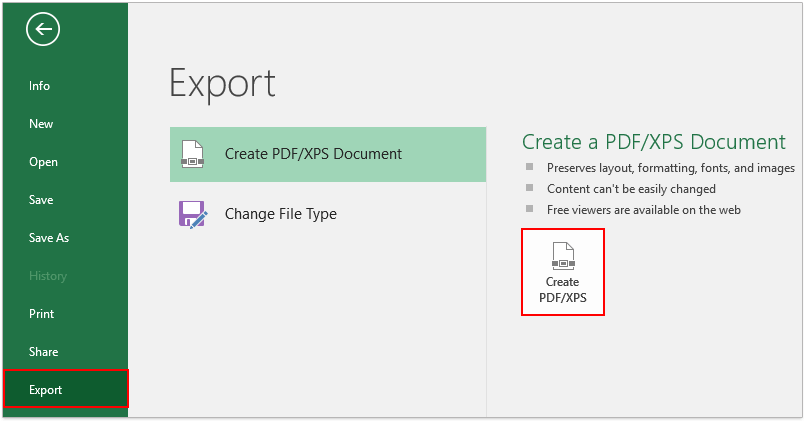
- Cliquez sur l’onglet « Fichier» du ruban Excel.
- Cliquez sur « Exporter».
- Choisissez « Créer un document PDF/XPS».
- Cliquez sur « Créer un PDF/XPS».
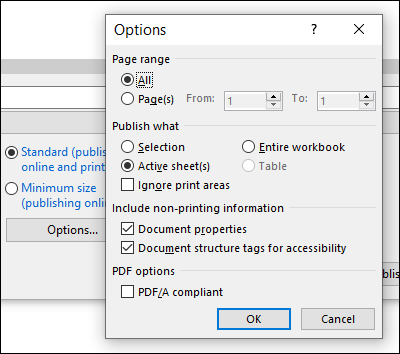
- Ouvrez ensuite le menu « Publier au format PDF ou XPS» (similaire au menu « Enregistrer sous »). Choisissez l’emplacement de publication et accédez aux options PDF avancées.
Méthode 4 – Désactiver les compléments
La désactivation des compléments Excel a permis à de nombreux utilisateurs de résoudre les problèmes d’enregistrement au format PDF. Voici comment procéder:
- Ouvrez le document Excel que vous souhaitez convertir en PDF.
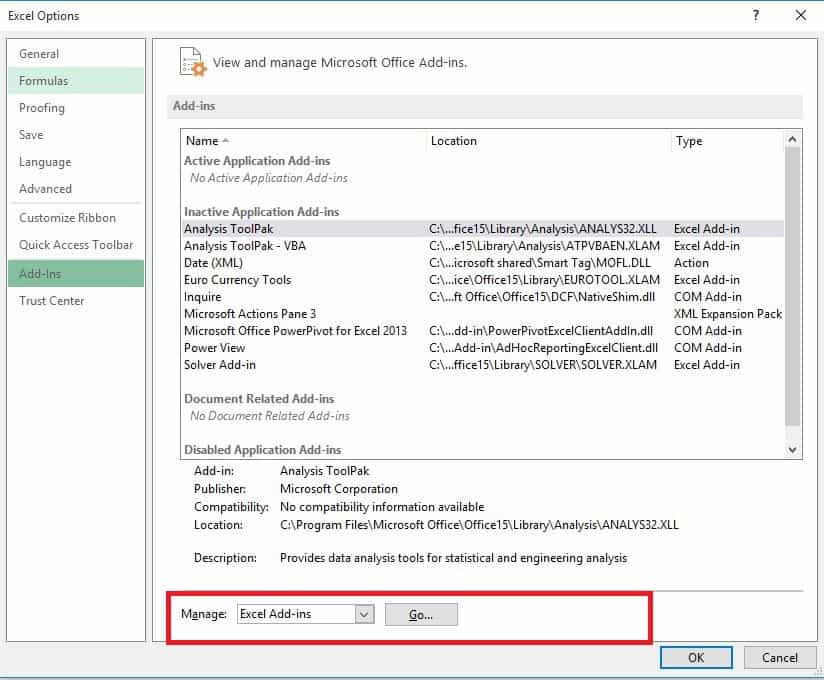
- Accédez à l’onglet Fichier > Options > Compléments.
- Sélectionnez ensuite Gérer > Compléments Excel, puis cliquez sur Atteindre.
- Décochez toutes les cases et activez le complément Acrobat PDFMaker COM, puis cliquez sur OK.
Méthode 5 – Utiliser la commande « Publier au format PDF » de la barre d’outils Accès rapide
Essayez d’utiliser la commande « Publier au format PDF » de la barre d’outils Accès rapide.
- Faites un clic droit n’importe où dans la barre d’outils Accès rapide, puis choisissez Personnaliser la barre d’outils Accès rapide dans le menu contextuel.
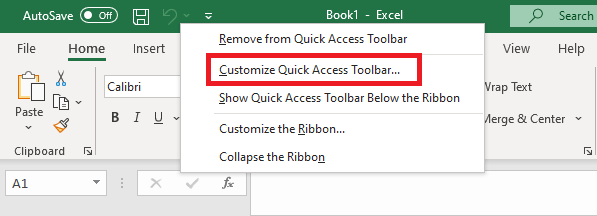
- La fenêtre Options Excel s’ouvre. Dans le volet de droite, sélectionnez Barre d’outils Accès rapide.
- Dans la section « Choisir une commande dans», sélectionnez Toutes les commandes.
- Faites défiler la page vers le bas et choisissez Publier au format PDF ou XPS.
- Cliquez sur le bouton Ajouter pour intégrer la commande à la barre d’outils Accès rapide.
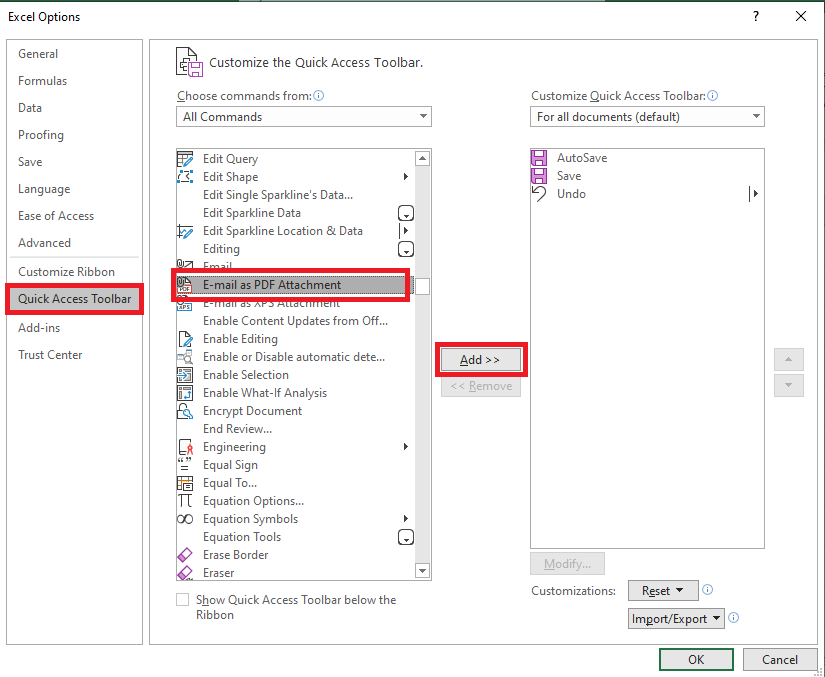
- Cliquez sur OK.
Vous pourrez ensuite utiliser cette commande pour publier des fichiers Excel au format PDF depuis la barre d’outils Accès rapide.
À lire également: Résoudre le problème d’impossibilité de modifier le format de date dans Excel
Méthode 6: Ajuster les paramètres de sécurité
Enfin, vérifiez vos paramètres de sécurité et modifiez-les si nécessaire. Des paramètres trop restrictifs peuvent parfois bloquer certaines fonctionnalités.
Comment activer l’enregistrement au format PDF dans Excel?
Pour activer l’enregistrement au format PDF dans Excel, suivez attentivement les instructions ci-dessous:
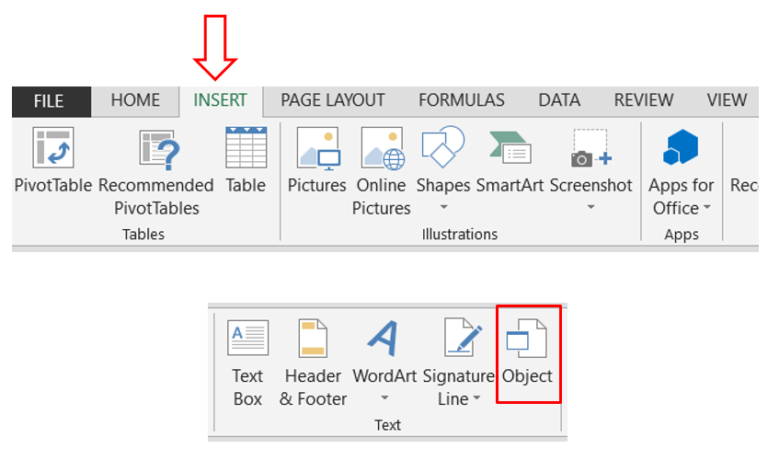
- Dans le ruban Excel, cliquez sur l’onglet Insertion. Cliquez ensuite sur l’icône Objet dans le groupe Texte.
- Dans la boîte de dialogue Objets qui s’ouvre, cliquez sur « Créer». Dans la liste déroulante, choisissez « Document Adobe Acrobat».
Remarque: l’objet Adobe n’apparaît dans la liste que si Adobe Reader est installé sur votre ordinateur.
- Choisissez l’option « Afficher sous forme d’icône».
- Cliquez sur le bouton OK.
- Sélectionnez le fichier PDF que vous souhaitez intégrer, puis cliquez sur le bouton Ouvrir.
Après avoir effectué ces étapes, vous pouvez facilement intégrer des fichiers PDF dans votre feuille de calcul.
Une fois le fichier PDF inséré dans votre feuille de calcul Excel, il s’ouvrira automatiquement. Vous pouvez alors le fermer et poursuivre votre travail.
Comment enregistrer un classeur Excel entier au format PDF?
Pour enregistrer l’intégralité de votre classeur Excel au format PDF, suivez attentivement les instructions ci-dessous:
- Ouvrez le fichier Excel que vous souhaitez enregistrer au format PDF.
- Accédez à Fichier > Enregistrer sous.
- Dans la boîte de dialogue Enregistrer sous qui s’affiche, sélectionnez « PDF» dans la liste déroulante Type de fichier.
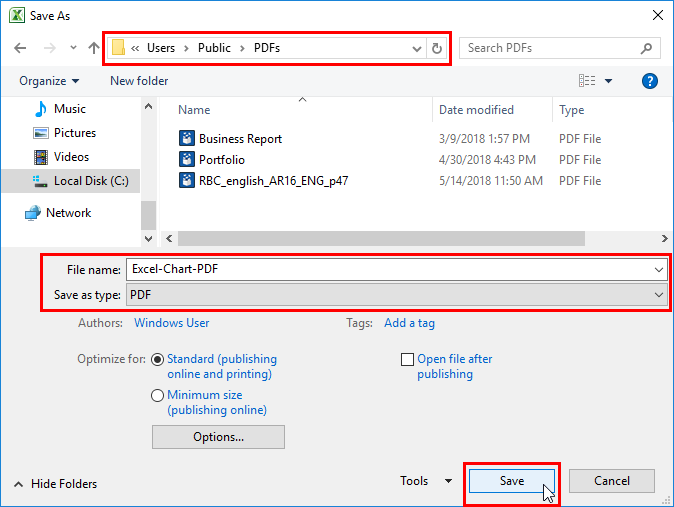
- Cliquez sur le bouton Options… situé en bas de la boîte de dialogue Enregistrer sous.
- Dans la boîte de dialogue Options, choisissez l’option Classeur entier ou Sélection selon vos besoins.
- Cliquez sur le bouton OK pour fermer la boîte de dialogue.
Votre classeur est alors enregistré au format PDF.
À lire également: Vous n’arrivez pas à saisir du texte dans Excel? Découvrez 11 solutions simples !
FAQ associées:
Pourquoi est-il impossible d’enregistrer un fichier Excel au format PDF?
Il est possible que des modules complémentaires soient manquants ou que des problèmes dans les paramètres de sécurité d’Excel vous empêchent d’enregistrer un fichier Excel au format PDF.
Les outils de conversion PDF en ligne sont-ils sûrs?
Bien que de nombreux outils de conversion PDF en ligne soient sûrs, il est recommandé de toujours choisir des outils fiables afin d’éviter tout risque de sécurité.
Comment convertir un fichier Excel en PDF sans imprimante?
Pour convertir un fichier Excel en PDF, suivez les étapes ci-dessous:
- Ouvrez le fichier Excel que vous souhaitez enregistrer au format PDF.
- Cliquez sur l’onglet Fichier, puis sur Enregistrer sous.
- Dans la boîte de dialogue Enregistrer sous, choisissez l’option « PDF» dans la liste déroulante Type de fichier.
- Cliquez ensuite sur Enregistrer. Le fichier sera converti et enregistré à l’emplacement souhaité.
Existe-t-il un moyen rapide d’enregistrer un fichier Excel au format PDF sans utiliser la fonction « Enregistrer au format PDF »?
Oui, vous pouvez enregistrer un document Excel au format PDF sans utiliser la fonction « Enregistrer au format PDF », en utilisant l’option « Imprimer ».
Quelles précautions prendre pour éviter ce problème à l’avenir?
Pour éviter ce problème Excel à l’avenir, mettez régulièrement à jour votre version d’Excel et vérifiez la présence de compléments corrompus.
Pour conclure
Ce guide complet sur le problème d’enregistrement PDF manquant dans Excel présente les causes et solutions courantes. Il vous suffit d’appliquer les méthodes proposées une par une pour résoudre ce problème et partager vos données au format PDF sans difficulté.
En cas de corruption ou d’endommagement de votre fichier Excel, vous pouvez utiliser un outil adapté comme l’outil de réparation MS Excel. Ce programme professionnel répare facilement les fichiers .xls et .xlsx et récupère leurs données, telles que les commentaires de cellules, les graphiques et autres propriétés de la feuille de calcul.

Margret

Margret Arthur est un entrepreneur et un expert en marketing de contenu. Elle écrit des blogs techniques et de l'expertise sur MS Office, Excel et d'autres sujets technologiques. elle art distinctif de présenter des informations techniques dans un langage facile à comprendre est très impressionnant. Lorsqu'elle n'écrit pas, elle adore les imprévus voyages.