Lorsque vous rencontrez l’erreur MS Excel “This sheet is protected. Some parts may be view-only and can’t be changed.,” cela indique généralement que la modification est restreinte et que certaines cellules restent en lecture seule pour des raisons de sécurité. Cela peut être dû à de nombreuses raisons, telles qu’une feuille protégée, un classeur corrompu, etc.
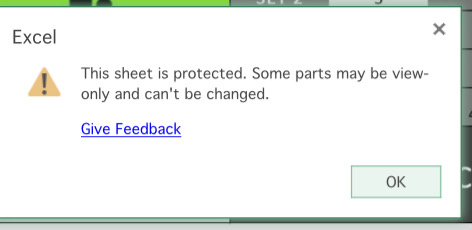
Quelle que soit la raison, ce message d’erreur peut être facilement résolu en appliquant les solutions décrites dans cet article de blog. Alors, sans plus attendre, commençons…
Quelles sont les causes de l’erreur « Certaines parties peuvent être en lecture seule et ne peuvent pas être modifiées »?
Pour une meilleure résolution, il est toujours essentiel d’identifier la cause profonde du problème. De même, cette erreur particulière peut être générée pour d’innombrables raisons, notamment:
- Installation de MS Excel corrompue
- Corruption du classeur Excel
- Fichier téléchargé à partir d’une source non fiable
- Utilisation d’un programme Excel obsolète
- Compléments défectueux ou feuille protégée par mot de passe
- Paramètres incorrects dans le Centre de gestion de la confidentialité d’Excel.
Voici donc les causes courantes. Passons maintenant aux meilleures solutions.
Correction de l’erreur « Cette feuille est protégée. Certaines parties peuvent être en lecture seule et ne peuvent pas être modifiées »
Découvrez les différentes façons de résoudre cette erreur Excel:
Méthode 1 – Vérifier et déprotéger la feuille
Si votre feuille Excel est protégée par mot de passe et que vous connaissez le mot de passe, vous avez de la chance. Cette erreur peut être due à la protection. Vous pouvez simplement déprotéger la feuille en saisissant le mot de passe.
Voici 2 façons simples de procéder:
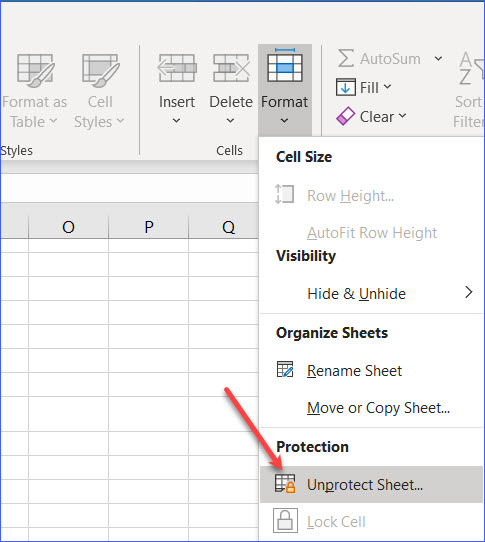
#1: Par clic droit sur la feuille
- Ouvrez votre document Excel, localisez une feuille protégée >> cliquez dessus avec le bouton droit de la souris.
- Ensuite, sélectionnez « Déprotéger la feuille » et saisissez le mot de passe.
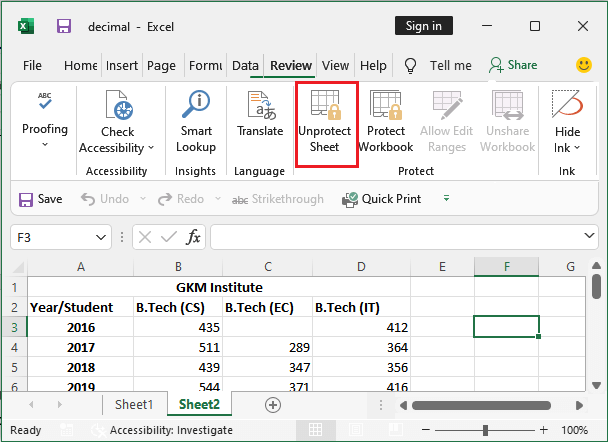
#2: Via l’onglet Révision
- Cliquez sur l’onglet « Révision » dans une feuille ouverte.
- Sélectionnez ensuite « Déprotéger la feuille ». Et saisissez le mot de passe pour l’ouvrir.
Méthode 2 – Vérifier et désactiver les compléments COM
L’erreur « Cette feuille est protégée, certaines parties sont en lecture seule et ne peuvent pas être modifiées » peut être due à des compléments Excel corrompus. Essayez de désactiver ces compléments pour résoudre le problème.
Étapes à suivre:
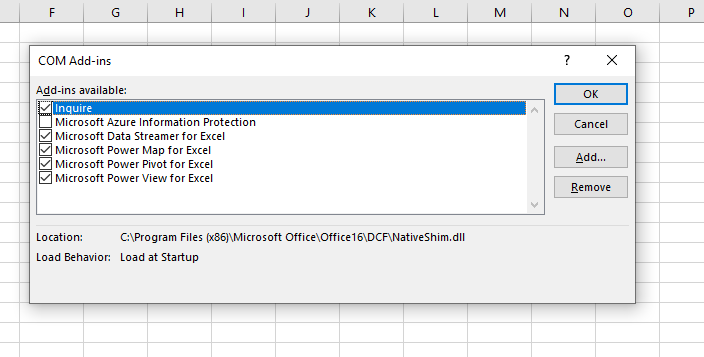
- Ouvrez Excel > cliquez sur Fichier >> Options.
- Accédez aux Compléments > cliquez sur Gérer en bas.
- Choisissez ensuite Compléments COM >> cliquez sur OK.
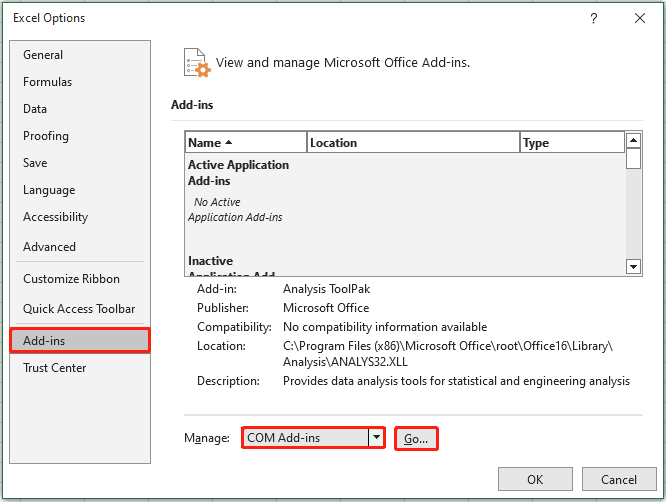
- Désélectionnez les compléments.
Méthode 3 – Désactiver les paramètres de la vue protégée
Une autre solution consiste à désactiver les paramètres de la vue protégée dans Microsoft Excel.
- Ouvrez l’application Excel.
- Allez dans Fichier >> Options. La fenêtre des options Excel s’ouvre.
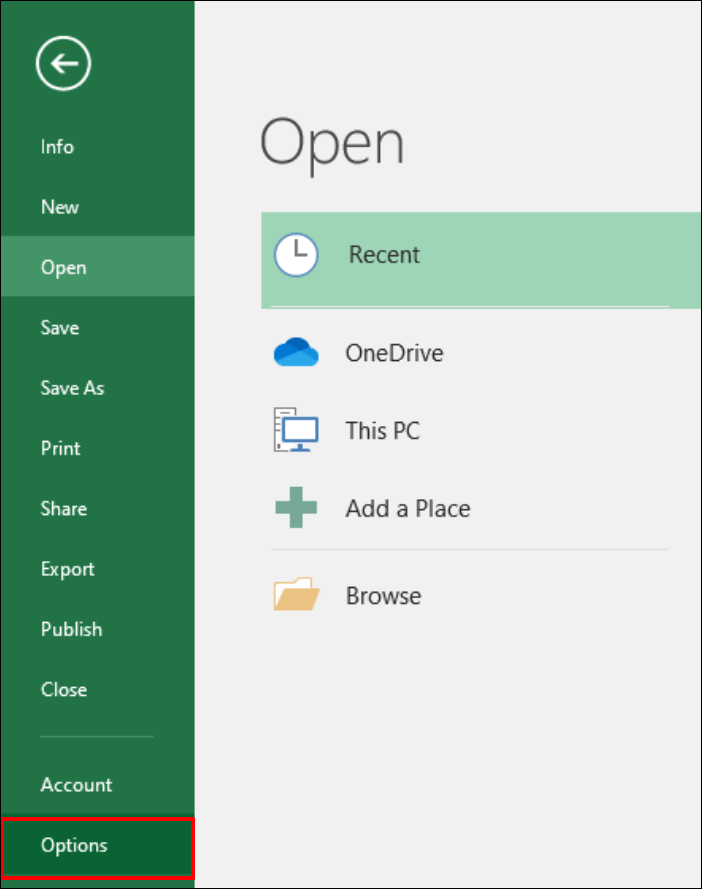
- Dans le volet de gauche, sélectionnez Centre de gestion de la confidentialité.
- Dans la fenêtre ouverte, cliquez sur Paramètres du Centre de gestion de la confidentialité >> Vue protégée.
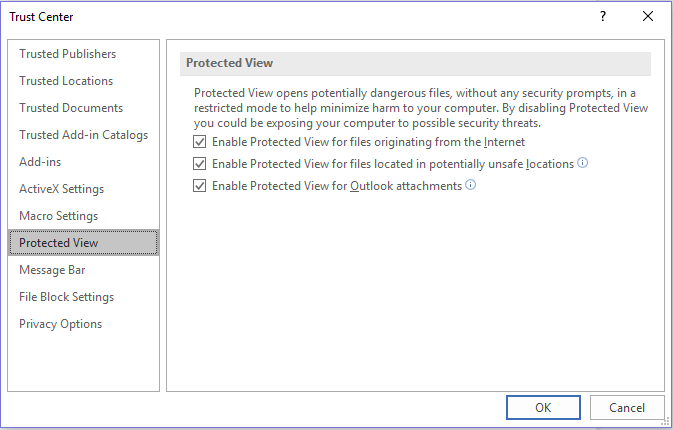
- Désélectionnez toutes les options sélectionnées dans la vue protégée >> cliquez sur OK.
Méthode 4 – Réparer la corruption du fichier
La corruption d’une feuille Excel est l’une des principales causes de diverses erreurs dans Excel, notamment l’erreur « Cette feuille est protégée ».
Dans ce cas, vous pouvez utiliser l’utilitaire intégré Ouvrir et réparer. Cette fonctionnalité peut réparer le fichier corrompu et restaurer votre feuille.
Voici comment utiliser cet outil:
- Ouvrez Excel >> option Ouvrir.
- Sélectionnez le fichier défectueux à réparer.
- Cliquez ensuite sur « Ouvrir » >> « Ouvrir et réparer » >> Réparer.
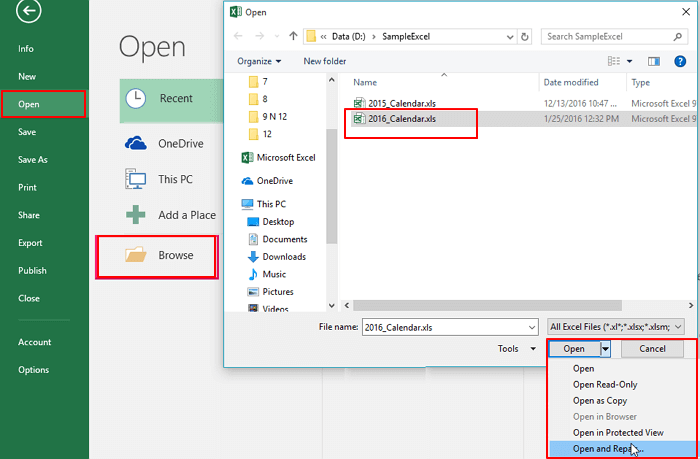
- Cela devrait résoudre la corruption du fichier.
Si le fichier est gravement corrompu et que l’outil Ouvrir et réparer ne fonctionne pas, vous pouvez essayer un MS Excel réparation l’outil. Il réparera non seulement le classeur endommagé, mais restaurera également tous les composants enregistrés.
Étapes pour utiliser l’outil de réparation MS Excel:
Étape 1 - Téléchargez et installez Stellar Réparation pour Excel en suivant l'assistant d'installation.

Étape 2 – Après l'installation, lancez l'outil de réparation et parcourez le fichier Excel que vous souhaitez réparer.

Étape 3 – Sélectionnez maintenant le fichier Excel que vous souhaitez réparer et cliquez sur le bouton 'Repair'.

Étape 4 – Attendez la fin du processus de réparation.

Étape 5 – Une fois terminé, prévisualisez et vérifiez le fichier Excel réparé et cliquez sur le bouton 'Save'.

Méthode 5 – Corriger l’erreur « Cette feuille est protégée. Certaines parties peuvent être en lecture seule» en copiant les données de la feuille
Comme vous ne pouvez que consulter les données de la feuille de calcul sans pouvoir y apporter de modifications, il est conseillé de copier l’intégralité des données de la feuille protégée dans une nouvelle feuille.
Voici les instructions complètes:
- Ouvrez une feuille Excel protégée.
- Appuyez simultanément sur les touches CTRL+A pour sélectionner toutes les cellules de la feuille de calcul.
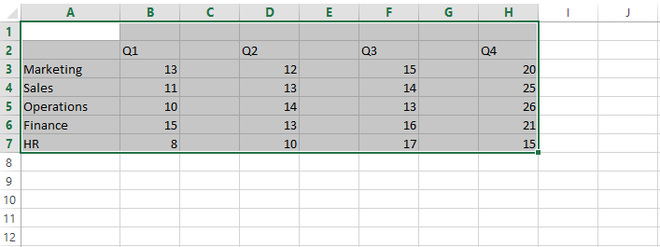
- Appuyez sur les touches Ctrl+C pour copier les cellules.
- Créez une nouvelle feuille Excel dans le classeur actuel, ou créez un autre classeur en appuyant sur Ctrl+N.
- Dans la nouvelle feuille de calcul vide, collez toutes les données copiées en appuyant sur Ctrl+V.
- Vous pouvez maintenant modifier facilement la nouvelle feuille.
Méthode 6 – Réparer l’installation de MS Office
Il est possible qu’une installation d’Office corrompue soit à l’origine de ce message d’erreur. Essayez donc de réparer l’installation de MS Office pour résoudre efficacement le problème.
Voici comment procéder:
- Ouvrez le Panneau de configuration >> Programmes et fonctionnalités.
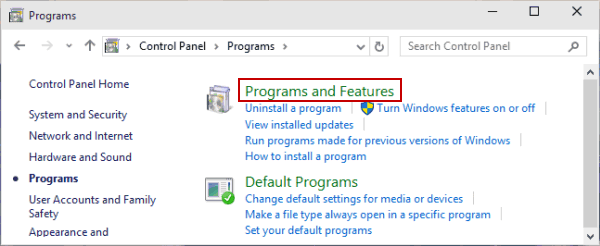
- Cliquez sur Désinstaller un programme dans la section Programmes.
- Localisez le programme Microsoft Office installé, cliquez dessus avec le bouton droit de la souris, puis cliquez sur Modifier.
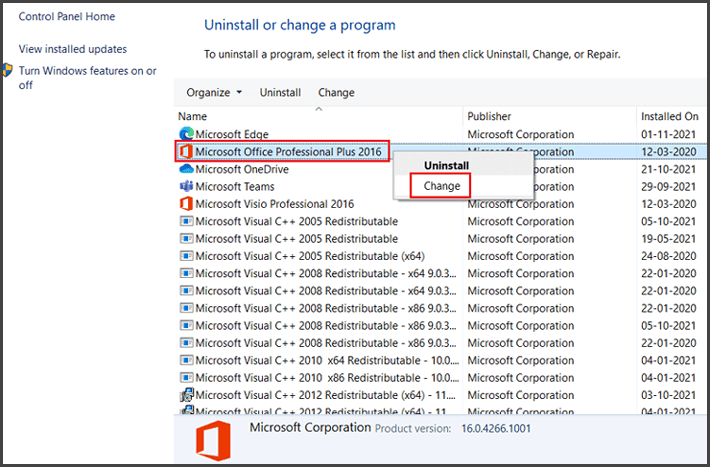
- Enfin, choisissez Réparer >> Continuer.
Vous pouvez maintenant accéder facilement aux données de votre classeur sans aucun avertissement.
À lire également: Résolu – Office a détecté un problème avec ce fichier (Erreur d’affichage protégé)
FAQ associées:
Comment supprimer l’affichage protégé d’une feuille de calcul?
Pour supprimer l’affichage protégé d’une feuille de calcul, suivez les étapes ci-dessous:
- Ouvrez Excel et cliquez sur Fichier > Options.
- Choisissez Centre de gestion de la confidentialité >> Paramètres du Centre de gestion de la confidentialité >> Affichage protégé.
- Décochez la case « Activer l’affichage protégé pour les fichiers provenant d’Internet ».
Comment déprotéger une feuille protégée?
Pour déprotéger une feuille Excel protégée, accédez à l’onglet Révision >> Protéger la feuille ou Protéger le classeur. Cliquez ensuite sur Déprotéger la feuille et saisissez le mot de passe >> OK. La protection est automatiquement supprimée.
Quelles sont les alternatives à la protection Excel?
Row Zero est la meilleure alternative à la protection Excel.
Comment supprimer un fichier protégé en écriture?
Pour supprimer un fichier protégé en écriture:
- Cliquez avec le bouton droit de la souris sur un fichier protégé >> sélectionnez Propriétés.
- Dans l’onglet Sécurité, cliquez sur Modifier pour modifier les autorisations.
- Sélectionnez votre compte utilisateur et cochez la case à côté de Contrôle total.
- Cliquez ensuite sur Appliquer, puis sur OK. Essayez maintenant de supprimer à nouveau le fichier.
Conclusion
L’erreur Excel « Cette feuille est protégée. Certaines parties peuvent être en lecture seule et ne peuvent pas être modifiées » est très gênante. Mais maintenant que vous savez comment la résoudre, vous n’aurez plus à y faire face.
Cependant, si cette erreur est due à la corruption du fichier Excel, vous devez utiliser un outil de réparation Excel. C’est le meilleur outil spécialisé pour réparer les fichiers XLS/XLSX.
Pour toute question ou information complémentaire, contactez-nous via nos pages Facebook et Twitter.

Margret

Margret Arthur est un entrepreneur et un expert en marketing de contenu. Elle écrit des blogs techniques et de l'expertise sur MS Office, Excel et d'autres sujets technologiques. elle art distinctif de présenter des informations techniques dans un langage facile à comprendre est très impressionnant. Lorsqu'elle n'écrit pas, elle adore les imprévus voyages.