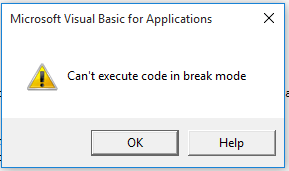
Imaginez que vous travaillez avec VBA dans Excel et que vous rencontrez soudainement le message d’erreur “Can’t execute code in break mode”. Cet avertissement apparaît lors de l’exécution d’une macro ou d’un code VBA. Il peut être dû à de nombreuses raisons, mais quelle que soit la cause, il est facile à résoudre. Ce blog explique pourquoi cette erreur particulière se produit et comment corriger l’erreur Excel « Impossible d’exécuter le code en mode arrêt » en toute simplicité.
Alors, commençons…
Que signifie « Impossible d’exécuter le code en mode arrêt » dans Excel?
Lorsque cette erreur Excel se produit, cela signifie simplement que les macros ne peuvent pas s’exécuter correctement. Cet état apparaît souvent lors des sessions de débogage ou de l’exécution du code VBA.
Cependant, il est dû à divers facteurs, notamment:
- Un serveur défaillant.
- L’utilisation de plusieurs comptes Microsoft.
- Un classeur Excel corrompu.
- Des compléments Excel incompatibles.
- Une logique VBA défectueuse.
- L’exécution de nombreuses applications.
Ce sont donc les causes les plus fréquentes de cette erreur dans Excel.
Comment corriger l’erreur Excel « Impossible d’exécuter le code en mode arrêt »?
Essayez les méthodes suivantes pour résoudre ce problème:
Solutions rapides:
- Supprimer tous les points d’arrêt dans l’éditeur VBA
- Utiliser l’utilitaire intégré Ouvrir et réparer
- Désactiver le mode arrêt via l’option Réinitialiser VBA
- Mettre à jour l’application Excel
- Exécuter Excel sans macros pour tester
- Désactiver les compléments
- Essayer l’outil de réparation Excel recommandé
Méthode 1: Supprimer tous les points d’arrêt dans l’éditeur VBA
Comme l’erreur est associée au code VBA, il est essentiel de supprimer tous les points d’arrêt dans l’éditeur VBA. Pour ce faire, suivez les étapes ci-dessous:
- Ouvrir l’éditeur VBA
- Cliquez ensuite sur Débogage dans le menu.
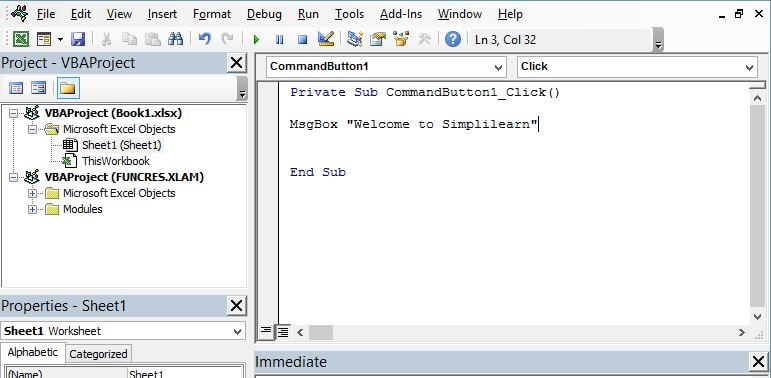
- Choisissez Effacer tous les points d’arrêt.
- Vous pouvez également appuyer sur Ctrl + Maj + F9.
Cette étape permet d’éviter les interruptions futures.
À lire également: Code d’erreur Microsoft Excel 0xc004f074 – Solution rapide et facile !
Méthode 2: Utiliser l’utilitaire intégré Ouvrir et réparer
Si vous rencontrez une erreur de macro Excel « Impossible d’exécuter le code en mode arrêt » en raison d’un classeur corrompu, il est essentiel d’essayer l’utilitaire intégré Ouvrir et réparer. Il peut réparer le classeur corrompu et récupérer toutes les données enregistrées.
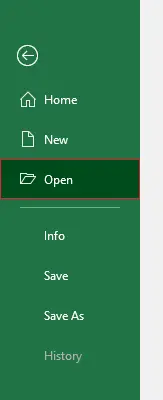
- Ouvrir Excel >> cliquer sur Fichier >> Ouvrir.
- Accédez à l’emplacement où se trouve le fichier corrompu.
- Dans la boîte de dialogue Ouvrir, sélectionnez simplement votre fichier Excel défectueux.
- Cliquez sur la flèche située à côté du bouton Ouvrir, puis cliquez sur Ouvrir et réparer.
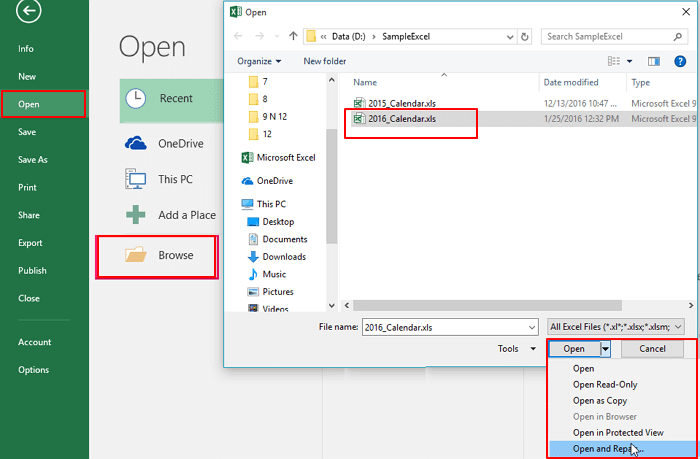
- Pour récupérer la plupart des données de votre classeur Excel, cliquez sur l’option correspondante.
Méthode 3: Désactiver le mode d’arrêt via l’option de réinitialisation VBA
Une autre solution possible consiste à utiliser l’option de réinitialisation VBA pour effacer les états de pause. Cela vous permettra d’arrêter tout le code en cours d’exécution et de supprimer instantanément les points d’arrêt.
Remarque: Enregistrez votre travail important avant de procéder à la réinitialisation.
Méthode 4: Mettre à jour l’application Excel
Utilisez-vous une version obsolète de Microsoft Excel? Si c’est le cas, cela pourrait être la cause de cette erreur. Assurez-vous donc d’obtenir la version la plus récente d’Excel en suivant les étapes ci-dessous:
- Ouvrez l’application Excel.
- Accédez à Fichier >> Compte.
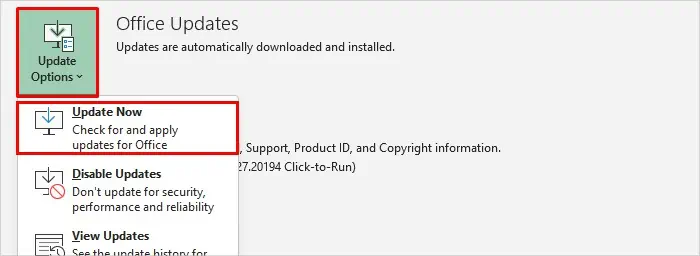
- Dans Informations sur le produit, choisissez Options de mise à jour >> cliquez sur Mettre à jour maintenant.
Méthode 5 – Exécuter Excel sans macros pour tester
Parfois, l’exécution d’Excel sans macros peut vous aider à diagnostiquer les problèmes. Pour vérifier et procéder ainsi, suivez les étapes suivantes:
- Ouvrez MS Excel en mode sans échec.
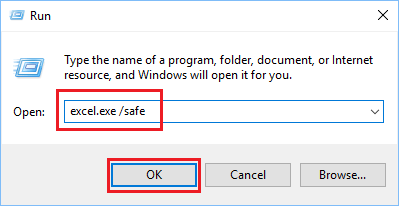
- Appuyez sur Windows + R pour démarrer.
- Ensuite, tapez excel /safe et appuyez sur Entrée.
- Après cela, ouvrez un classeur concerné.
Si l’erreur disparaît, les macros sont à l’origine du problème.
Méthode 6 – Désactiver les compléments pour corriger l’erreur Excel « Impossible d’exécuter le code en mode arrêt »
Comme mentionné précédemment, les compléments endommagés dans Excel causent souvent des problèmes lors de la manipulation des feuilles de calcul. Par conséquent, vérifions ces compléments et désactivons-les immédiatement.
Voici les étapes à suivre:
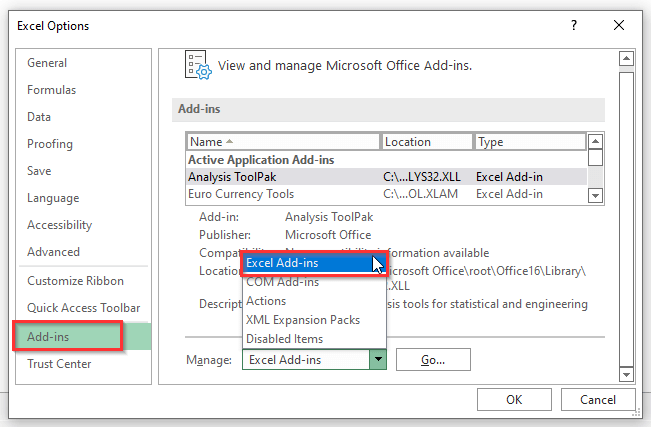
- Ouvrez MS Excel >> cliquez sur Options.
- Ensuite, sélectionnez Compléments dans la fenêtre « Options Excel».
- Sélectionnez les compléments COM en développant la section « Gérer ».
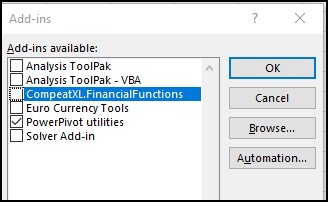
- Enfin, cliquez sur Aller >> décochez simplement tous les compléments COM >> cliquez sur OK.
À lire aussi: Résoudre l’erreur 1004: 6 façons de corriger l’erreur Excel « Aucune cellule n’a été trouvée » !
Essayez l’outil de réparation Excel recommandé
Même après avoir essayé les méthodes ci-dessus, si l’erreur de macro Excel « Impossible d’exécuter le code en mode arrêt » persiste, utilisez MS Excel réparation l’outil. Il est capable de réparer vos fichiers corrompus ou endommagés.
De plus, il peut récupérer l’intégralité des données du classeur corrompu, telles que les graphiques, les commentaires de cellules, les propriétés des feuilles de calcul et d’autres données, qui sont récupérées à l’emplacement souhaité.
Étapes pour utiliser l’outil de réparation MS Excel:
Étape 1 - Téléchargez et installez Stellar Réparation pour Excel en suivant l'assistant d'installation.

Étape 2 – Après l'installation, lancez l'outil de réparation et parcourez le fichier Excel que vous souhaitez réparer.

Étape 3 – Sélectionnez maintenant le fichier Excel que vous souhaitez réparer et cliquez sur le bouton 'Repair'.

Étape 4 – Attendez la fin du processus de réparation.

Étape 5 – Une fois terminé, prévisualisez et vérifiez le fichier Excel réparé et cliquez sur le bouton 'Save'.

Questions fréquemment posées:
Comment réparer une macro défectueuse dans Excel?
Pour réparer une macro défectueuse dans Excel, ouvrez Excel >> cliquez sur « Fichier » >> « Options ». Ensuite, accédez au « Centre de gestion de la confidentialité » > « Paramètres des macros ». Activez les macros, redémarrez Excel et testez.
Comment supprimer les sauts de page dans Excel?
Pour supprimer les sauts de page dans MS Excel, suivez les étapes ci-dessous:
- Cliquez sur la feuille de calcul que vous souhaitez modifier.
- Cliquez sur l’onglet Affichage, dans le groupe Affichages du classeur, cliquez sur Aperçu des sauts de page.
- Dans l’onglet Mise en page, dans le groupe Mise en page, cliquez sur l’option Sauts de page.
- Cliquez sur Réinitialiser tous les sauts de page.
Comment supprimer le mode arrêt dans VBA?
Pour désactiver le mode arrêt dans VBA, ouvrez l’éditeur VBA d’Excel, puis, dans le menu Débogage, sélectionnez Supprimer tous les points d’arrêt (CTRL+MAJ+F9).
Conclusion
Si vous rencontrez une erreur de macro Excel (impossible d’exécuter le code en mode arrêt), essayez de résoudre le problème en appliquant les techniques décrites ci-dessus. Si les méthodes manuelles ne fonctionnent pas, essayez l’outil de réparation Excel pour réparer votre fichier .XLS ou .XLSX.
Pour toute question, contactez-nous sur Twitter or Facebook, et restez informé(e) de nos derniers articles.

Margret

Margret Arthur est un entrepreneur et un expert en marketing de contenu. Elle écrit des blogs techniques et de l'expertise sur MS Office, Excel et d'autres sujets technologiques. elle art distinctif de présenter des informations techniques dans un langage facile à comprendre est très impressionnant. Lorsqu'elle n'écrit pas, elle adore les imprévus voyages.