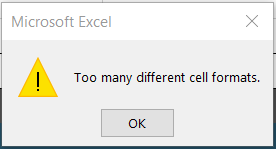
Dans le monde trépidant des feuilles de calcul, les utilisateurs d’Excel rencontrent souvent des messages d’erreur qui perturbent leur flux de travail. L’un de ces problèmes est l’erreur “Too many different cell formats.” Cette erreur se produit généralement dans les classeurs volumineux, ce qui peut entraîner des ralentissements et des retards. Dans cet article, je vous explique comment résoudre ce problème, ainsi que les principaux facteurs et d’autres informations essentielles.
Alors, commençons…
Que signifie « Trop de formats de cellules différents » dans Excel ?
Lorsqu’Excel affiche une erreur « Trop de formats de cellules différents », cela signifie simplement qu’il y a un problème lié à la variété excessive de styles de mise en forme dans votre feuille de calcul Excel.
Ce message apparaît principalement lorsqu’Excel dépasse la limite de mise en forme des cellules. Le classeur Excel contient environ 4 000 combinaisons ou plus (taille de police, italique, gras, souligné, etc.) dans le format de cellule d’Excel 2003. Excel génère cette erreur avec 64 000 combinaisons différentes dans Excel 2007 et ses versions ultérieures.
Raisons courantes de cette erreur
Cette erreur peut survenir pour de nombreuses raisons, telles que :
- Lorsque deux cellules ou plus utilisent le même modèle de mise en forme, elles utilisent une seule combinaison de mise en forme.
- En cas de différence de mise en forme entre les cellules, chaque cellule utilise une combinaison différente.
- Données collées depuis d’autres sources, comme Internet.
- Dans Excel, le nombre de styles peut augmenter à chaque copie dans différents classeurs. Ce problème est dû aux styles personnalisés copiés.
- Fichier corrompu.
- Les formats de cellule personnalisés sont souvent importés avec des données provenant de sources externes. Ces styles personnalisés se multiplient très rapidement et provoquent des erreurs ou sont corrompus.
Voici les causes courantes de l’erreur “Trop de formats de cellule différents”. Pour la corriger, suivez les solutions manuelles ci-dessous.
Comment corriger l’erreur “Trop de formats de cellule différents” dans Excel ?
Pour corriger cette erreur, utilisez la méthode la plus adaptée à votre situation.
Solutions rapides :
- Installer la dernière mise à jour d’Excel
- Copier les styles personnalisés entre les classeurs
- Supprimer la mise en forme conditionnelle
- Supprimer la mise en forme de toutes les cellules de la feuille de calcul
- Appliquer le style de police standard à des cellules entières
- Réparer un fichier Excel corrompu
- Enregistrer le fichier au format de classeur binaire
- Utiliser l’option « Nettoyer la mise en forme des cellules excédentaires »
Solution 1 : Installer la dernière mise à jour d’Excel
Pour éviter la duplication des styles intégrés lors de la copie d’un classeur, assurez-vous d’utiliser les derniers correctifs des mises à jour d’Excel ou que votre système est équipé de la dernière mise à jour d’Excel. Si elle n’est pas installée, cliquez ici pour connaître la procédure complète.
Solution 2 : Copier les styles personnalisés entre les classeurs
Vous pouvez également consulter les articles suivants de la base de connaissances pour éviter la copie de styles personnalisés entre les classeurs d’un même emplacement d’une feuille de calcul Excel lors du déplacement ou de la copie d’une feuille de calcul.
Remarque : Cet article nécessite l’ajout et l’installation de la clé de registre.
2553085 Des styles inutilisés sont copiés d’un classeur vers un autre dans Excel 2007
2598127 Des styles inutilisés sont copiés d’un classeur vers un autre dans Excel 2010
Solution 3 – Supprimer la mise en forme conditionnelle
L’application de plusieurs règles à une plage de cellules d’une feuille de calcul peut également entraîner une erreur de mise en forme conditionnelle. Pour résoudre ce problème, il est donc recommandé de supprimer un grand nombre de mises en forme conditionnelles appliquées aux cellules.
Suivez les étapes ci-dessous pour supprimer la mise en forme conditionnelle d’une feuille de calcul :
- Lancez la feuille de calcul Excel qui affiche l’erreur.
- Depuis le ruban, cliquez sur l’onglet Accueil >> Mise en forme conditionnelle >> Gérer les règles.

- Dans l’assistant qui s’affiche, vérifiez les règles de mise en forme et supprimez celles qui ne sont pas nécessaires. Pour les supprimer, cliquez sur l’option « Supprimer la règle».

À lire également : 6 solutions pour résoudre l’erreur Excel « Aucune cellule trouvée » !
Solution 4 – Supprimer toute la mise en forme des cellules de la feuille de calcul pour corriger les formats de cellules trop différents dans Excel
Si cette erreur est due à une mise en forme précédemment appliquée, vous devez d’abord la supprimer, puis la réappliquer.
- Dans votre feuille de calcul Excel, appuyez sur Ctrl + A pour sélectionner des cellules entières.
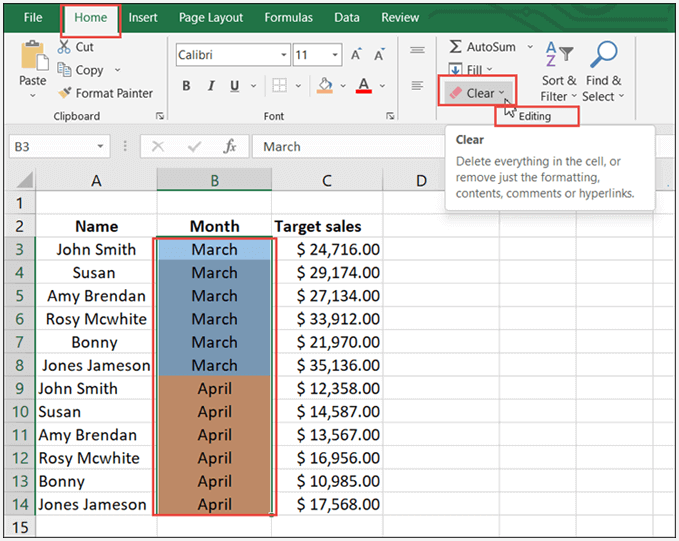
- Accédez à l’onglet Accueil, puis, dans le groupe Édition, sélectionnez le bouton Effacer.
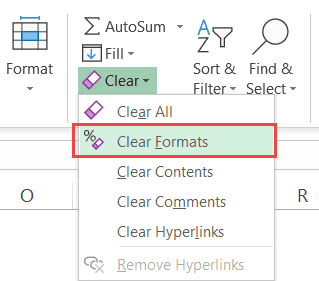
- Après avoir appuyé sur ce bouton, la liste des sous-menus s’ouvre. Choisissez l’option Effacer les formats.
- Vous pouvez maintenant appliquer une nouvelle mise en forme aux données de votre feuille de calcul.
Solution 5 – Appliquer un style de police standard à des cellules entières
Supprimer la mise en forme complète de la feuille est une solution radicale pour corriger un trop grand nombre de formats de cellules. Si vous souhaitez conserver une partie de la mise en forme Excel, la meilleure solution est de minimiser le nombre de mises en forme appliquées en ne conservant que la seule.
- Dans votre feuille de calcul Excel, appuyez sur Ctrl + A pour sélectionner des cellules entières.
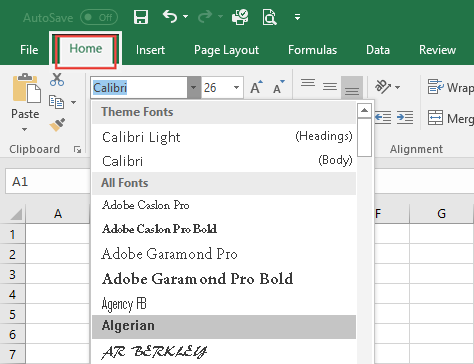
- Accédez ensuite à l’onglet Accueil, puis, dans le groupe Police, sélectionnez le style de police.
- Cliquez sur l’icône Couleur de remplissage pour ouvrir la palette de couleurs.
- Choisissez l’option Aucun remplissage pour supprimer toutes les couleurs de remplissage de votre feuille de calcul.
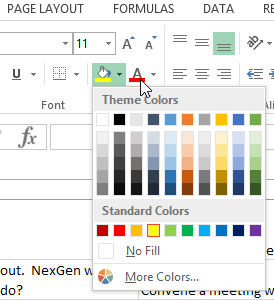
- Désormais, toutes les cellules de la feuille de calcul n’ont plus de couleur de remplissage et utilisent le même style de police.
Solution 6 – Réparer un fichier Excel corrompu
Si votre classeur est corrompu, cela peut être la cause de la présence de nombreux formats de cellules différents dans Excel. Dans ce cas, vous pouvez utiliser l’outil intégré « Ouvrir et réparer » de Microsoft pour réparer le document gratuitement.
Voici comment utiliser cet outil :
- Ouvrez Excel > Fichier > Ouvrir.

- Cliquez ensuite sur le bouton Parcourir pour sélectionner le classeur présentant l’erreur.
- Cliquez ensuite sur la flèche à côté du bouton « Ouvrir» > Ouvrir et réparer.
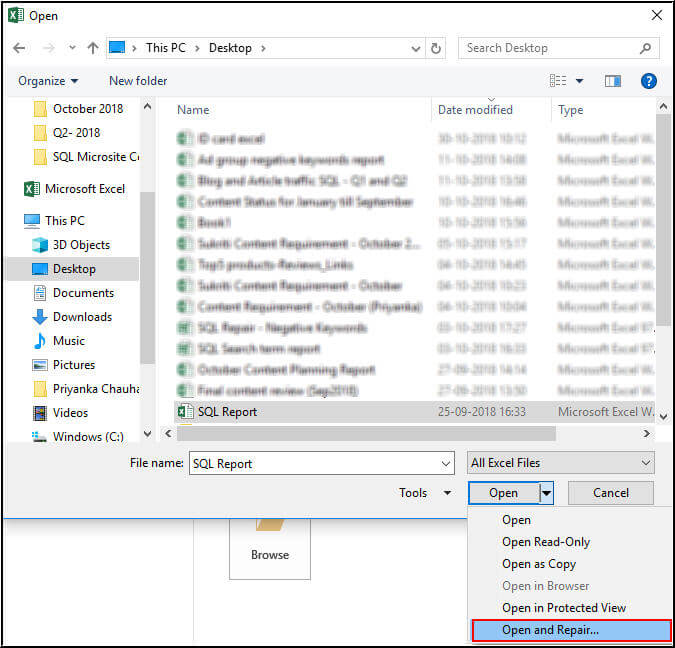
- Dans ce cas, cliquez sur le bouton « Réparer» parmi les différents boutons pour récupérer un maximum de données de la feuille de calcul.
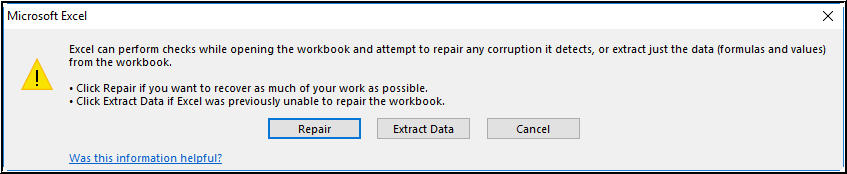
- Une fois la réparation terminée, cliquez sur Fermer.
Si votre fichier Excel est gravement corrompu, « Ouvrir et réparer » ne pourra pas le réparer. Pour vaincre une corruption grave, vous pouvez opter pour le service tiers recommandé par des professionnels MS Excel Réparation Outil. Il est principalement destiné à réparer les fichiers .xls ou .xlsx corrompus ou endommagés. De plus, ce programme peut récupérer les commentaires de cellules, les graphiques, les propriétés des feuilles de calcul et autres données connexes des fichiers corrompus, avec une intégrité totale.
À lire également : Microsoft Excel ne peut pas insérer de nouvelles cellules (11 méthodes rapides)
Solution 7 – Enregistrer le fichier au format classeur binaire
Les fichiers Excel volumineux sont les principaux responsables de ce message d’erreur. Vous pouvez toutefois résoudre ce problème en enregistrant votre fichier au format binaire (.xlsb). Cela vous permettra de réduire sa taille.
Suivez ces étapes :
- Lancez la feuille de calcul Excel qui affiche l’erreur.
- Cliquez sur le menu Fichier > Enregistrer sous.

- Dans la boîte de dialogue Type de fichier, sélectionnez « Classeur binaire Excel (*.xlsb) ».
- Enfin, cliquez sur Enregistrer pour enregistrer le fichier.

Solution 8 – Utiliser l’option « Nettoyer les cellules superflues »
Enfin, vous pouvez essayer de corriger les formats de cellules trop nombreux dans Excel en utilisant l’option « Nettoyer les cellules superflues ». Cette option est disponible dans l’onglet Inquire d’Office Professionnel Plus 2013 et de Microsoft Office 365.
Si vous ne trouvez pas cette option dans votre version d’Excel, suivez ces étapes pour activer le module complémentaire Inquire.
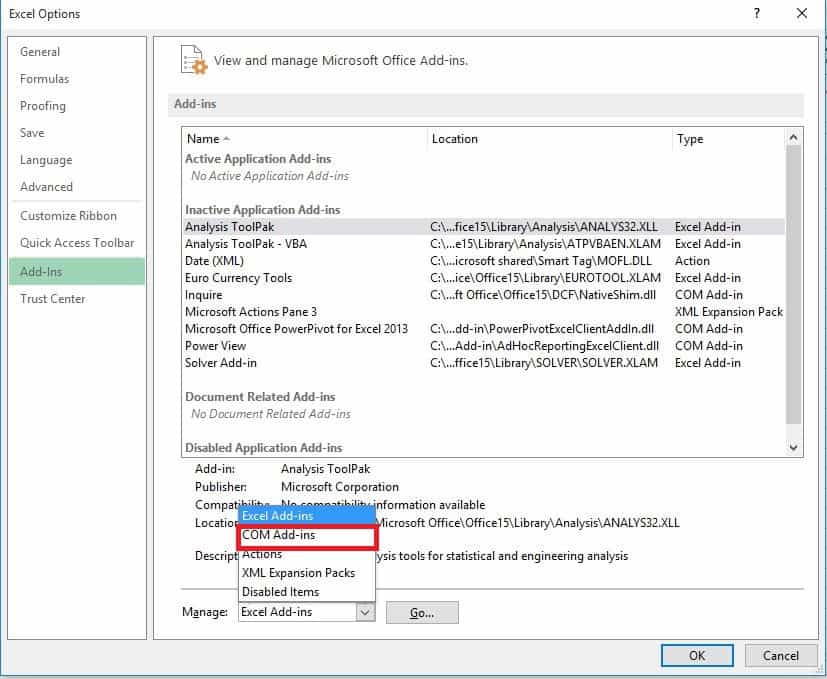
- Cliquez sur l’onglet Fichier, puis sélectionnez Options dans le menu déroulant. La fenêtre Options Excel s’ouvre.
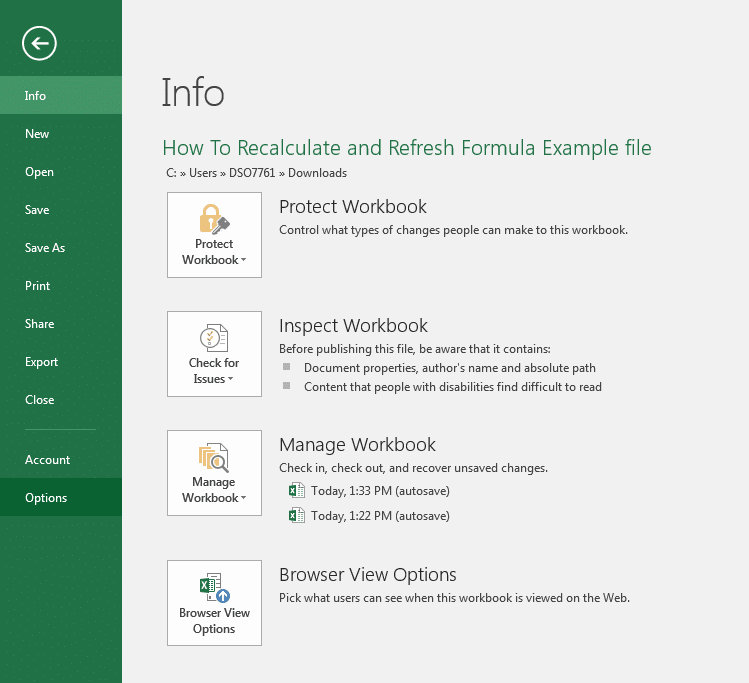
- Appuyez sur l’onglet Compléments, situé dans le panneau de gauche de la fenêtre Options Excel.
- Cliquez sur la flèche en regard du bouton Gérer, puis sélectionnez Compléments COM dans le menu déroulant.
- Appuyez ensuite sur le bouton OK.
- Dans la fenêtre Compléments COM ouverte, sélectionnez le complément Inquire, puis appuyez sur OK.
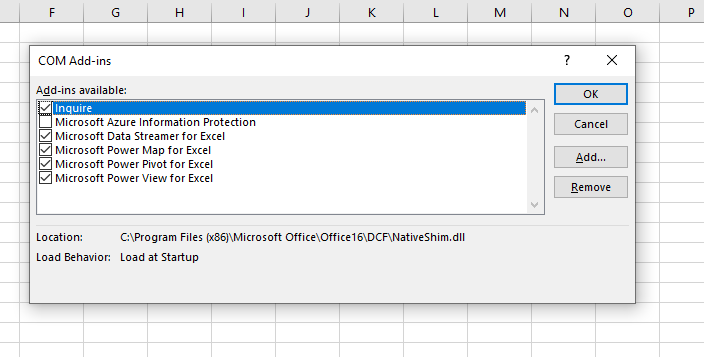
- L’onglet Inquire apparaît alors à l’écran.
- Appuyez sur le bouton « Supprimer la mise en forme des cellules superflues» de l’onglet Inquire.
- Choisissez de nettoyer l’intégralité de la feuille de calcul. Cliquez ensuite sur « Oui» pour enregistrer les modifications.
N’oubliez pas : même une cellule vide contient une mise en forme. Voici quelques astuces simples pour nettoyer les données dans Excel.
FAQ connexes :
Quel est le raccourci pour supprimer la mise en forme des cellules ? Pour supprimer la mise en forme des cellules, appuyez sur Ctrl + .
Cette erreur est-elle plus fréquente dans les fichiers Excel volumineux ?
Oui, les fichiers Excel volumineux avec une mise en forme étendue sont plus sujets à cette erreur.
Qu’est-ce qu’une combinaison dans les cellules Excel ?
Une combinaison est un ensemble unique d’éléments de mise en forme qui s’appliquent à toutes vos cellules Excel. Cette combinaison comprend toutes les polices de caractères, par exemple : police, taille de police, italique, gras, soulignement, motifs de cellule, mise en forme des nombres, alignement et protection des cellules.
Pourquoi Excel perd-il ma mise en forme ?
Excel perd la mise en forme de vos feuilles de calcul, soit en raison d’une incompatibilité avec d’anciennes versions d’Excel, soit en raison d’un fichier Excel corrompu.
À quelle fréquence dois-je vérifier la mise en forme de mes feuilles Excel ?
Vous devez vérifier régulièrement la mise en forme de vos feuilles Excel afin de détecter rapidement les problèmes potentiels.
À lire aussi : [4 corrections] Erreur « Excel ne peut pas déplacer les cellules non vides hors de la feuille de calcul »
En résumé
Pour garantir une utilisation fluide des feuilles de calcul, il est essentiel de corriger l’erreur « Trop de formats de cellules » dans Excel. Cependant, en comprenant les causes et en appliquant des stratégies efficaces, vous pouvez résoudre ce problème plus facilement. Une feuille de calcul bien entretenue permet non seulement d’éviter les erreurs, mais aussi d’optimiser votre flux de travail global.

Margret

Margret Arthur est un entrepreneur et un expert en marketing de contenu. Elle écrit des blogs techniques et de l'expertise sur MS Office, Excel et d'autres sujets technologiques. elle art distinctif de présenter des informations techniques dans un langage facile à comprendre est très impressionnant. Lorsqu'elle n'écrit pas, elle adore les imprévus voyages.