Dans MS Excel, convertir des jours en mois peut être un calcul pratique. Cela peut être utile si vous devez suivre le temps passé sur des tâches ou pour calculer les profits et pertes annuels. Dans cet article, vous apprendrez comment convertir des jours en mois dans Excel de manière simple et planifier efficacement à l’aide d’une feuille de calcul.
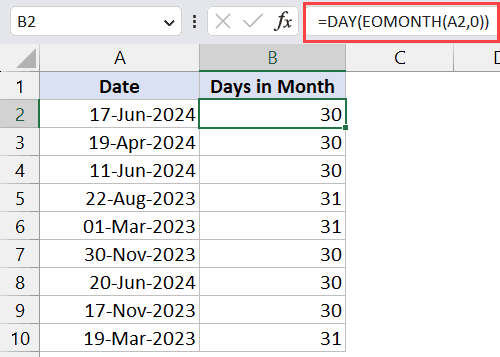
Comment convertir des jours en mois dans Excel à l’aide de la fonction DATEDIF?
Il n’existe pas de méthode directe dans Excel pour la conversion des jours en mois. Je vais vous montrer comment utiliser la fonction DATEDIF. Elle fonctionne de manière optimale avec les versions 2016/2016/Mac/en ligne.
Voici les étapes à suivre pour convertir des jours en mois:
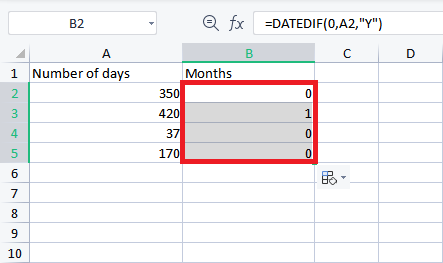
- Prenons un tableau croisé dynamique pour utiliser cette fonction et convertir les jours en mois. Ce tableau contient des données sur le nombre de jours.
- Tout d’abord, cliquez sur la cellule B2, puis sur le bouton « Insérer une fonction » du clavier.
- Ensuite, accédez à la zone « Sélectionner une fonction » et cliquez sur DATEDIF, puis sur OK.
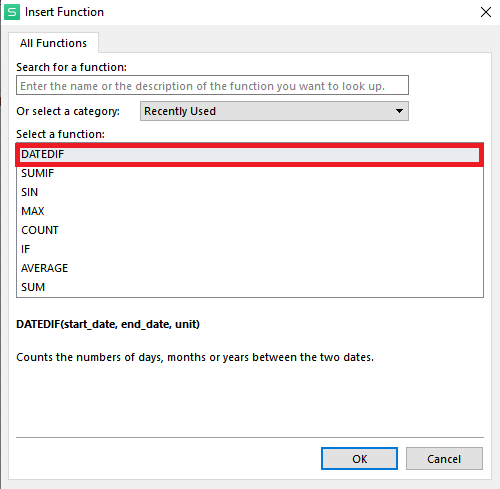
- La boîte de dialogue « Arguments de la fonction » s’affiche automatiquement.
- Nous allons maintenant saisir la date de début du calcul. Dans ce cas, ce sera 0, nous allons donc simplement écrire 0.
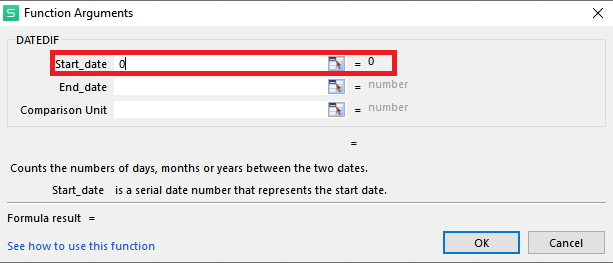
- Accédez au champ « Date de fin » et sélectionnez la ou les cellules contenant les données sur les jours à convertir en mois.
- Nous allons donc sélectionner A2 ici.
- L’unité comparative est le type de données renvoyées par la formule. Dans ce cas, les informations requises sont représentées par trois paramètres: Années (Y), Mois (M) et Jours (D). N’oubliez pas d’ajouter des guillemets lors de la saisie des paramètres. Saisissez « Mois » ici, comme indiqué ci-dessous ;
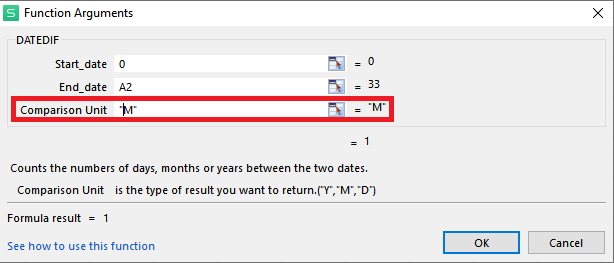
- Cliquez ensuite sur Entrée et le nombre de jours sera converti en mois.
- Enfin, faites glisser la sélection pour convertir les autres cellules contenant des informations sur le nombre de jours en mois.
À lire aussi: Comment convertir du texte en date dans Excel? [6 méthodes simples]
Conversion des jours en années dans MS Excel via la fonction DATEDIF
Si vous souhaitez convertir un nombre de jours en années, vous devez utiliser la fonction DATEDIF. Cette technique fonctionne mieux avec la version Excel 2016/mc/en ligne.
- Vous devez répéter le même processus que celui décrit ci-dessus pour convertir les jours en mois. Il vous suffit de remplacer Y par M.
- Cliquez ensuite sur OK pour convertir le nombre de jours en années. Les résultats s’afficheront dans la ou les cellules.
- Faites maintenant glisser la sélection pour convertir les cellules contenant le nombre de jours en années.
Conversion des jours en années et en mois dans Microsoft Excel à l’aide de la fonction DATEDIF
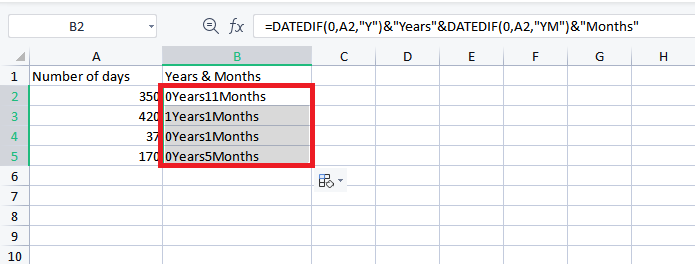
Parfois, les utilisateurs souhaitent convertir les jours en années et en mois. Si tel est votre cas, il est recommandé d’utiliser la formule DATEDIF d’Excel:
- Cliquez d’abord sur la cellule B2, puis saisissez la formule suivante.
- Appuyez ensuite sur OK et le nombre de jours sera converti en années et en mois, qui s’afficheront dans la ou les cellules.
- Enfin, faites glisser la sélection vers le bas pour convertir les autres cellules contenant le nombre de jours en années et en mois.
Questions fréquentes:
Quelle est la formule pour le nombre de jours dans un mois dans Excel?
La formule =DAY(EOMONTH(B4,0)) peut être utilisée pour obtenir le nombre de jours dans un mois dans Excel.
Comment convertir 342 jours en mois et jours?
En considérant qu’un mois compte 30 jours, 342 jours correspondent à 11 mois et 12 jours.
Pourquoi le tableau croisé dynamique n’affiche-t-il pas les mois?
Le tableau croisé dynamique peut ne pas afficher les mois si les données sources ne contiennent pas d’informations pour ce mois.
Comment afficher les mois au lieu des jours dans un tableau croisé dynamique?
Pour afficher les mois au lieu des jours, faites un clic droit sur la plage de dates, accédez à Regrouper par, puis choisissez Mois et Années. Assurez-vous que l’option Jours est décochée.
Quelle est la formule pour l’année, le mois et le jour dans Excel?
La formule =DATE(année,mois,jour) peut être utilisée pour l’année, le mois et le jour dans Excel.
Conclusion
Microsoft Excel offre de nombreuses façons de convertir les jours en mois. Ci-dessus, j’ai décrit étape par étape comment convertir les jours en mois dans Excel. Chaque méthode a une utilité spécifique. Il est donc important de comprendre les différentes options pour améliorer l’efficacité. Mais n’oubliez pas que la bonne approche permet d’économiser du temps et des efforts.
Merci de votre lecture !

Margret

Margret Arthur est un entrepreneur et un expert en marketing de contenu. Elle écrit des blogs techniques et de l'expertise sur MS Office, Excel et d'autres sujets technologiques. elle art distinctif de présenter des informations techniques dans un langage facile à comprendre est très impressionnant. Lorsqu'elle n'écrit pas, elle adore les imprévus voyages.