Le “Excel a trouvé du contenu illisible dans ‘filename.xlsx’.” est un message d’erreur rare que les utilisateurs rencontrent lorsqu’ils essaient d’ouvrir Excel 2010/2007. Lorsque cette erreur se produit, il est vraiment difficile d’accéder aux données de ce document Excel. Ainsi, si vous rencontrez également le même problème et que vous cherchez comment corriger le contenu illisible trouvé par Excel dans XLSX, ne paniquez pas. Comme cet article couvre les meilleurs correctifs qui peuvent vous aider à résoudre cette erreur et à accéder facilement aux données de votre fichier Excel.
Réparations rapides:
- Ouvrez votre fichier Excel avec des privilèges d’administrateur
- Rendre le fichier Excel « en lecture seule »
- Essayez d’ouvrir votre fichier dans Excel 2003
- Déplacer le fichier Excel vers un nouveau dossier
- Installer le composant Visual Basic
- Déverrouillez votre fichier Excel bloqué
- Désactivation de l’accélération matérielle
- Réparer le fichier Xls/Xlsx corrompu
Que signifie l’erreur de contenu illisible trouvée dans Excel?
Voici la déclaration complète du message d’erreur:
“Excel found unreadable content in ‘[filename].xlsx’. Do you want to recover the contents of this workbook? If you trust the source of this workbook, click Yes.”

Si vous appuyez sur l’option “oui“, vous pouvez alors faire face à l’un de ces deux messages d’erreur:
Scénario 1:
“Excel a pu ouvrir le fichier en réparant ou en supprimant le contenu illisible. Excel a récupéré vos formules et valeurs de cellule, mais certaines données ont peut-être été perdues. Cliquez pour afficher la liste des fichiers journaux des réparations errorxxx.xml.”
Le message ci-dessus indique clairement que votre classeur Excel sera ouvert, mais il y a de fortes chances que vos images ou vos données soient incohérentes.
Scénario 2:
“Le fichier est corrompu et ne peut pas être ouvert”.
Après avoir reçu ce message d’erreur, votre fichier Excel refuse de s’ouvrir.
Pourquoi l’erreur “Contenu illisible Excel” se produit-elle?
Il existe une grande variété de raisons pour déclencher l’erreur “Excel Unreadable Content in filename.xlsx”. Par conséquent, il est important de connaître la raison exacte de cette erreur, car cela vous aidera à aborder la bonne solution.
Alors, découvrons tous ses facteurs:
Antivirus et logiciels malveillants:
Les virus sont les principaux facteurs qui peuvent endommager votre classeur Excel et afficher cette erreur.
Fichier Excel corrompu:
La corruption de tout le fichier Excel ou de certaines parties (comme les tableaux croisés dynamiques, les styles, les formules, etc.) peut entraîner ce problème.
Problèmes liés au programme Excel:
Si votre application de lecture de fichiers MS Excel est corrompue ou obsolète, cela peut également entraîner une erreur de contenu illisible Excel lors de l’ouverture du fichier.
Fichiers cryptés:
Le cryptage de certains algorithmes peut rendre intolérable la lecture du contenu de votre fichier Excel et affiche cette erreur.
Composants manquants:
Une installation incomplète ou incorrecte peut également être à l’origine de cette erreur. Dans de tels cas, certains composants importants tels que Visual Basic d’Excel disparaissent et provoquent cette erreur Excel.
Comment réparer Excel a trouvé du contenu illisible dans l’erreur XLSX?
Découvrez les étapes détaillées pour effectuer ces corrections…!
Correctif 1 – Ouvrez votre fichier Excel avec des privilèges d’administrateur
Avant d’essayer des correctifs compliqués, exécutez votre application Excel avec des privilèges d’administrateur. Comme la plupart du temps, on constate que ce type d’erreur Excel est couramment rencontré sur le PC dans lequel son compte d’utilisateur actif n’aura pas de privilèges d’administrateur».
Voici l’étape complète pour s’assurer qu’Excel dispose des privilèges d’administrateur avant d’ouvrir le fichier:
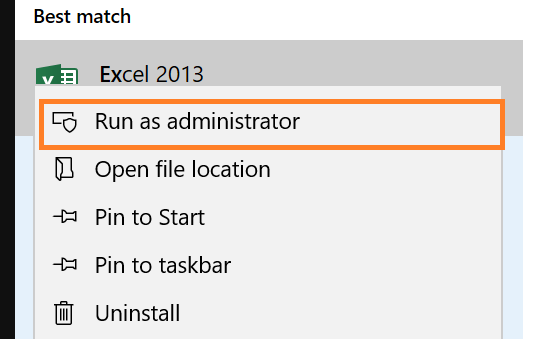
- Faites un clic droit sur le lanceur Excel puis sélectionnez l’option Exécuter en tant qu’administrateur.
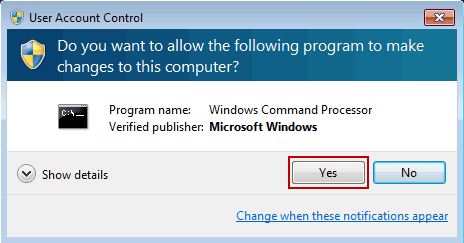
- Maintenant, sur votre écran, vous obtiendrez une boîte de dialogue UAC (Contrôle de compte d’utilisateur) où vous devez appuyer sur l’option “Oui” pour autoriser les privilèges administratifs.
- Maintenant, lorsque Excel est ouvert avec des privilèges d’administrateur. Après cela, essayez d’exécuter ce fichier particulier qui affiche une erreur “Excel a trouvé du contenu illisible dans .xlsx“. Si vous obtenez toujours le même message d’erreur, essayez les solutions de contournement suivantes.
Lisez également: Correction de l’erreur Excel “Ce fichier n’est pas dans un format reconnaissable”
Correctif 2 – Rendre le fichier Excel « en lecture seule »
Essayez d’ouvrir votre fichier “.xlsx” au format “lecture seule”. Voici comment effectuer cette tâche:
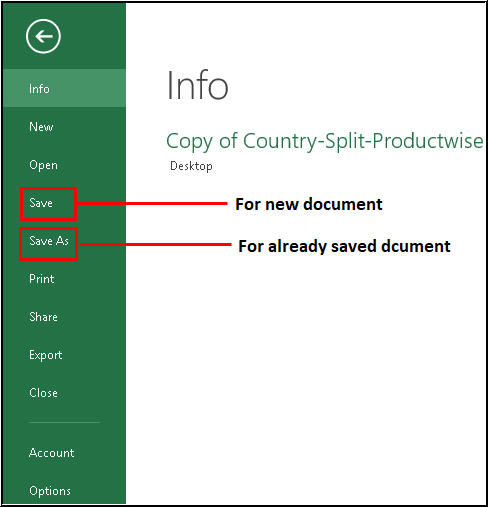
- Sur votre fenêtre Excel, appuyez sur l’onglet “Fichier“.
- Choisissez l’option « Enregistrer » pour enregistrer un nouveau document ou « Enregistrer sous » pour un document déjà enregistré.
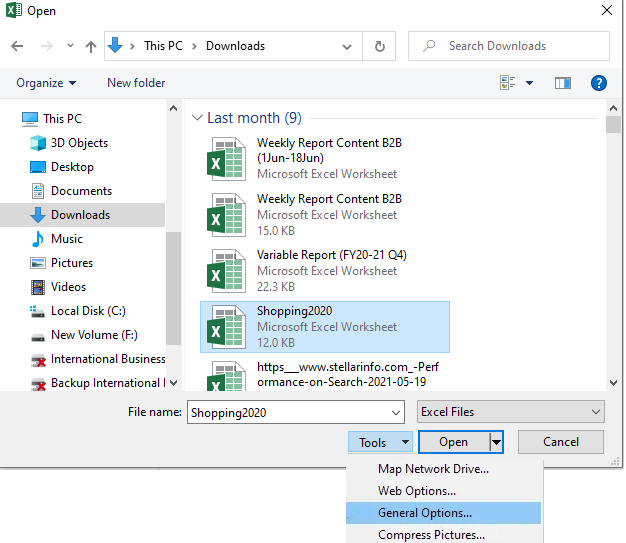
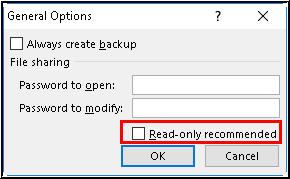
- Dans la boîte de dialogue ouverte de « Enregistrer sous », vous devez appuyer sur Outils > Options générales.
- Dans la fenêtre ouverte des Options générales, cochez l’option “Lecture seule recommandée” et appuyez sur le bouton OK. Cela rendra votre document Excel en lecture seule.
- Ouvrez un nouveau fichier ‘.xlsx’, puis copiez toutes les données du fichier Excel corrompu vers ce nouveau fichier.
- Enfin, enregistrez votre fichier Excel et essayez à nouveau de l’ouvrir.
Correctif 3 – Essayez d’ouvrir votre fichier dans Excel 2003
L’incompatibilité de version entraîne également une erreur de contenu illisible détectée par Excel.
Pour résoudre ce problème, vous devez essayer d’ouvrir l’erreur affichant le fichier dans Excel 2003. Si votre fichier Excel est ouvert avec celui-ci, enregistrez vos données au format de fichier de page Web (.html), puis vérifiez s’il s’ouvre dans Excel 2010/ 2007.
Pour effectuer cette tâche, suivez cette procédure étape par étape:
- Ouvrez votre fichier .xls dans la version Excel 2003.
- Une fois qu’il est ouvert, appuyez simplement sur l’onglet Fichier> Enregistrer.
- Dans la boîte de dialogue ouverte de “Enregistrer sous“, sélectionnez le format de page Web (.html) comme fichier Excel « Enregistrer sous le type». Appuyez sur l’option “Enregistrer“.
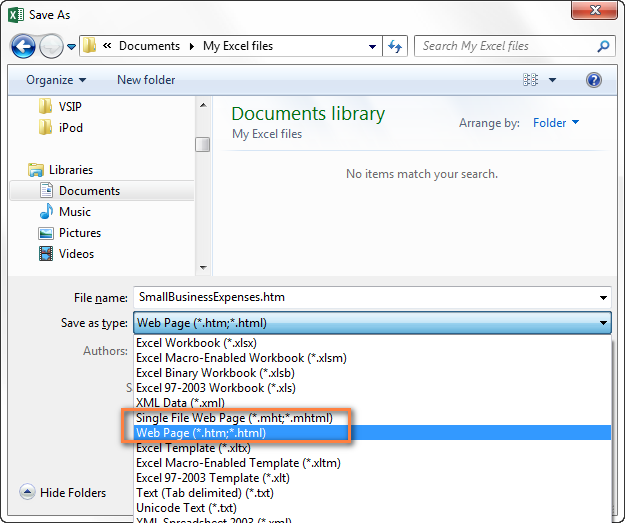
- Après cela, vous verrez que toutes vos données de fichier xls sont enregistrées au format de fichier .html.
- Essayez maintenant d’ouvrir ce fichier HTML dans votre application Excel 2007/2010. Il est temps d’enregistrer votre fichier au format HTML avec l’extension .xlsx. Mais enregistrez-le sous un nouveau nom, sinon il écrasera votre fichier d’origine.
Correctif 4 – Comment réparer Excel a trouvé du contenu illisible dans XLSX en déplaçant le fichier Excel vers un nouveau dossier
Une autre solution que vous pouvez essayer de corriger le fichier d’erreur “Excel a trouvé du contenu illisible” consiste à déplacer le fichier vers un autre dossier, puis à l’enregistrer sous un nouveau nom.
En plus de cela, vous pouvez également essayer d’enregistrer votre fichier affecté dans un nouveau dossier, puis essayez de l’ouvrir.
A lire également: Corrigé- Impossible d’ouvrir MS Excel car il est endommagé ou incomplete
Correctif 5 – Installer le composant Visual Basic
Il est observé que l’installation du composant “Visual Basic” de MS Office 2010 résout le message d’erreur. Vous pouvez appliquer les étapes mentionnées ci-dessous pour poursuivre les étapes pour résoudre le problème:
- Allez dans Panneau de configuration > Programmes > sélectionnez Microsoft Office 2010.
- Après cela, cliquez sur Modifier-> Ajouter ou supprimer des programmes. Cliquez maintenant sur le signe “plus” fourni à côté des fonctionnalités partagées d’Office au bas de cette liste.
- Après cela, cliquez sur Visual Basic pour Applications, puis cliquez avec le bouton droit et sélectionnez Exécuter à partir du poste de travail.
- Cliquez sur Continuer.
- La prochaine chose que vous devez faire est de redémarrer votre système lorsque ce processus se termine pour récupérer les données après avoir résolu le problème.
J’espère qu’après avoir suivi les solutions sur la façon de corriger Excel, le contenu illisible trouvé dans l’erreur XLSX est corrigé.
Correctif 6- Déverrouillez votre fichier Excel bloqué
Ce message d’erreur particulier apparaît également lorsque le fichier Excel auquel vous essayez d’accéder est bloqué. Ce problème survient principalement avec les fichiers Excel téléchargés ou reçus par e-mail.
Suivez les étapes pour débloquer le fichier Excel:
- Utilisation de l’explorateur de fichiers pour parcourir l’emplacement du fichier.
- Faites un clic droit sur le fichier Excel puis choisissez l’option Propriétés.
- Dans les sections Propriétés, allez simplement dans Général. Appuyez sur l’option Débloquer et appuyez sur l’option Appliquer pour enregistrer toutes les modifications apportées.
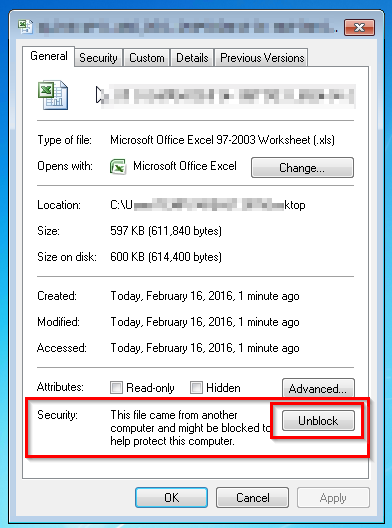
- Réessayez d’ouvrir votre fichier Excel pour vérifier si vous obtenez toujours l’erreur “Excel a trouvé du contenu illisible“.
Correctif 7- Désactivation de l’accélération matérielle
Si les ressources du PC sont insuffisantes pour prendre en charge l’accélération matérielle, cette erreur de contenu illisible se produit également.
Vous pouvez désactiver cette accélération graphique matérielle en accédant aux paramètres avancés de Microsoft Excel.
Le point négatif de cette solution est que votre programme Excel commencera à répondre très faiblement mais cette solution est globalement assez efficace.
Voici l’étape complète pour désactiver l’accélération matérielle sur MS Office:
- Accédez à l’onglet Fichier, puis appuyez sur le bouton Options.
- Dans la fenêtre ouverte des options Excel, cliquez sur l’onglet Avancé qui est présent dans le volet de gauche.
- Maintenant, allez dans l’onglet Avancé et descendez jusqu’à l’affichage. Cochez l’option Désactiver l’accélération graphique matérielle.
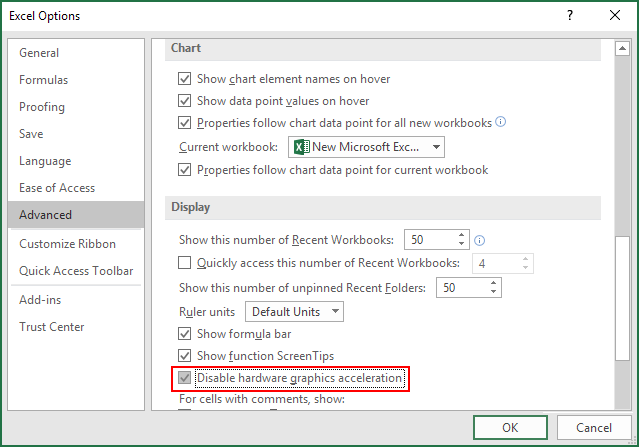
- Appuyez sur le bouton Ok pour appliquer toutes les modifications effectuées. Après cela, redémarrez votre application Excel pour voir toutes vos modifications effectuées en vigueur.
Lisez également: Résoudre l’erreur “Excel ne peut pas ouvrir le fichier “(nom du fichier)”.Xlsx”?
Correctif 8 – Réparer le fichier XLS/XLSV corrompu
Au cas où, si toutes les solutions de contournement ci-dessus ne résolvent pas cette erreur. Ensuite, cela signifie que votre fichier Excel a été très gravement corrompu et que vous devez le réparer immédiatement.
Pour gérer facilement une telle situation, utilisez les recommandations de l’expert Excel reparation logiciel.
Comme c’est le meilleur logiciel qui répare les feuilles de calcul Excel corrompues sans apporter de modifications à leur contenu et à leur format d’origine.
Il permet également de récupérer l’intégralité des données, y compris les graphiques, les commentaires de cellule, les propriétés de la feuille de calcul et d’autres données. Il peut récupérer le fichier Excel corrompu dans un nouveau fichier vierge. Il est extrêmement facile à utiliser, même un utilisateur novice peut l’utiliser et prend en charge les systèmes d’exploitation Windows et Mac. Alors, téléchargez-le et suivez les étapes ci-dessous:
Étape 1 - Téléchargez et installez Stellar Réparation pour Excel en suivant l'assistant d'installation.

Étape 2 – Après l'installation, lancez l'outil de réparation et parcourez le fichier Excel que vous souhaitez réparer.

Étape 3 – Sélectionnez maintenant le fichier Excel que vous souhaitez réparer et cliquez sur le bouton 'Repair'.

Étape 4 – Attendez la fin du processus de réparation.

Étape 5 – Une fois terminé, prévisualisez et vérifiez le fichier Excel réparé et cliquez sur le bouton 'Save'.

Verdict final:
Il s’agit donc d’Excel a trouvé du contenu illisible dans l’erreur .xlsx office 2007.
Suivez le manuel donné ainsi que les solutions automatiques sur la façon de corriger Excel a trouvé du contenu illisible dans l’erreur XLSX. J’espère que les solutions proposées vous aideront à récupérer les données des fichiers Excel.
En dehors de cela, il est recommandé de gérer correctement le fichier Excel et de faire une sauvegarde valide des données qui y sont stockées pour surmonter la situation de perte de données dans un proche avenir.
Bonne chance!!!

Margret

Margret Arthur est un entrepreneur et un expert en marketing de contenu. Elle écrit des blogs techniques et de l'expertise sur MS Office, Excel et d'autres sujets technologiques. elle art distinctif de présenter des informations techniques dans un langage facile à comprendre est très impressionnant. Lorsqu'elle n'écrit pas, elle adore les imprévus voyages.