Vous rencontrez le message d’erreur inhabituel “The cell or chart you are trying to change is on a protected sheet to make a change unprotect…” lorsque vous travaillez sur une feuille Excel? Si oui, ne vous inquiétez pas, vous êtes sur la bonne page. Cette erreur indique généralement qu’Excel a détecté que le classeur est potentiellement protégé et empêche son ouverture.
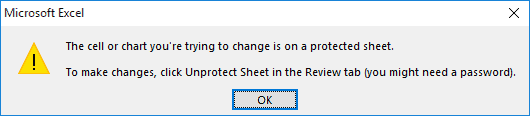
Ce guide se concentre sur des solutions pratiques pour corriger cette erreur et garantir des calculs et des opérations fluides.
Quelles sont les causes de l’erreur « La cellule ou le graphique que vous essayez de modifier se trouve sur une feuille protégée » dans Excel?
Pour une meilleure résolution, il est essentiel d’identifier les principales causes du problème. De même, cette erreur gênante peut être générée pour de nombreuses raisons, notamment:
- Fichiers téléchargés depuis une source non fiable
- Corruption du classeur Excel
- Extension de fichier non prise en charge ou incompatible
- Installation de Microsoft Office corrompue
- Utilisation d’une version obsolète d’Excel
- Autorisations insuffisantes
- Compléments défectueux
- Paramètres incorrects dans le Centre de gestion de la confidentialité de MS Excel.
Comment corriger l’erreur Excel « La cellule ou le graphique que vous essayez de modifier se trouve sur une feuille protégée »?
Découvrez les méthodes possibles pour résoudre cette erreur:
Méthode 1: Déprotéger une feuille Excel en toute sécurité
Étant donné que la feuille de calcul affiche une erreur de feuille protégée lors de la tentative d’accès, il est essentiel de vérifier et de déprotéger la feuille si elle est protégée.
Pour ce faire, suivez les étapes ci-dessous et restaurez l’accès complet à la modification:
- Tout d’abord, ouvrez la feuille de calcul Excel concernée.
- Ensuite, accédez à l’onglet Révision >> cliquez sur Déprotéger la feuille.
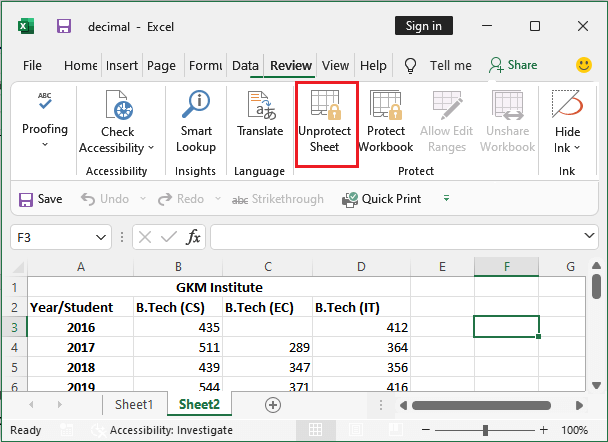
- Saisissez ensuite le mot de passe correct.
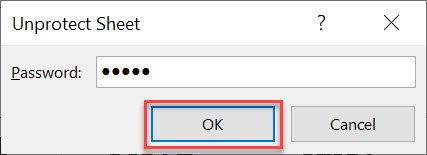
- Enfin, confirmez pour déverrouiller toutes les cellules.
À lire également: Résolu – Office a détecté un problème avec ce fichier (Erreur d’affichage protégé)
Méthode 2: Vérifier la compatibilité d’un fichier
La plupart du temps, le fichier que vous avez téléchargé sur Internet n’est pas compatible avec la version actuelle d’Excel. Par conséquent, il refuse de s’ouvrir et affiche le message « La cellule ou le graphique que vous essayez de modifier se trouve sur une feuille protégée. Pour effectuer une modification, déprotégez la feuille. »
Par conséquent, assurez-vous que votre fichier est enregistré uniquement aux formats .xlsm, .xlsx ou .xlsb. Mais si le fichier est dans un format plus ancien comme .xls ou .xml, modifiez-le en suivant attentivement les instructions ci-dessous:
- Ouvrez le fichier dans Excel.
- Allez dans le menu Fichier > Enregistrer sous.
- Choisissez .xlsx >> enregistrez le classeur.
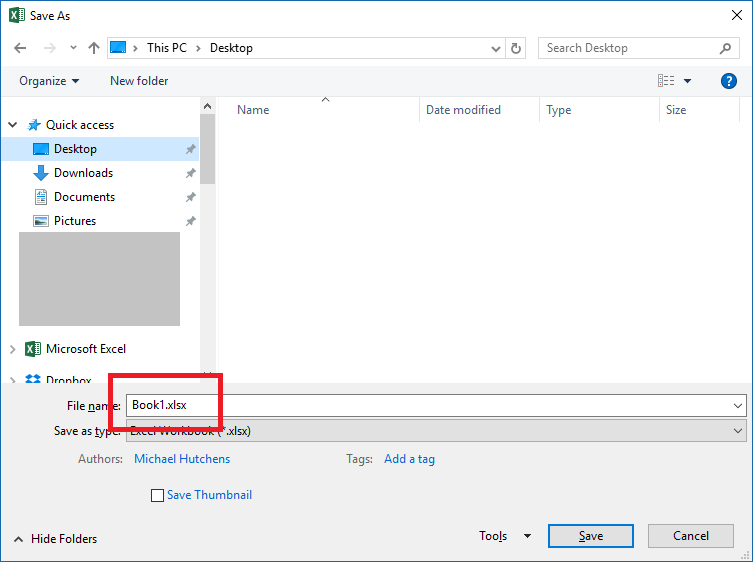
- Ouvrez maintenant le fichier pour vérifier si le problème est résolu.
Méthode 3 – Débloquer le fichier MS Excel
Parfois, un fichier Excel verrouillé ne vous permet pas d’y accéder correctement, ce qui provoque cette erreur. Débloquez simplement le fichier pour résoudre le problème.
Étapes à suivre:
- Accédez au dossier où est stocké le fichier défectueux.
- Cliquez ensuite avec le bouton droit de la souris sur le fichier.
- Cliquez sur Propriétés >> cochez l’option Débloquer en bas.
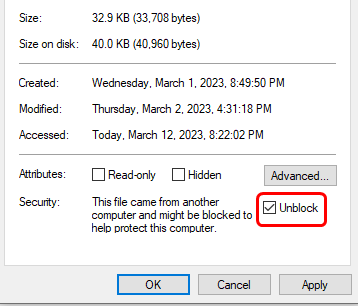
- Enfin, cliquez sur Appliquer.
Si cette méthode ne fonctionne pas, essayez la suivante.
Méthode 4 – Utilisation de l’utilitaire Ouvrir et réparer
Comme mentionné précédemment, la corruption du fichier Excel est une autre cause de ce message d’erreur. Il vous suffit d’utiliser l’outil intégré d’Excel – Ouvrir et réparer – pour résoudre le problème de corruption du fichier et l’erreur.
Voici comment utiliser cette fonctionnalité:
- Ouvrez MS Excel, allez dans Fichier >> Ouvrir.
- Cliquez ensuite sur l’option Parcourir pour sélectionner un fichier corrompu.
- Dans la boîte de dialogue Ouvrir, choisissez le fichier corrompu.
- Cliquez maintenant sur la flèche à côté du bouton Ouvrir >> Ouvrir et réparer.
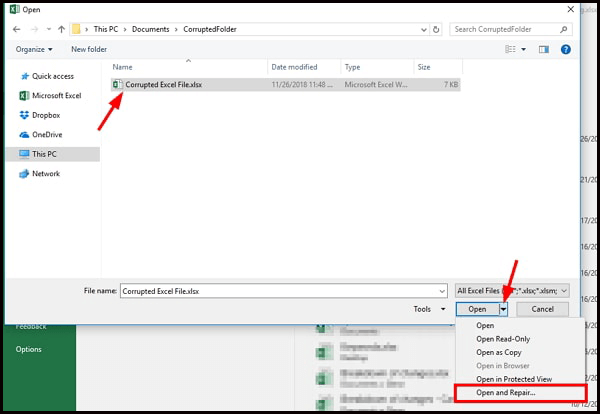
- Une boîte de dialogue s’affiche, cliquez sur Réparer.
Si l’outil Ouvrir et réparer ne parvient pas à réparer le fichier Excel endommagé, vous pouvez utiliser Excel réparation l’outil.
Étapes pour utiliser l’outil de réparation MS Excel
Étape 1 - Téléchargez et installez Stellar Réparation pour Excel en suivant l'assistant d'installation.

Étape 2 – Après l'installation, lancez l'outil de réparation et parcourez le fichier Excel que vous souhaitez réparer.

Étape 3 – Sélectionnez maintenant le fichier Excel que vous souhaitez réparer et cliquez sur le bouton 'Repair'.

Étape 4 – Attendez la fin du processus de réparation.

Étape 5 – Une fois terminé, prévisualisez et vérifiez le fichier Excel réparé et cliquez sur le bouton 'Save'.

Méthode 5 – Désactiver les compléments défectueux pour corriger l’erreur Excel « La cellule ou le graphique que vous essayez de modifier se trouve sur une feuille protégée »
Il a été constaté que de nombreuses erreurs et problèmes sont générés par des compléments corrompus ou défectueux dans Excel. La désactivation temporaire de ces compléments peut vous aider à contourner le problème actuel.
Suivez donc les étapes suivantes:
- Ouvrez Excel >> cliquez sur Options.
- Sélectionnez Compléments dans la fenêtre « Options Excel ».
- Sélectionnez ensuite les compléments COM en développant la section « Gérer ».
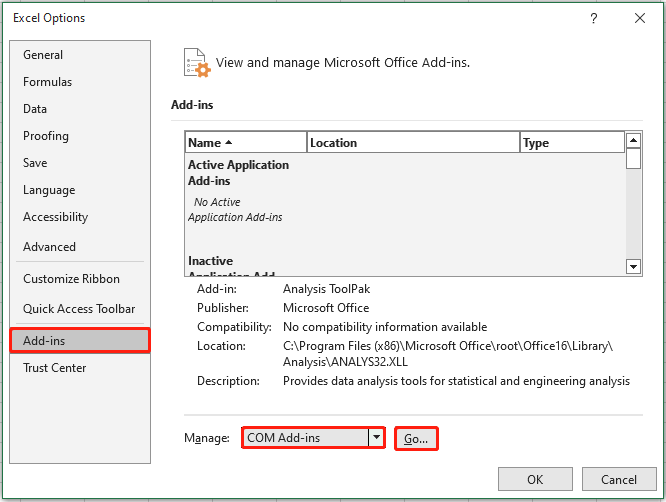
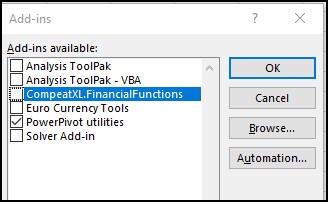
- Enfin, cliquez sur le bouton Aller et décochez tous les compléments COM, puis cliquez sur OK.
À lire également: 8 solutions pour l’erreur Excel « Le fichier n’a pas pu s’ouvrir en mode protégé » !
Méthode 6 – Réparer Microsoft Excel
Divers types de dysfonctionnements d’Office, y compris l’erreur Excel « La cellule ou le graphique que vous essayez de modifier se trouve sur une feuille protégée », peuvent être facilement résolus grâce à ce processus de réparation. Par conséquent, vous devez essayer cette solution.
- Accédez au Panneau de configuration >> Programmes >> Programmes et fonctionnalités.
- Sélectionnez la suite Microsoft Office dans la liste des applications installées.
- Une fois que vous l’avez trouvée, faites un clic droit dessus, puis dans le menu déroulant, cliquez sur Modifier.
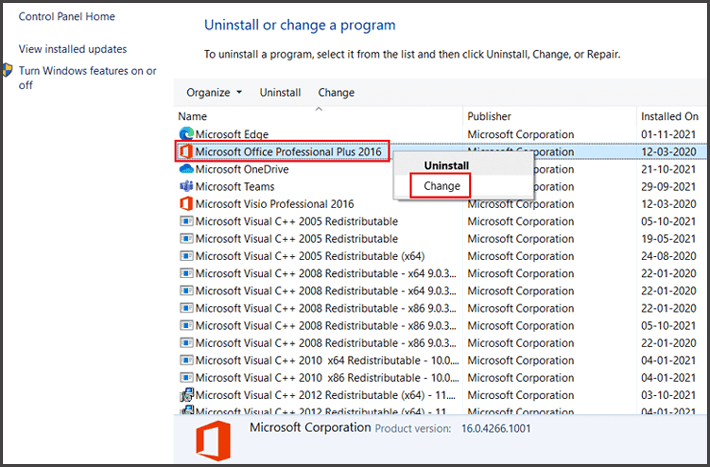
- Dans la fenêtre suivante, vous devez choisir « Réparer ».
Questions fréquemment posées:
Comment déprotéger une cellule dans une feuille protégée?
Pour déprotéger des cellules, vous devez sélectionner la ou les cellules >> dans le ruban, accédez à Format > décochez Protéger les cellules.
Pourquoi Excel indique-t-il que ma feuille est protégée?
Il existe plusieurs raisons pour lesquelles le fichier Excel s’ouvre en mode protégé, notamment si le fichier a été ouvert à partir d’un emplacement Internet ou s’il est protégé par un mot de passe fort.
Comment corriger l’erreur de mode protégé dans Excel?
Pour corriger l’erreur de mode protégé dans Excel, accédez à Fichier >> Options >> Centre de confidentialité >> Paramètres du Centre de confidentialité. Cliquez ensuite sur Mode protégé et décochez les cases correspondant à Internet, aux emplacements non sécurisés ou aux pièces jointes Outlook pour le désactiver.
Comment modifier une cellule ou un graphique protégé dans Excel?
Pour modifier une cellule ou un graphique protégé dans Excel, sélectionnez-le dans la zone Plages déverrouillées par un mot de passe lorsque la feuille de calcul est protégée >> sélectionnez Modifier.
Conclusion
Ci-dessus, j’ai partagé quelques astuces éprouvées pour résoudre l’erreur Excel indiquant que la cellule ou le graphique que vous essayez de modifier se trouve sur une feuille protégée. Essayez-les en fonction de votre situation pour éliminer efficacement l’erreur.
Si le fichier Microsoft Excel est gravement corrompu et affiche cette erreur, utilisez simplement le meilleur logiciel de réparation Excel. Cet outil peut réparer plusieurs feuilles de calcul Excel sans altérer la mise en forme d’origine.
Merci de votre lecture !

Margret

Margret Arthur est un entrepreneur et un expert en marketing de contenu. Elle écrit des blogs techniques et de l'expertise sur MS Office, Excel et d'autres sujets technologiques. elle art distinctif de présenter des informations techniques dans un langage facile à comprendre est très impressionnant. Lorsqu'elle n'écrit pas, elle adore les imprévus voyages.