Les utilisateurs de Microsoft Excel rencontrent souvent des problèmes de mise en page lors de la modification de leurs feuilles de calcul. L’une des erreurs courantes est la suivante: “Fixed Objects Will Move.” Ce message d’avertissement apparaît lorsque vous tentez d’enregistrer le classeur après avoir exécuté une commande, imprimé ou modifié la mise en page.
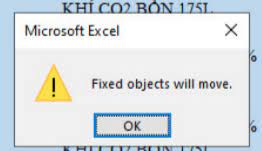
Comprendre ce problème est donc essentiel pour un flux de travail optimal. Cet article explique tout sur les objets fixes, les raisons de cette erreur et comment la résoudre rapidement dans Excel.
Consultez cet article et appliquez les solutions proposées pour une expérience Excel sans erreur.
Qu’est-ce qu’un objet fixe?
Dans Excel, un objet fixe est un élément de la zone de travail de la feuille de calcul qui ne peut être supprimé sans utiliser d’outil. Les objets fixes comprennent les commentaires, les contrôles, les graphiques, etc. Excel maintient les objets à une position définie.
Peut-on déplacer des objets dans une feuille Excel?
Oui, vous pouvez déplacer des objets tels que des images, des formes, des objets de la Galerie de conception ou des tableaux dans une feuille Microsoft Excel. Il vous suffit de cliquer sur le ou les objets à déplacer et de les faire glisser.
Remarque: Si vous déplacez une zone de texte dans la feuille de calcul, placez le curseur de la souris sur une bordure de cette zone.
Que signifie le message « Les objets fixes ne peuvent pas être déplacés » dans Excel?
L’erreur « Les objets fixes ne peuvent pas être déplacés » dans Excel signifie simplement que vous ne pouvez pas créer de graphiques ni d’images, ni insérer de lignes ou de colonnes dans une feuille de calcul Excel. Comme indiqué précédemment, cette erreur apparaît lors de l’enregistrement du classeur Excel sur votre ordinateur. Cependant, diverses raisons peuvent contribuer à cette erreur et entraîner des incohérences de données.
Pourquoi cette erreur se produit-elle?
Lorsque cette erreur se produit, le logiciel et le système se bloquent. Plus rien ne fonctionne tant que vous n’avez pas complètement fermé l’application.
Le plus souvent, cette erreur gênante est due à une version obsolète d’Excel, à des bogues logiciels ou à une mauvaise utilisation des fonctionnalités d’Excel.
Comment résoudre l’erreur « Les objets fixes ne peuvent pas être déplacés » dans Excel?
Ce n’est pas un problème insurmontable. Voyons donc en détail comment résoudre cette erreur dans Excel.
Méthode 1: Vérifier l’extension du fichier
Les utilisateurs effectuent diverses opérations dans MS Excel, telles que la création de projets, la gestion de leurs données de travail, le calcul de formules, etc. Il est donc nécessaire d’enregistrer les fichiers Excel pour pouvoir les consulter ultérieurement. Par conséquent, si vous avez enregistré une ancienne version d’un document Excel, pensez à l’enregistrer au format XLSX.
Méthode 2: Vérifier les objets masqués
Parfois, des objets partiellement ou totalement masqués dans la feuille de calcul Excel peuvent provoquer cette erreur. Pour résoudre ce problème, vérifiez et supprimez les objets masqués en suivant les étapes ci-dessous:
- Accédez à l’onglet Accueil, puis sélectionnez « Sélectionner les objets ».
- Recherchez les objets masqués et supprimez-les.
À lire également: Résoudre l’erreur « Excel ne peut pas utiliser la liaison et l’incorporation d’objets »
Méthode 3: Utilisation de l’option « Déplacer et redimensionner avec les cellules »
L’option « Déplacer et redimensionner avec les cellules » permet d’accéder aux propriétés d’un objet Excel, qu’il soit sélectionné ou non. Pour y accéder, faites un clic droit sur l’objet et sélectionnez « Taille et propriétés ». Un objet peut être une image, un graphique ou une capture d’écran dans une feuille de calcul Excel.
En suivant les étapes ci-dessous, vous pouvez résoudre efficacement cette erreur grâce à l’option « Déplacer et redimensionner avec les cellules ».
- Dans Excel 2013, sélectionnez l’objet souhaité et cliquez sur le menu « Format».
- Pour afficher la capture d’écran, sélectionnez le menu « Taille».
- Une boîte de dialogue s’affiche.
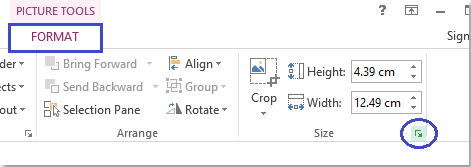
- Dans l’onglet « Taille et propriétés», cochez l’option « Ne pas déplacer ni redimensionner avec les cellules » pour afficher la capture d’écran sous le menu « Propriétés».
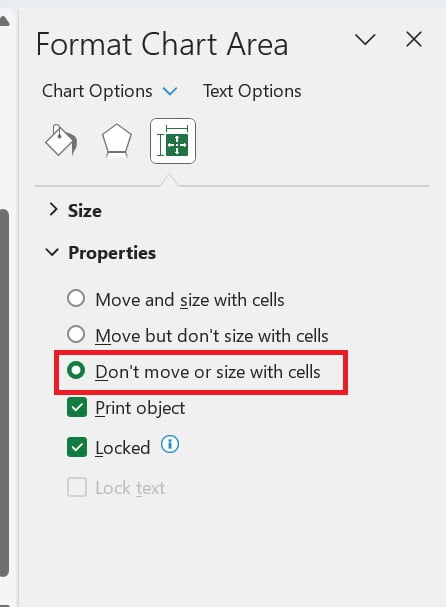
- Une fois ces étapes terminées, fermez tous les onglets et vérifiez si le problème de blocage des objets Excel est résolu. Si ce n’est pas le cas, essayez la solution suivante.
Méthode 4: Résoudre l’erreur « Objets fixes déplacés » d’Excel en vidant le cache
Vider le cache d’Excel permet souvent de résoudre diverses erreurs, notamment le blocage d’Excel dû au déplacement d’objets fixes. Vous pouvez essayer cette méthode pour résoudre le problème.
Pour ce faire, suivez les étapes ci-dessous:
- Fermez Excel, puis appuyez sur les touches Win + R pour ouvrir la boîte de dialogue Exécuter.
- Saisissez %temp% et appuyez sur Entrée. Le dossier des fichiers temporaires s’affiche.
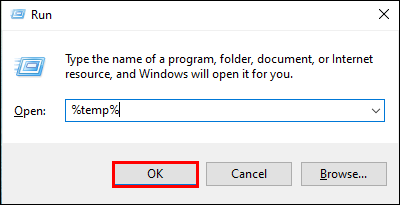
- Sélectionnez tous les fichiers et supprimez-les.
- Redémarrez Excel et essayez de rouvrir votre classeur.
Méthode 5: Utiliser la fonction « Accéder aux fonctionnalités spéciales »
Comme indiqué précédemment, les « objets fixes » désignent divers objets tels que les commentaires, les contrôles, les graphiques, etc. Si une erreur « Objets fixes » apparaît dans Excel, insérer l’objet fixe dans la feuille de calcul peut permettre de résoudre le problème. Vous pouvez le faire en utilisant la fonction « Atteindre » d’Excel. Suivez simplement les étapes ci-dessous:
- Dans la feuille de calcul Excel, recherchez les objets en appuyant sur « F5». La boîte de dialogue « Atteindre» s’affiche.
- Cliquez ensuite sur « Spécial» > « Objets » > OK.
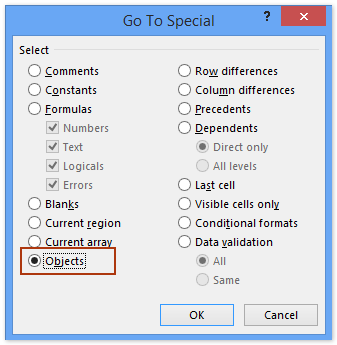
- Cette action sélectionne tous les objets de la feuille. Vous pouvez les supprimer et vérifier leur état.
À lire également: Résoudre le problème d’insertion d’objet dans Excel
Méthode 6: Utiliser un script Visual Basic
Grâce à un script Visual Basic, vous pouvez résoudre le problème d’affichage des objets fixes dans Excel. Microsoft a fourni des lignes de code que vous pouvez copier dans votre feuille de calcul Excel. Pour ce faire, suivez les étapes ci-dessous:
- Ouvrez le classeur présentant l’erreur > appuyez simultanément sur les touches ALT + F11 pour ouvrir l’éditeur VBA.
- Cliquez ensuite sur Insertion > Module.
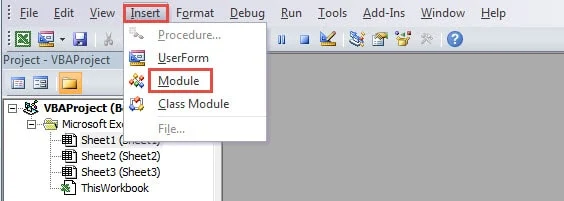
- Copiez le code VBA ci-dessous et collez-le dans l’éditeur VBA > enregistrez-le.
Sub HandleErrors()
Dim x As Excel.Worksheet
Dim y As Excel.Workbook
Set y = ActiveWorkbook
For Each x In y.Worksheets
For Each cmt In x.Comments
cmt.Shape.Placement = xlMoveAndSize
Next cmt
Next x
End Sub
- Ensuite, cliquez sur « Exécuter la sous-routine» ou appuyez sur la touche F5 pour exécuter ce code et ouvrir la boîte de dialogue Macro.
- Enfin, sélectionnez la fonction, puis cliquez sur le bouton « Exécuter».
Méthode 7: Autres solutions manuelles
Outre les solutions ci-dessus, vous pouvez essayer d’autres astuces efficaces pour résoudre ce message d’erreur relatif aux objets fixes d’Excel. Les voici:
- Vérifiez et installez la dernière version d’Excel.
- Désactivez les compléments.
- Contactez le support Microsoft.
Solution automatique: Outil de réparation et de récupération MS Excel
Si votre objet est supprimé ou a disparu par erreur, ne vous inquiétez pas: un outil professionnel recommandé est à votre disposition: MS Excel Réparation Et Récupération L’outil. Ce logiciel peut réparer différents types de fichiers Excel corrompus ou endommagés (XLS, XLSM, XLTX, XLSX, etc.) et restaurer toutes leurs données, telles que les tableaux, les colonnes, les formules, les graphiques, les images, etc.
Il est compatible avec toutes les versions de MS Excel, y compris Excel 2000, 2003, 2007, 2010, 2016 et 2019.
Étapes pour utiliser l’outil de réparation MS Excel:
Étape 1 - Téléchargez et installez Stellar Réparation pour Excel en suivant l'assistant d'installation.

Étape 2 – Après l'installation, lancez l'outil de réparation et parcourez le fichier Excel que vous souhaitez réparer.

Étape 3 – Sélectionnez maintenant le fichier Excel que vous souhaitez réparer et cliquez sur le bouton 'Repair'.

Étape 4 – Attendez la fin du processus de réparation.

Étape 5 – Une fois terminé, prévisualisez et vérifiez le fichier Excel réparé et cliquez sur le bouton 'Save'.

FAQ associées:
Comment résoudre l’erreur Excel « Impossible de déplacer les objets hors de la feuille »?
Pour résoudre cette erreur, modifiez le paramètre « Masquer les objets » et sélectionnez « Tous ». Vous pouvez le faire en appuyant sur Ctrl+6. Vous pouvez également modifier ce paramètre dans les options d’Excel.
Les modules complémentaires tiers peuvent-ils être à l’origine de l’erreur « Objets fixes »?
Oui, les modules complémentaires tiers pour Excel peuvent provoquer cette erreur.
Comment trouver des objets dans Excel?
Pour trouver des objets dans MS Excel, accédez à l’onglet Accueil, puis cliquez sur la flèche vers le bas à côté de l’option Rechercher et sélectionner. Choisissez ensuite Atteindre. La boîte de dialogue Atteindre s’ouvre. Sélectionnez ensuite Objets dans la liste déroulante, puis cliquez sur OK.
Existe-t-il une solution rapide à cette erreur sans mettre à jour Excel?
Oui, vérifier la présence d’objets masqués et modifier l’extension du fichier Excel sont deux solutions rapides pour résoudre cette erreur sans mettre à jour Excel.
Conclusion
L’erreur « Objets fixes déplacés » d’Excel peut perturber la mise en page. Il est cependant essentiel d’en comprendre les causes pour faciliter sa résolution. J’ai présenté ci-dessus les meilleures solutions pour surmonter efficacement cette situation. Appliquez-les jusqu’à ce que l’erreur soit corrigée et profitez d’une gestion Excel sans stress.
Merci de votre lecture !

Margret

Margret Arthur est un entrepreneur et un expert en marketing de contenu. Elle écrit des blogs techniques et de l'expertise sur MS Office, Excel et d'autres sujets technologiques. elle art distinctif de présenter des informations techniques dans un langage facile à comprendre est très impressionnant. Lorsqu'elle n'écrit pas, elle adore les imprévus voyages.