La conversion de fichiers Microsoft Access en Excel est une tâche courante pour les utilisateurs qui doivent manipuler ou analyser des données dans Excel après les avoir stockées ou gérées dans Access. Eh bien, dans ce blog, je vais expliquer pourquoi vous devez faire cela, les avantages et un aperçu de base des méthodes disponibles pour convertir Access en fichier Excel.

Pouvez-vous convertir Microsoft Access en Excel?
La réponse à cette question est Oui.
Le fichier de base de données Microsoft Access peut être facilement converti en document Excel par copier-coller, à l’aide de l’assistant d’exportation ou de VBA. En outre, il existe d’autres méthodes disponibles qui peuvent vous aider à le faire. Toutes ces méthodes sont mentionnées dans ce blog.
Pourquoi est-il nécessaire de convertir Access en Excel?
Voici quelques-unes des raisons pour lesquelles il est nécessaire de convertir Access en Excel.
- Analyse des données – MS Excel offre des fonctionnalités et des fonctions robustes pour l’analyse des données, notamment des graphiques, des tableaux croisés dynamiques et des fonctions statistiques que MS Access ne propose pas.
- Rapports – Après avoir exporté le fichier Access vers Excel, vous pouvez facilement générer des rapports en utilisant ses capacités de formatage et de visualisation.
- Partage de données – Les feuilles de calcul Excel sont plus faciles à partager avec des collègues qui n’ont peut-être pas installé MS Access.
Avantages de la conversion d’accès en Excel
- Compatibilité – Les documents Excel sont pris en charge avec de nombreuses autres applications logicielles.
- Facilité d’utilisation – Les feuilles de calcul MS Excel ont une interface conviviale qui facilite le travail des utilisateurs avec les données.
- Visualisation – Excel propose des outils graphiques et graphiques avancés qui ne sont pas disponibles dans Microsoft Access.
Comment convertir Access en fichier Excel?
Il existe plusieurs façons mentionnées ci-dessous par lesquelles vous pourrez convertir la base de données Access en Excel:
Méthode 1 – Copier et Coller
Cette méthode de copier-coller est la plus simple et ne cliquera peut-être même sur personne: pour ce faire, il vous suffit de sélectionner les lignes dont vous avez besoin dans Access (ou de toutes les sélectionner à l’aide de ⌘A), de les copier et de les coller dans Excel. Voilà, votre base de données Access est convertie en Excel.
Lisez aussi: Comment convertir du texte en nombre dans Excel (6 méthodes simples)
Méthode 2 – Exporter la base de données Access vers Excel
La méthode suivante consiste à exporter la base de données Access vers Excel
Étape 1: Ouverture du fichier de base de données Access
Dans un premier temps, vous devez ouvrir la base de données Access contenant les données que vous souhaitez exporter dans Excel.
Pour Access 2003 ou version antérieure: cliquez sur Fichier > Ouvrir
Pour Access 2007: Cliquez sur Office > Ouvrir
Étape 2: ouvrez la boîte de dialogue Exporter
Accédez à l’onglet Données externes et appuyez sur le groupe d’exportation. Dans ce groupe, cliquez sur l’icône Excel.
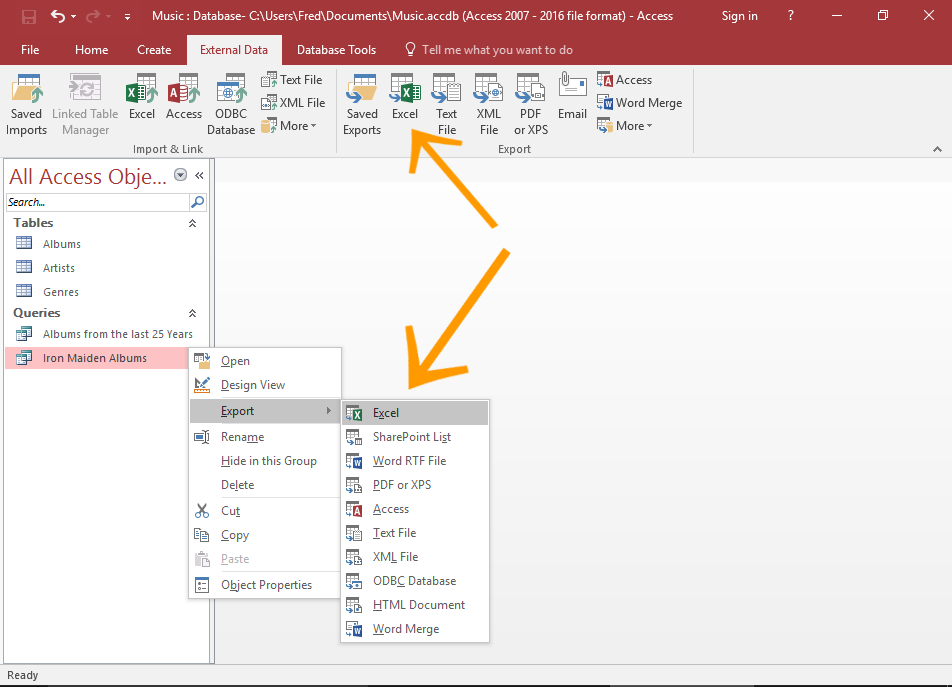
Étape 3: Options d’exportation
Dans la fenêtre d’exportation ouverte – Feuille de calcul Excel, vérifiez les options complètes. Ici, vous aurez la possibilité de spécifier le nom et le format du fichier de destination.
Après avoir effectué toute la configuration, appuyez sur l’option OK pour exporter les données.
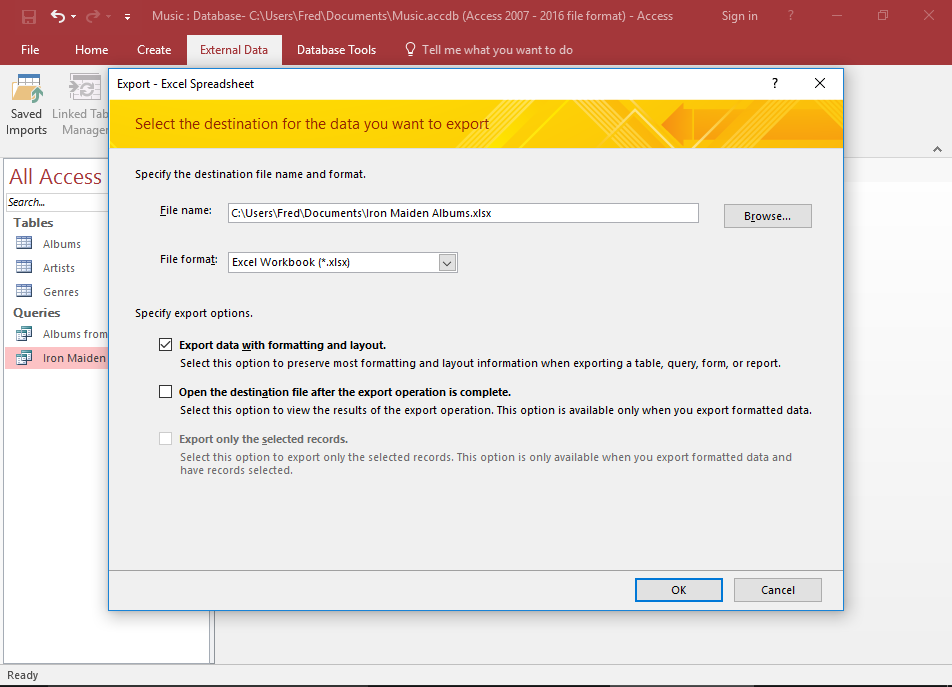
Étape 4: Enregistrer les étapes d’exportation
L’application de base de données Access vous permet d’enregistrer les étapes complètes que vous avez effectuées pour exporter Access vers Excel. Pour cela, vous devez cliquer sur l’option enregistrer les étapes d’exportation. Cela vous permettra de répéter rapidement l’opération à l’avenir sans utiliser l’assistant.
Access vous offre la possibilité d’enregistrer les étapes que vous venez de suivre, afin de pouvoir les réexécuter plus tard.
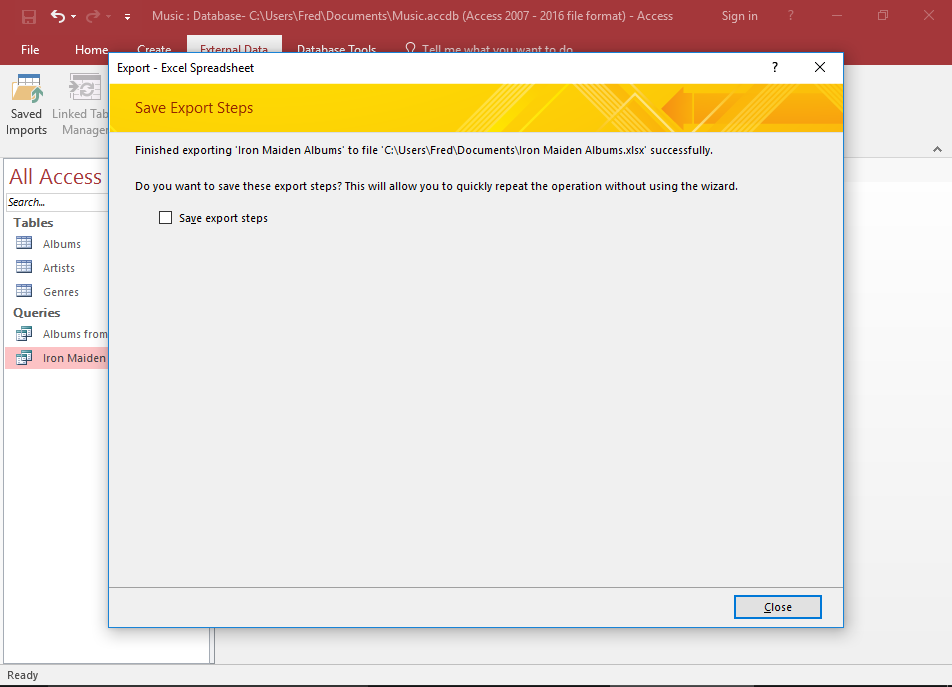
Enfin, cliquez sur l’option de fermeture pour terminer l’exportation Access vers Excel.
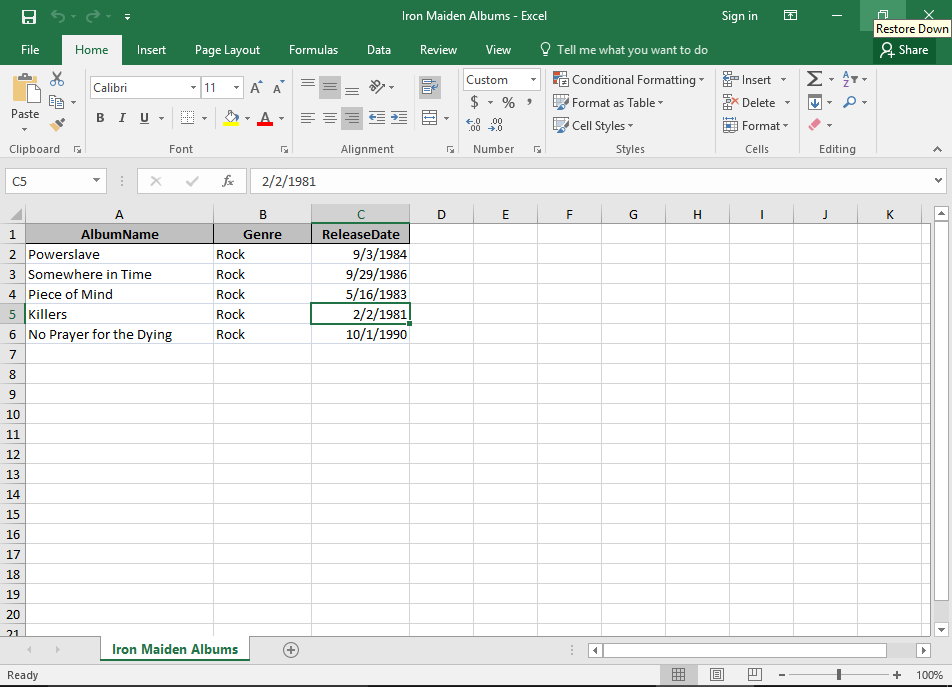
Étape 5: Afficher le fichier exporté
Pour afficher le fichier exporté dans Excel, vous devez vous rendre à l’emplacement que vous avez attribué lors de l’étape de sauvegarde.
Méthode 3 – Format de fichier CSV
Une autre méthode consiste à exporter vos tableaux Access sous forme de fichier CSV et à les importer dans une feuille de calcul Excel.
La façon dont MS Excel gère les fichiers CSV dépend totalement du paramètre de région dans vos préférences système. Par exemple, si vous définissez votre région sur “États-Unis”, Excel n’attendra alors que les fichiers CSV internationaux et si vous définissez votre région sur “Allemagne”, Excel attendra uniquement les fichiers CSV continentaux.
Le fichier Excel s’ouvre avec des fichiers CSV en codage MacRoman. Excel n’autorise pas les sauts de ligne à l’intérieur des champs, veillez donc à décocher cette option.
Lisez également: Comment exporter des données vers Excel (Guide étape par étape)
Méthode 4 – Convertir l’accès en Excel à l’aide de VBA (Visual Basic pour Applications)
L’exécution de code ou de macro VBA peut même vous aider à accomplir votre travail. Mais n’oubliez pas que l’utilisation de VBA est l’une des méthodes complexes qui nécessitent des connaissances techniques ou des compétences en code pour la conversion de fichiers Access.
Faire cela:
- Ouvrez votre base de données Access >> appuyez sur Alt + F11. Cela ouvrira la fenêtre de l’éditeur VBA.
- Maintenant, insérez un nouveau module (Insérer >> Module) depuis une barre de menu.
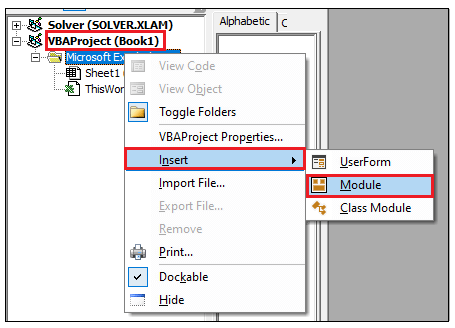
- Ensuite, exécutez la macro “ExportToExcel”.
- Assurez-vous également d’enregistrer le fichier Access DB avant d’exécuter le code ci-dessous:
Sub ExportAccessToExcel()
Dim accApp As Object
Set accApp = CreateObject(“Access.Application”)
accApp.OpenCurrentDatabase “C:\Path\To\Your\Database.accdb”
accApp.DoCmd.TransferSpreadsheet acExport, acSpreadsheetTypeExcel12Xml, “TableName”, “C:\Path\To\Your\Output\File.xlsx”, True
accApp.CloseCurrentDatabase
accApp.Quit
Set accApp = Nothing
End Sub
Comment convertir un fichier Access en Excel en ligne?
Vous pouvez facilement convertir un fichier Access en Excel en ligne en suivant ces étapes:
- Ouvrez votre navigateur Web sur votre ordinateur.
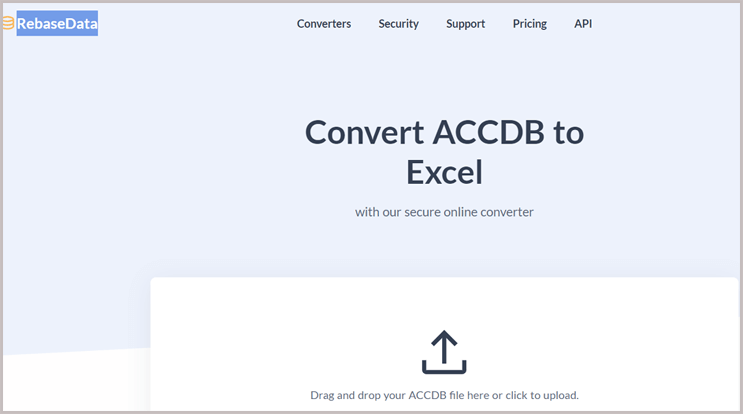
- Visitez ensuite le site https://www.rebasedata.com/convert-accdb-to-excel-online.
- Maintenant, faites glisser et déposez ou téléchargez le fichier de la base de données Access ici >> cliquez sur l’option “Convertir” et téléchargez-le plus tard.
Questions fréquemment posées:
Comment ouvrir un fichier Access dans Excel?
Pour ouvrir un fichier .accdb dans Excel, vous devez:
- Ouvrez la feuille de calcul Excel.
- Naviguez dans l’onglet Données >> cliquez sur le menu déroulant Obtenir des données dans la section “Obtenir et transformer les données”.
- Maintenant, sélectionnez “Depuis la base de données” >> “Depuis la base de données Microsoft Access”.
- Enfin, localisez le fichier Access et sélectionnez-le pour l’ouvrir.
Excel peut-il remplacer Access?
Non, Excel ne peut pas remplacer Access, ce sont deux outils différents. Microsoft Excel est une feuille de calcul utilisée pour l’analyse numérique et Access est une base de données utilisée pour la manipulation des données.
Quelle est la limite d’exportation pour Microsoft Access?
Si vous exportez et que “exporter avec mise en forme et mise en page” est coché, vous serez limité à 65 000 lignes.
Conclusion
L’exportation de données de MS Access vers Excel est un processus direct qui peut améliorer votre capacité à analyser, partager et créer des rapports sur vos données. Qu’il s’agisse de scripts VBA, d’outils intégrés, de logiciels tiers ou d’autres moyens efficaces décrits dans cet article, cette conversion peut rationaliser les flux de travail et rendre les données plus accessibles et utiles.
Pour des questions supplémentaires concernant celles présentées ci-dessus, vous pouvez visiter nos pages Facebook & Twitter.

Margret

Margret Arthur est un entrepreneur et un expert en marketing de contenu. Elle écrit des blogs techniques et de l'expertise sur MS Office, Excel et d'autres sujets technologiques. elle art distinctif de présenter des informations techniques dans un langage facile à comprendre est très impressionnant. Lorsqu'elle n'écrit pas, elle adore les imprévus voyages.