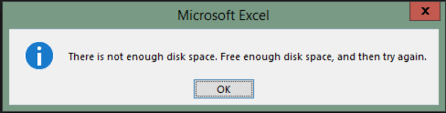
Votre feuille de calcul affiche-t-elle le message “There is not enough disk space. Free enough disk space, and then try again.”? Si c’est le cas, pas de panique ! Ce message apparaît souvent lorsque MS Excel a besoin de plus d’espace disque pour enregistrer le fichier, ou lorsque votre disque est plein. Heureusement, vous pouvez facilement résoudre ce problème en supprimant les fichiers temporaires (%temp%), en fermant les applications s’exécutant en arrière-plan, ou en essayant les autres solutions mentionnées ici.
Alors, commençons…
Que signifie le message « Espace disque insuffisant » dans Excel?
Lorsqu’Excel affiche un message d’erreur indiquant un espace disque insuffisant, cela signifie que le stockage est limité ou que la taille du classeur dépasse la taille normale d’enregistrement. Ce message d’erreur peut également apparaître lors de l’exportation de fichiers vers Microsoft OneDrive.
Cependant, ce problème ne signifie pas toujours que votre disque est plein ; il est probable que vos fichiers temporaires consomment de l’espace inutilement.
Principaux facteurs à l’origine de cette erreur
De nombreuses raisons peuvent contribuer à cette erreur. Comprendre les causes est essentiel pour trouver une solution efficace.
- Gestion d’un fichier Excel volumineux contenant de nombreuses feuilles.
- Espace disque insuffisant.
- Applications inutiles exécutées en arrière-plan.
- Fichiers cache corrompus bloquant le fonctionnement normal.
- Classeur Excel corrompu.
- Compléments ou fichiers d’installation Office corrompus.
- Version obsolète d’Excel.
Faites défiler vers le bas pour découvrir les solutions possibles.
Comment résoudre l’erreur « Espace disque insuffisant » dans Microsoft Excel?
Suivez les solutions ci-dessous dans l’ordre indiqué.
Solutions rapides:
- Libérer de l’espace disque
- Supprimer les fichiers temporaires
- Fermer les applications en arrière-plan
- Enregistrer le fichier sur un autre disque local
- Désactiver les compléments Excel
- Vérifier le disque dur
- Mettre à jour Excel
- Réparer l’installation de Microsoft Office
- Utiliser l’outil de réparation Excel
Solution 1: Libérer de l’espace disque
L’erreur étant due à un espace disque insuffisant, il est essentiel de vérifier votre espace de stockage disponible. Pour ce faire, suivez attentivement les instructions ci-dessous:
- Appuyez sur Windows + E pour ouvrir l’Explorateur de fichiers.
- Ensuite, faites un clic droit sur le lecteur système et sélectionnez Propriétés.
- Si l’espace est insuffisant, supprimez les fichiers inutiles.
Vous pouvez également vider la Corbeille pour libérer suffisamment d’espace et assurer un fonctionnement optimal.
Solution 2: Supprimer les fichiers temporaires
Une autre solution consiste à supprimer les fichiers temporaires. MS Excel, comme toute autre application, crée des fichiers temporaires cachés lors de son utilisation.
Supprimer régulièrement ces fichiers temporaires permet de résoudre les problèmes et d’éviter les problèmes futurs sur votre ordinateur.
Pour les supprimer, suivez les étapes ci-dessous:
- Appuyez sur Windows + R pour ouvrir la boîte de dialogue Exécuter et saisissez %temp%.
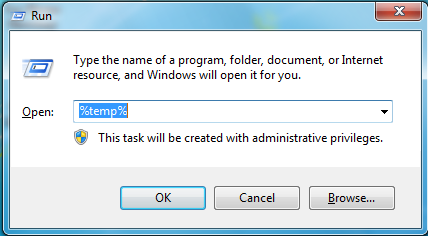
- Appuyez sur Entrée. Le dossier Temp s’ouvre.
- Supprimez tous les fichiers temporaires visibles.
Redémarrez ensuite votre ordinateur. Ouvrez Excel et testez à nouveau le fichier.
Solution 3: Fermer les applications en arrière-plan
Vous rencontrez une erreur Excel indiquant un espace disque insuffisant? Libérez de l’espace disque et réessayez. Cette erreur est due à des applications en arrière-plan inutiles. Si tel est le cas, fermez immédiatement les applications inutiles de votre PC pour résoudre ce problème.
Procédure:
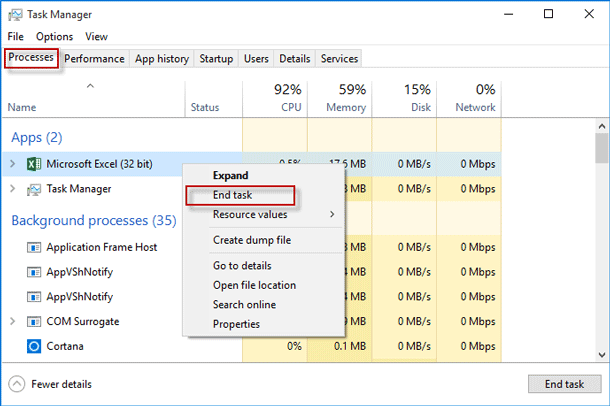
- Appuyez sur Ctrl + Maj + Entrée pour ouvrir le Gestionnaire des tâches.
- Dans l’onglet Processus, faites un clic droit sur les applications non essentielles, puis sélectionnez « Fin de tâche».
Solution 4: Enregistrer le fichier sur un autre disque local
De nombreux utilisateurs ont indiqué sur les forums avoir résolu ce problème en enregistrant le fichier Excel sur un autre disque local. Pour ce faire, cliquez sur Fichier > Enregistrer sous et sélectionnez un autre emplacement.
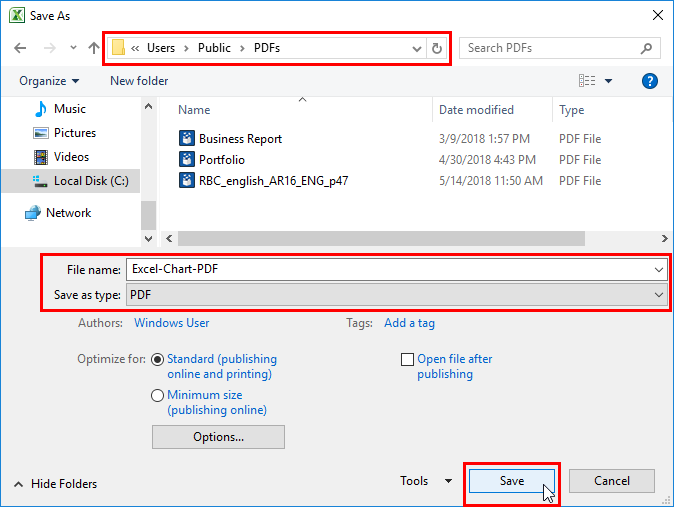
Vous devriez maintenant pouvoir accéder au fichier sans difficulté.
Solution 5: Désactiver les compléments Excel
Comme vous le savez, les compléments consomment parfois des ressources système supplémentaires et peuvent perturber l’enregistrement des fichiers. Pour résoudre ce problème, il suffit de désactiver les compléments Excel problématiques.
- Ouvrez Excel, puis cliquez sur l’onglet « Fichier» > « Options».
- Dans la fenêtre « Options Excel», cliquez sur « Compléments».
- Sélectionnez ensuite « Compléments COM» dans le menu « Gérer», puis cliquez sur « Atteindre ».
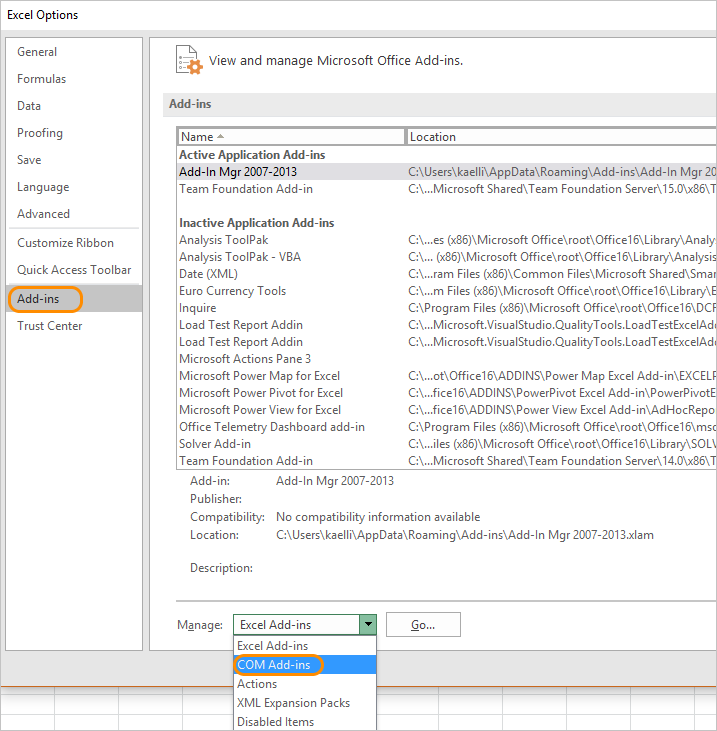
- Décochez les compléments un par un dans la section « Compléments COM», puis cliquez sur « OK».
Solution 6 – Vérifier le disque dur pour résoudre le problème d’espace disque insuffisant dans Microsoft Excel
Une corruption du disque dur est une autre cause majeure pouvant limiter les capacités de stockage et l’enregistrement des fichiers. Il est donc conseillé d’analyser immédiatement votre disque à la recherche d’erreurs.
Voici la procédure:
- Ouvrez l’invite de commandes en tant qu’administrateur.
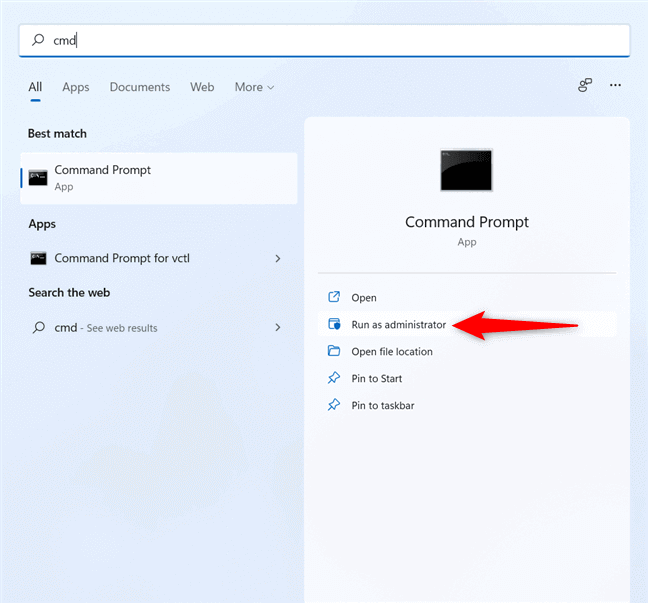
- Tapez ensuite « chkdsk /f» et appuyez sur Entrée.
- Confirmez l’analyse si nécessaire et redémarrez votre ordinateur pour lancer le processus.
- Le système corrigera automatiquement les erreurs de disque.
- Une fois l’analyse terminée, ouvrez à nouveau Excel.
Solution 7 – Mettre à jour Excel
Utilisez-vous une version obsolète d’Excel? Si oui, cela pourrait être la cause du problème. Envisagez de mettre à jour votre version d’Excel pour résoudre efficacement le problème.
Procédez comme suit:
- Ouvrez Excel> cliquez sur Fichier > « Compte».
- Cliquez ensuite sur « Informations sur le produit » > « Options de mise à jour ».
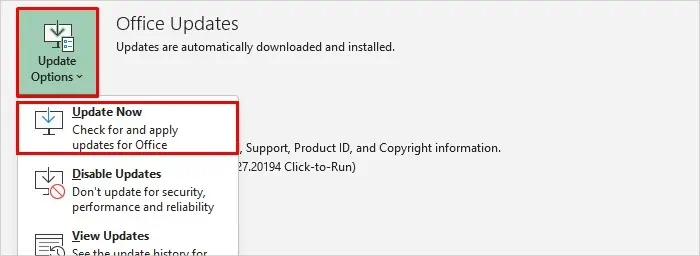
- Enfin, cliquez sur « Mettre à jour maintenant».
Solution 8 – Réparer l’installation de Microsoft Office
Si les solutions précédentes ne résolvent pas le problème d’espace disque insuffisant, libérez de l’espace et réessayez. En cas d’erreur Excel, réparez la suite Office.
- Ouvrez le Panneau de configuration >> cliquez sur Programmes et fonctionnalités.
- Localisez Microsoft Office dans la liste et faites un clic droit pour choisir Modifier.
- Sélectionnez ensuite Réparation rapide.
- Si le problème persiste, choisissez Réparation en ligne.
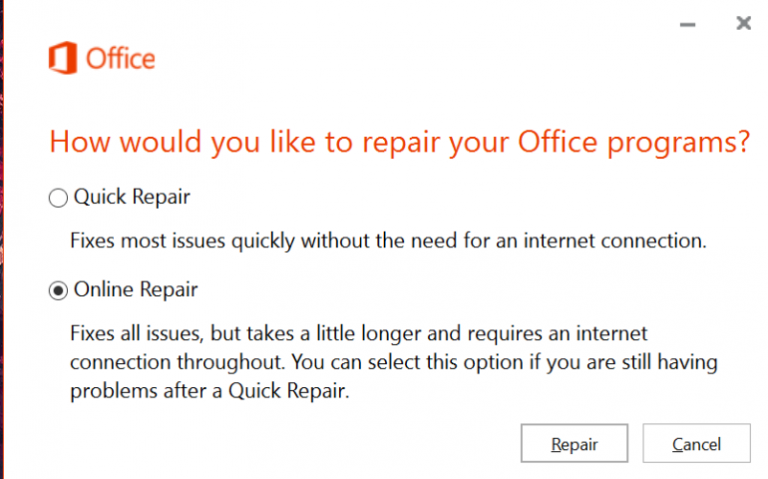
- Une fois la réparation terminée, redémarrez votre ordinateur.
Solution 9 – Utiliser l’outil de réparation Excel
Outre les solutions manuelles ci-dessus, vous pouvez également essayer la solution recommandée par les experts: MS Excel réparation l’outil. Il est très performant pour réparer les fichiers Excel corrompus et restaurer facilement les données des feuilles de calcul, telles que les commentaires de cellules, les graphiques et les propriétés des feuilles de calcul.
De plus, il est spécialement conçu pour réparer les fichiers .xls et .xlsx corrompus en garantissant leur intégrité à 100 %.
Étapes pour utiliser l’outil de réparation MS Excel:
Étape 1 - Téléchargez et installez Stellar Réparation pour Excel en suivant l'assistant d'installation.

Étape 2 – Après l'installation, lancez l'outil de réparation et parcourez le fichier Excel que vous souhaitez réparer.

Étape 3 – Sélectionnez maintenant le fichier Excel que vous souhaitez réparer et cliquez sur le bouton 'Repair'.

Étape 4 – Attendez la fin du processus de réparation.

Étape 5 – Une fois terminé, prévisualisez et vérifiez le fichier Excel réparé et cliquez sur le bouton 'Save'.

FAQ associées:
Pourquoi Excel affiche-t-il constamment un message d’erreur indiquant que le disque est plein?
En raison d’un nombre excessif de fichiers temporaires ou de fichiers cache corrompus, Microsoft Excel affiche régulièrement un message d’erreur indiquant que le disque est plein.
Comment libérer de l’espace disque dans Microsoft Excel?
Si vous avez des feuilles de calcul contenant des données inutilisées et ne comportant aucune formule, supprimez-les.
Comment vider le cache Excel?
Pour vider le cache Excel, accédez à Fichier > Options > Enregistrer. Ensuite, faites défiler jusqu’à Paramètres du cache, cliquez sur Supprimer les fichiers mis en cache et confirmez la suppression des fichiers temporaires dans la fenêtre contextuelle.
Comment libérer de l’espace disque sans supprimer de fichiers?
Vous pouvez libérer de l’espace disque sans supprimer de fichiers en enregistrant vos nouveaux fichiers personnels sur un autre disque.
Conclusion
L’erreur « Espace disque insuffisant » de Microsoft Excel peut être frustrante. Cependant, avec une solution adaptée et une attention particulière, ce problème peut être résolu efficacement.
En appliquant les méthodes de dépannage décrites dans cet article, vous pouvez résoudre ce problème et optimiser votre flux de travail. N’hésitez pas non plus à poser vos questions via nos comptes Facebook & Twitter.
J’ai hâte de vous lire !

Margret

Margret Arthur est un entrepreneur et un expert en marketing de contenu. Elle écrit des blogs techniques et de l'expertise sur MS Office, Excel et d'autres sujets technologiques. elle art distinctif de présenter des informations techniques dans un langage facile à comprendre est très impressionnant. Lorsqu'elle n'écrit pas, elle adore les imprévus voyages.