La touche F4 permet de répéter votre dernière action ou de basculer entre les références de cellule absolues et relatives. Lorsqu’elle ne fonctionne pas, la modification des formules devient lente et frustrante dans Excel. Cependant, résoudre ce problème est plus facile que beaucoup ne le pensent. Dans cet article, vous découvrirez pourquoi le raccourci F4 ne fonctionne pas dans Excel et comment y remédier, afin de retrouver rapidement votre efficacité.
Pourquoi le raccourci F4 ne fonctionne-t-il pas dans Excel?
Lorsque vous appuyez sur la touche F4 pour basculer entre les références de cellule absolues et relatives dans un fichier Excel, la fonction ne fonctionne pas. Cela est dû à de nombreuses causes imprévues, notamment:
- La touche de fonction est verrouillée.
- Classeur Excel corrompu ou endommagé.
- Compléments incompatibles.
- Le clavier que vous utilisez ne fonctionne pas.
- Logiciel Excel obsolète.
- Incompatibilités système.
Voici donc les causes courantes du dysfonctionnement de la touche F4 dans Excel.
Comment résoudre le problème du raccourci F4 qui ne fonctionne pas dans Excel?
Dans cette section, j’ai détaillé chaque méthode, des plus simples aux plus avancées. Consultez-les donc une par une.
Méthode 1: Vérifiez si les touches de fonction sont verrouillées
Comme le problème est lié à la touche F4, il est essentiel de vérifier si les touches de fonction sont verrouillées. De nombreux claviers disposent d’une fonction de verrouillage Fn. Lorsque cette fonction est activée, les touches de fonction agissent comme des boutons multimédias et le raccourci F4 ne fonctionne plus.
Dans ce cas, désactivez le verrouillage en appuyant sur Fn + Échap ou Fn + F4, selon le modèle de votre clavier.
À lire aussi: Solutions pour les touches fléchées qui ne fonctionnent pas dans Excel !
Méthode 2: Désactivez les compléments défectueux
Si des compléments sont en conflit avec l’application Excel et empêchent la touche F4 de fonctionner correctement, désactivez-les un par un et vérifiez si le problème est résolu.
Voici les instructions pour désactiver les compléments dans Excel:
- Ouvrez Excel, allez dans Fichier >> Options >> Compléments.
- Dans la fenêtre qui s’ouvre, sélectionnez « Compléments COM » dans le menu déroulant, puis cliquez sur « Aller ».
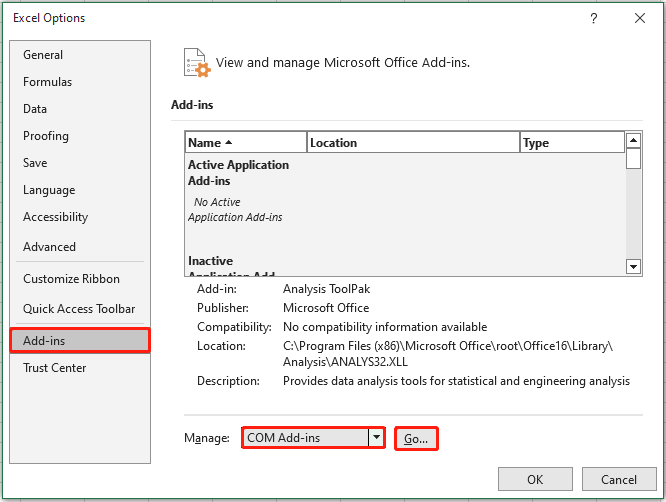
- Décochez toutes les cases à cocher, puis cliquez sur « OK ».
- Redémarrez votre fichier Excel.
Méthode 3: Vérifier les paramètres Excel pour résoudre le problème du raccourci F4 qui ne fonctionne pas
Parfois, Microsoft Excel lui-même peut ne pas répondre au raccourci. Dans ce cas, vérifier les paramètres Excel pour la touche F4 peut vous aider à résoudre ce problème. Cette méthode peut vous aider à résoudre les problèmes temporaires et à restaurer la fonctionnalité du raccourci F4.
Méthode 4: Réparer un fichier XLS/XLSX corrompu
Comme mentionné précédemment, la corruption de fichiers peut également entraîner divers problèmes lors de l’utilisation de feuilles de calcul. Si ce problème est dû à un document Excel corrompu, utilisez l’utilitaire intégré « Ouvrir et réparer ».
Cet outil réparera le fichier corrompu et résoudra le problème du raccourci F4 qui ne fonctionne pas dans Excel en un rien de temps.
- Ouvrez Excel, puis accédez à l’option « Fichier > Ouvrir ».
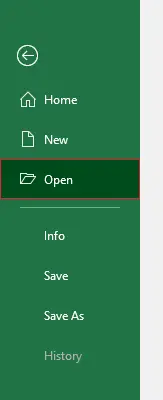
- Choisissez le classeur défectueux à réparer.
- Cliquez ensuite sur la boîte de dialogue « Ouvrir » et sélectionnez « Ouvrir et réparer » >> « Réparer ».
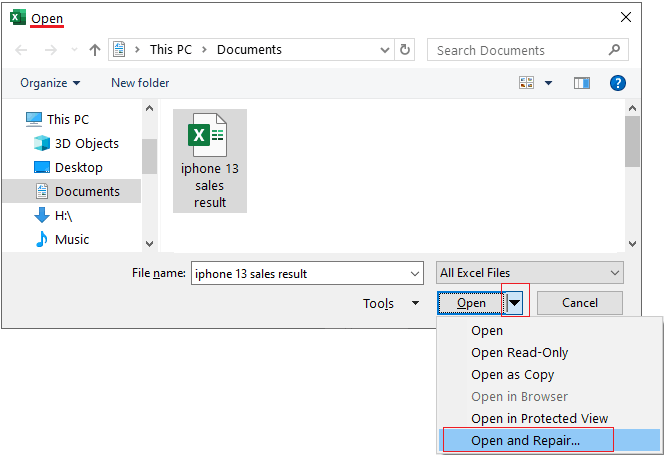
- Enfin, vérifiez si le problème est résolu.
Si la corruption du classeur persiste, il est conseillé d’utiliser le Excel reparation logiciel urbane. Ce programme réparera non seulement le classeur endommagé, mais récupérera également tous ses objets facilement.
Méthode 5 – Essayez d’utiliser Fn + F4 dans MS Excel
Vous utilisez un ordinateur portable récent? Si oui, bravo ! Vous pouvez appuyer simultanément sur les touches Fn + F4 au lieu d’appuyer uniquement sur F4. Ce comportement dépend du fabricant. Essayez les deux combinaisons pour vous assurer d’utiliser le bon raccourci.
À lire aussi: Pourquoi le mode Fin ne fonctionne-t-il pas dans Excel? – Trouvez des solutions ici !
Méthode 6 – Mettre à jour Excel
L’utilisation d’une version obsolète du logiciel MS Excel peut également entraîner le dysfonctionnement de la touche F4 dans Excel. Par conséquent, suivez ces étapes pour mettre à jour votre version d’Excel et résoudre le problème:
- Ouvrez l’application Excel.
- Accédez au menu Fichier >> Compte.
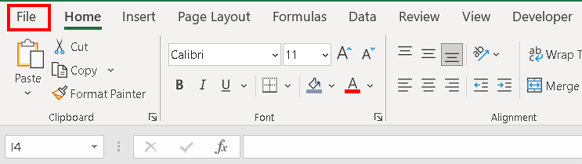
- Cliquez sur Options de mise à jour >> Mettre à jour maintenant.
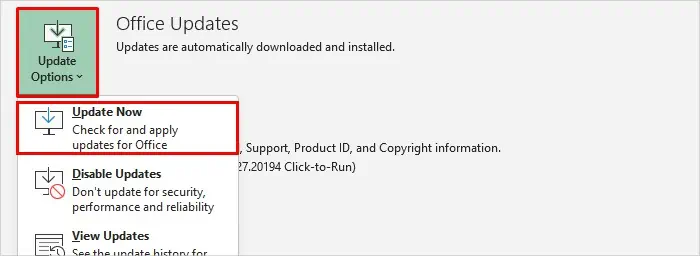
Et voilà !
Méthode 7 – Essayez d’autres astuces
Si rien ne fonctionne, vous pouvez essayer d’autres solutions, telles que:
- Réparer Office
- Ouvrir Excel en mode sans échec
- Contacter l’équipe d’assistance Microsoft.
Questions fréquemment posées:
À quoi sert la touche F4?
Par défaut, la touche F4 du clavier contrôle le volume ou la luminosité de l’écran de l’ordinateur. Mais si vous souhaitez créer fréquemment des formules, appuyer sur la touche Fn (Fonction) avant d’appuyer sur F4 peut vous faire gagner beaucoup de temps.
Pourquoi la touche F4 ne fonctionne-t-elle pas dans Excel sur Mac?
Si vous utilisez macOS et que votre touche F4 ne fonctionne pas, utilisez le raccourci: ⌘ + T pour basculer entre les références absolues et relatives.
Comment activer la répétition de la touche F4 dans Excel?
Pour activer la répétition de la touche F4 dans MS Excel, appuyez sur Ctrl+Y (si F4 ne semble pas fonctionner, appuyez simplement sur la touche Verr. Maj. ou la touche Fn, puis sur F4) sur votre clavier. Vous pouvez également sélectionner « Répéter » dans la barre d’outils Accès rapide.
En résumé
En conclusion, le dysfonctionnement de la touche F4 dans Excel peut être gênant, mais il peut être résolu avec la bonne solution. En comprenant les causes et en appliquant les méthodes efficaces, comme la vérification des verrous du clavier, des paramètres Excel, des conflits système ou d’autres solutions mentionnées ci-dessus, vous pouvez rétablir rapidement le raccourci.
J’espère que vous avez apprécié la lecture de cet article.

Margret

Margret Arthur est un entrepreneur et un expert en marketing de contenu. Elle écrit des blogs techniques et de l'expertise sur MS Office, Excel et d'autres sujets technologiques. elle art distinctif de présenter des informations techniques dans un langage facile à comprendre est très impressionnant. Lorsqu'elle n'écrit pas, elle adore les imprévus voyages.