Vous rencontrez le message d’erreur “Formula Omits Adjacent Cells” lorsque vous travaillez sur votre feuille de calcul importante? Cette erreur se produit lorsqu’Excel détecte qu’une cellule voisine devrait être incluse dans votre formule. Cet avertissement protège vos données, mais il peut interrompre votre flux de travail.
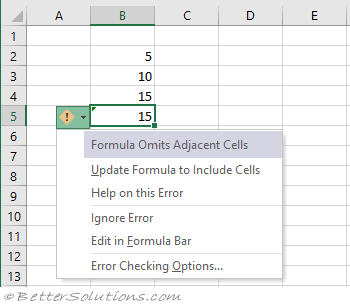
Dans cet article, nous allons examiner les raisons de l’erreur « La formule omet les cellules adjacentes » dans Excel et comment la corriger en appliquant différentes solutions.
Que signifie l’erreur Excel «La formule omet les cellules adjacentes»?
Microsoft Excel affiche ce message d’avertissement lorsqu’il tente de créer ou de modifier une formule qui exclut des cellules directement adjacentes à une plage de référence. Il considère que ces cellules devraient faire partie de votre calcul. Ce problème survient lors de tâches telles que la somme de colonnes, le calcul de moyennes ou la mise à jour de tableaux de données.
Causes courantes:
- Cellules masquées ou cellules vides.
- La formule n’inclut pas les cellules voisines.
- Classeur Excel corrompu.
- Applications exécutées en arrière-plan incompatibles.
- Structures de données irrégulières.
Voici donc les causes de cette erreur dans Microsoft Excel ; suivez attentivement les solutions ci-dessous.
Comment corriger l’erreur « La formule omet les cellules adjacentes » dans Excel?
Dans cette section, nous avons abordé des solutions de base et avancées en détail. Voyons-les une par une.
Méthode 1: Utiliser l’option « Mettre à jour la formule pour inclure les cellules »
La solution la plus efficace pour résoudre ce problème est d’utiliser l’option « Mettre à jour la formule pour inclure les cellules », disponible à côté du message d’erreur. Cette option est une solution instantanée qui vous permet d’ajuster automatiquement votre formule. Elle contribue également à maintenir la cohérence de votre feuille de calcul Excel et à éviter les pertes de données.
À lire aussi: 6 méthodes pour réparer Excel ne reconnaissant pas les nombres dans les cellules
Méthode 2: Désactiver l’avertissement
Parfois, cette alerte est inutile et vous souhaitez que votre formule ignore les cellules adjacentes. Dans ce cas, vous pouvez désactiver cette règle.
Pour ce faire, suivez les étapes ci-dessous:
- Ouvrir Excel >> aller dans Fichier > Options.
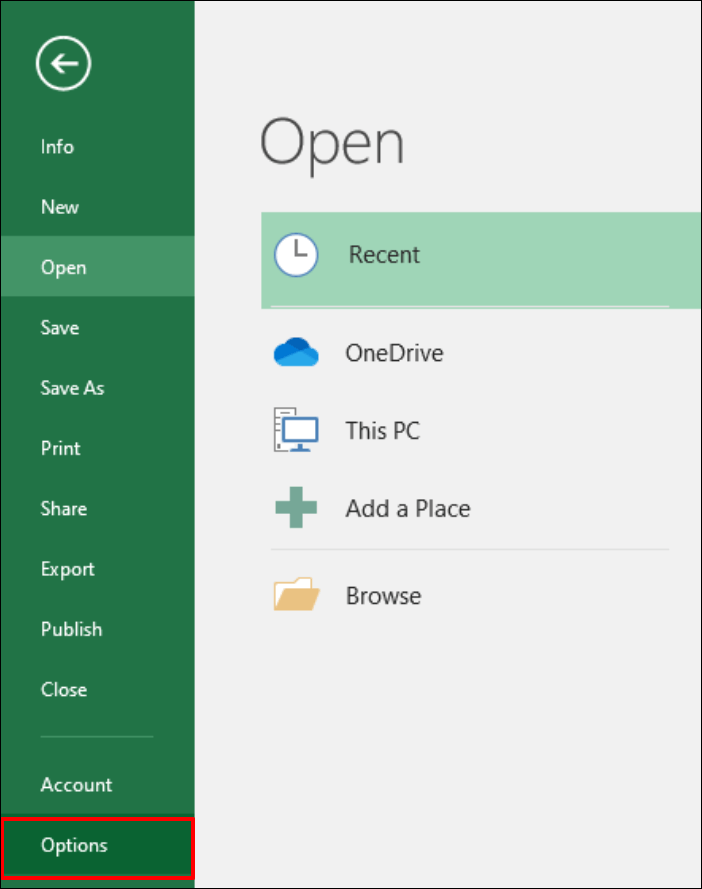
- Cliquez ensuite sur l’option Formules >> recherchez Règles de vérification des erreurs.
- Décochez maintenant les deux cases à cocher « Formules faisant référence à des cellules vides » ou « Formules omettant des cellules dans une plage ».
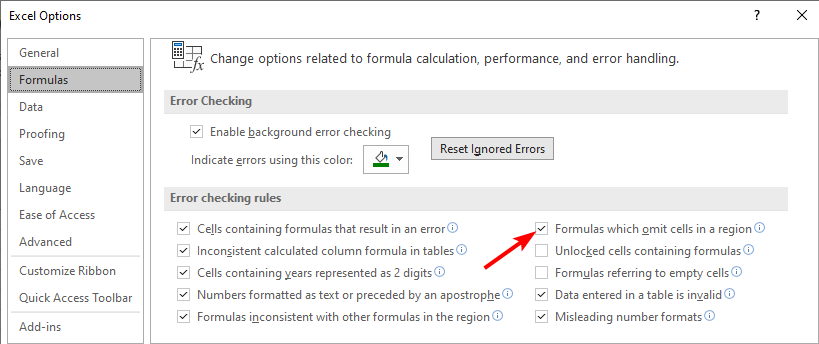
Cette action vous permettra d’empêcher Excel d’afficher à nouveau l’avertissement.
Méthode 3: Fermer les applications en arrière-plan
Comme mentionné précédemment, l’erreur de formule omettant les cellules adjacentes dans Excel peut être causée par des programmes incompatibles. Fermez donc les applications incompatibles exécutées en arrière-plan pour corriger l’erreur.
Voici comment procéder:
- Appuyez sur Ctrl+Alt+Del >> cliquez sur Gestionnaire des tâches pour l’ouvrir.
- Vous verrez la liste des programmes actifs.
- Accédez ensuite à l’onglet Processus >> sélectionnez individuellement les programmes inutiles.
- Cliquez sur Fin de tâche.
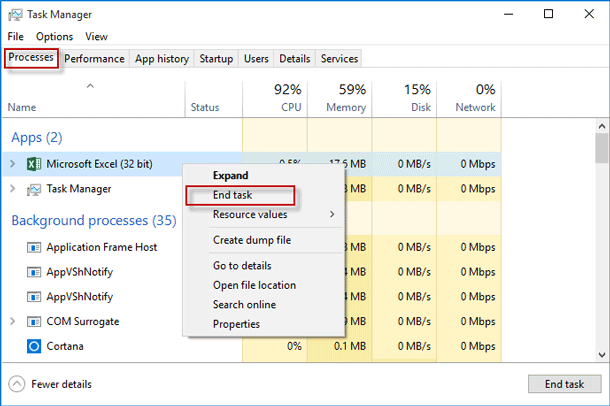
- Appliquez maintenant la formule dans la ou les cellules et vérifiez si l’erreur persiste.
Méthode 4: Vérifier vos plages de cellules
La solution suivante consiste à vérifier vos plages de cellules. La vérification de vos formules garantit que les valeurs importantes sont incluses. Une vérification rapide vous permettra d’éviter les pertes de données et les erreurs de calcul.
Méthode 5 – Dissocier les cellules du tableau
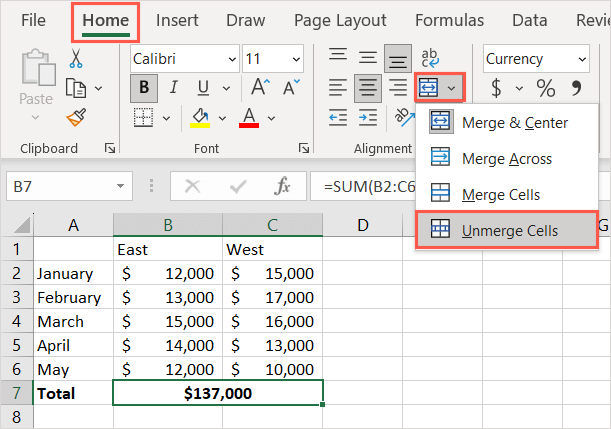
Dans MS Excel, la dissociation des cellules est une astuce efficace et facile à appliquer pour corriger cette erreur. Voici comment dissocier les cellules et corriger l’erreur de formule omettant les cellules adjacentes dans Excel:
- Sélectionnez la ou les cellules à dissocier.
- Allez dans l’onglet Accueil, dans le groupe Alignement, sélectionnez Fusionner et centrer.
- Vous pouvez également cliquer sur la flèche déroulante à côté de l’option Fusionner et centrer, puis cliquer sur Dissocier les cellules.
À lire également: Corriger facilement l’erreur Excel « Pour effectuer cette opération, toutes les cellules fusionnées doivent avoir la même taille »!
Méthode 6 – Appliquer des fonctions dynamiques
De nombreux utilisateurs ont indiqué sur les forums que l’utilisation de fonctions dynamiques comme FILTRE, UNIQUE ou SOMME.SI permet de s’adapter automatiquement aux modifications des données. Ces fonctions vous aideront à éviter les problèmes de plage et à étendre votre ensemble de données. Par conséquent, Microsoft Excel vous signale rarement les cellules omises.
Méthode 7 – Réparer le classeur corrompu pour corriger l’erreur de formule omettant les cellules adjacentes dans Excel
Si l’erreur est due à la corruption du classeur ou de la feuille de calcul Excel, utilisez MS Excel reparation l’outil pour réparer votre fichier corrompu. Il s’agit de l’un des meilleurs logiciels de réparation Excel qui permet non seulement de réparer les fichiers Excel corrompus, mais aussi de récupérer leurs composants tels que les graphiques, les propriétés de la feuille de calcul, les cellules, les commentaires de cellules, etc., avec une intégrité à 100 %.
Téléchargez ce programme à l’aide des boutons ci-dessous.
Suivez le guide d’utilisation ci-dessous pour cet outil:
Étape 1 - Téléchargez et installez Stellar Réparation pour Excel en suivant l'assistant d'installation.

Étape 2 – Après l'installation, lancez l'outil de réparation et parcourez le fichier Excel que vous souhaitez réparer.

Étape 3 – Sélectionnez maintenant le fichier Excel que vous souhaitez réparer et cliquez sur le bouton 'Repair'.

Étape 4 – Attendez la fin du processus de réparation.

Étape 5 – Une fois terminé, prévisualisez et vérifiez le fichier Excel réparé et cliquez sur le bouton 'Save'.

FAQ:
Qu’est-ce qu’une cellule adjacente dans Excel?
Dans Microsoft Excel, une cellule adjacente est une cellule située juste à côté d’une autre cellule, partageant une bordure verticalement ou horizontalement.
Comment supprimer les cellules d’erreur dans Excel?
Pour supprimer les cellules d’erreur dans Excel, utilisez la fonction SIERREUR.
Comment empêcher une formule de déborder dans la cellule suivante dans Excel?
En utilisant une intersection implicite dans la formule Excel, vous pouvez empêcher une formule de déborder dans la cellule suivante.
Comment résoudre une erreur de formule dans Excel?
Pour résoudre une erreur de formule dans Excel, sélectionnez la feuille de calcul où se trouve l’erreur. Si la feuille est calculée manuellement, vous devez appuyer sur la touche F9 pour recalculer. Si la boîte de dialogue Vérification des erreurs ne s’affiche pas, sélectionnez Formules >> Audit des formules >> Vérification des erreurs.
Conclusion
Voici donc les solutions qui vous permettront de résoudre l’erreur d’omission des cellules adjacentes dans les formules Excel. J’ai fait de mon mieux pour répertorier les méthodes les plus efficaces. Il ne vous reste plus qu’à les suivre pour corriger facilement l’erreur.
J’espère que ce guide vous sera utile. Si j’ai oublié quelque chose, n’hésitez pas à nous en faire part sur nos pages Facebook et Twitter.

Margret

Margret Arthur est un entrepreneur et un expert en marketing de contenu. Elle écrit des blogs techniques et de l'expertise sur MS Office, Excel et d'autres sujets technologiques. elle art distinctif de présenter des informations techniques dans un langage facile à comprendre est très impressionnant. Lorsqu'elle n'écrit pas, elle adore les imprévus voyages.