Le message “Le tableau externe n’est pas au format attendu“. Une erreur se produit généralement lors de la tentative d’importation de données à partir d’une source de données externe (telle qu’une base de données, une requête Web ou un autre fichier Excel). Ce message particulier perturbe souvent le flux de travail et entrave le processus d’importation de données. Ce blog explore les causes courantes et d’autres informations vitales de cette erreur, y compris les solutions potentielles pour la résoudre.
Capture d’écran du message d’erreur:
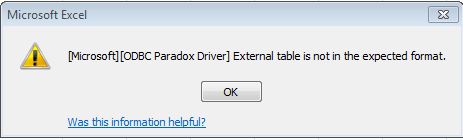
Dans quelles circonstances une erreur s’est produite: la table externe n’est pas dans le format attendu?
La plupart du temps, cette erreur se produit lors de l’importation de la source Excel ou d’une définition cible. À ce moment-là, vous obtiendrez l’erreur suivante.
“[Microsoft][ODBC Excel Driver] External table is not in the expected format”
Ce problème survient également lorsque vous utilisez le mauvais pilote ODBC pour importer des fichiers Excel enregistrés avec l’extension .xlsx.
Pourquoi est-ce que j’obtiens cette erreur?
Voici les causes possibles de l’apparition de cette erreur Excel:
- Peut-être que vous n’utilisez pas un classeur Excel valide.
- Votre fichier Excel est corrompu d’une manière ou d’une autre.
- Format de fichier incorrect
- La version Excel n’est pas bien prise en charge. Les versions prises en charge sont – Excel 3.0-2013.
- Votre fichier Excel est crypté avec un mot de passe et la base de données ne prend pas en charge les fichiers protégés par mot de passe.
Comment résoudre Excel “Le tableau externe n’est pas dans le format attendu”. Erreur?
Après avoir identifié les causes potentielles, il est temps de résoudre ce problème avec les meilleurs correctifs:
Méthode 1 – Rechercher un format de fichier incorrect
Il est possible que le fichier ne soit pas au format attendu par Excel, c’est pourquoi vous recevez cette erreur. Par conséquent, assurez-vous de spécifier le format de fichier ou l’extension correct lors de l’importation des données.
Lisez également: Résoudre le tableau croisé dynamique “La référence de la source de données n’est pas valide”. Erreur!
Méthode 2 – Vérifiez la définition ODBC
Pour corriger cette erreur Le tableau externe Excel n’est pas dans le format attendu, vérifiez la définition ODBC dans le gestionnaire ODBC. Il s’agit de vérifier si le bon pilote a été utilisé ou non selon l’extension du fichier.
Méthode 3 – Utiliser l’outil intégré d’Excel
La corruption d’un fichier Excel peut également déclencher cette erreur lors de l’importation vers une source de données externe. Vous pouvez surmonter cette situation en exécutant un outil d’ouverture et de réparation.
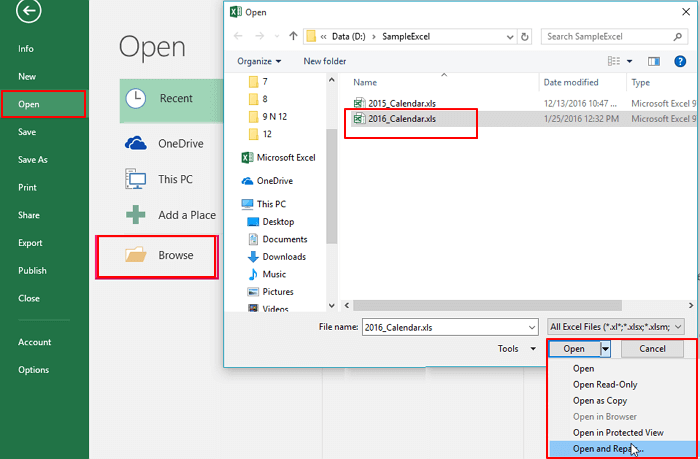
Pour utiliser cette fonctionnalité, procédez comme suit:
- Accédez à Fichier > Ouvrir.

- Ensuite, localisez et cliquez sur le dossier contenant le classeur corrompu.
- Sous la boîte de dialogue Ouvrir, choisissez un classeur corrompu.
- Maintenant, cliquez sur une flèche à côté d’un bouton Ouvrir >> Ouvrir et réparer.
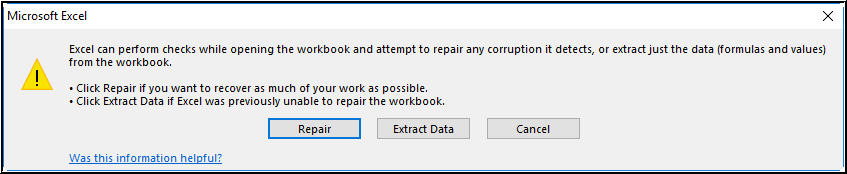
- Enfin, cliquez sur le bouton Réparer pour récupérer autant de données du classeur.
Méthode 4 – Installez les pilotes Microsoft.ACE.OLEDB.12.0.
Si le fichier Excel que vous devez importer porte l’extension « .xlsx », des pilotes Excel sont requis pour Excel version 2007 et versions ultérieures. Supposons que vous deviez importer un fichier Excel ayant l’extension .xlsx, vous devez alors utiliser le pilote Microsoft Excel (*.xls).
Il est donc recommandé d’installer les nouveaux pilotes Microsoft.ACE.OLEDB.12.0.
Méthode 5 – Activer la connexion de données pour corriger la table externe n’est pas au format attendu. Erreur
Parfois, ce problème se produit en raison de l’option de connexion de données désactivée. Pour activer cette connexion de données de manière temporaire, appuyez simplement sur le bouton “Activer l’édition” ou “Options“.
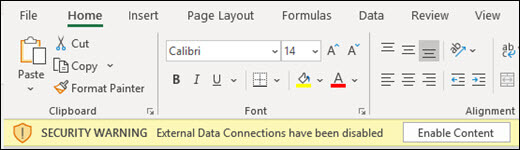
Si vous souhaitez ouvrir uniquement les fichiers de données Excel sécurisés et devez activer automatiquement le contenu, suivez les étapes mentionnées ci-dessous:
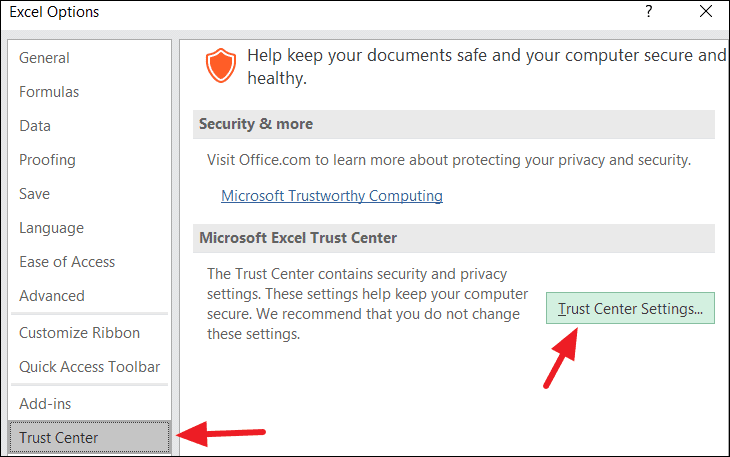
- Activez MS Excel et appuyez sur l’option Fichier dans le menu.
- Appuyez sur Options > Centre de confiance >> Paramètres du Centre de confiance.
- D’autre part, choisissez le contenu externe. Après cela, appuyez sur l’option “Activer toutes les connexions de données (non recommandé)”.
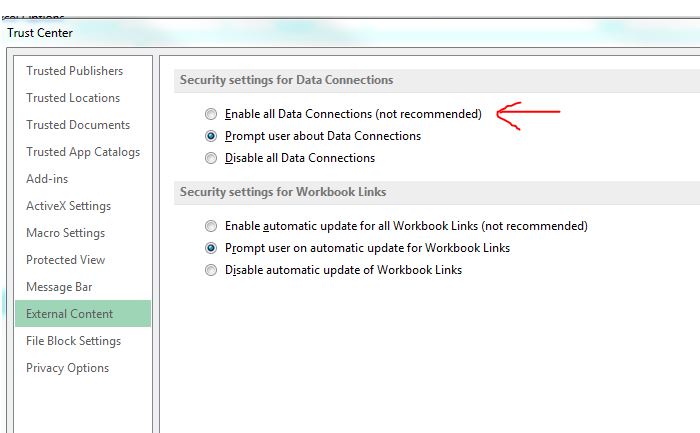
- Appuyez sur OK. Après cela, quittez l’application et rouvrez votre feuille de calcul Excel.
- Vous ne verrez pas le message “Les connexions de données ont été désactivées” sur votre écran après avoir effectué ces étapes.
Lisez aussi: Correction de l’erreur “Le nom du champ du tableau croisé dynamique n’est pas valide”
Méthode 6 – Utiliser la plage de données externes
La plage de données externes est un nom de table défini ou tout nom décrivant l’emplacement des données à partir duquel les données sont importées dans la feuille de calcul.
Lorsqu’une connexion est établie avec les données externes, Excel génère automatiquement une plage de données externes. La seule exception à cette règle est le rapport de tableau croisé dynamique qui est connecté à la source de données.
Comme le rapport de tableau croisé dynamique n’utilise pas la plage de données externes. Eh bien, vous pouvez effectuer le formatage, l’utiliser dans les calculs ou définir la mise en page sur la plage de données externes.
Propriétés de la plage de données externes
La plage de données externes possède des propriétés supplémentaires (à ne pas confondre avec les propriétés de connexion) que vous pouvez facilement utiliser pour contrôler les données, comme pour préserver la largeur des colonnes et le formatage des cellules.
Pour modifier les propriétés de la plage de données externes, appuyez sur les options suivantes: Données > Groupe Connexions > Propriétés. Suivez les étapes pour apporter les modifications.
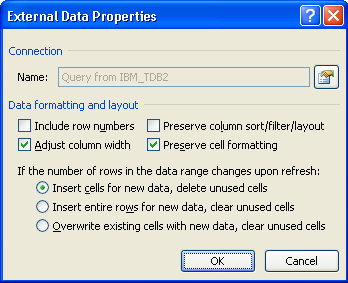
- Pour modifier les plages de données externes créées à l’aide de l’assistant de connexion de données et de MS Query. Vous devez utiliser la boîte de dialogue Propriétés des données externes.
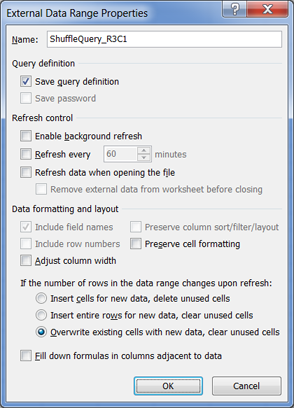
- Pour modifier les plages de données externes créées à l’aide d’une requête Web ou d’un fichier texte importé qui récupère des données HTML.
- Vous devez accéder à la boîte de dialogue Propriétés de la plage de données externes.
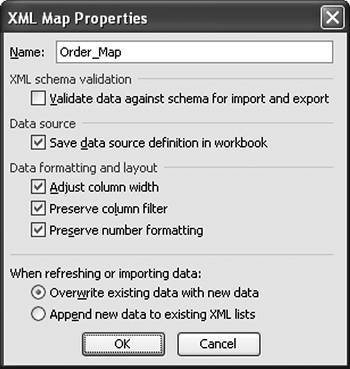
- Pour apporter des modifications aux plages de données externes, créées à partir de la requête Web. Vous devez utiliser la boîte de dialogue des propriétés de la carte XML.
Utiliser un outil de réparation Excel avancé
Vous pouvez rencontrer l’erreur “la table externe n’est pas au format Excel attendu” lorsque le fichier est gravement corrompu et ne peut pas être réparé à l’aide de l’outil Ouvrir et réparer. Si tel est le cas, je vous recommande toujours d’utiliser la solution la plus fiable pour réparer les fichiers Excel corrompus, tout comme le Excel Réparation Outil.
Jetez un coup d’œil rapide aux fonctionnalités de cet outil:
- Récupère instantanément tout type de fichiers Excel corrompus.
- Corrige efficacement plusieurs erreurs Excel et répare les fichiers XLSX/XLS.
- Facilite la récupération de données Excel telles que des graphiques, des feuilles de graphiques, des formules, des commentaires de cellules, des images, des tris, des filtres, des champs, des formulaires, des tableaux et des rapports de manière très précise.
Étapes pour utiliser l’outil de récupération Excel:
Étape 1 - Téléchargez et installez Stellar Réparation pour Excel en suivant l'assistant d'installation.

Étape 2 – Après l'installation, lancez l'outil de réparation et parcourez le fichier Excel que vous souhaitez réparer.

Étape 3 – Sélectionnez maintenant le fichier Excel que vous souhaitez réparer et cliquez sur le bouton 'Repair'.

Étape 4 – Attendez la fin du processus de réparation.

Étape 5 – Une fois terminé, prévisualisez et vérifiez le fichier Excel réparé et cliquez sur le bouton 'Save'.

FAQ connexes:
Comment activer les données externes dans Excel?
Pour activer les données éternelles dans Excel, accédez à l’onglet Données, sous la section Obtenir des données externes, appuyez sur “À partir d’autres sources”. Maintenant, sélectionnez votre source de données.
Qu’est-ce que le tableau externe n’est pas dans le format attendu?
Lorsqu’Excel indique que le tableau externe n’est pas au format attendu, cela signifie qu’Excel a trouvé une source de données inattendue lors de la tentative d’importation des données.
Pouvons-nous insérer des données dans une table externe?
Non, vous ne pouvez pas insérer de données dans une table externe ni y mettre à jour des enregistrements.
Comment modifier un format de tableau en Normal?
Pour transformer le tableau en plage normale, vous devez suivre les étapes ci-dessous:
- Dans une feuille de calcul ouverte, cliquez avec le bouton droit sur n’importe quelle cellule de votre tableau.
- Ensuite, cliquez sur l’option Tableau >> Convertir en plage.
Quel outil pouvez-vous utiliser pour formater automatiquement votre tableau?
Vous pouvez utiliser les styles de mise en forme automatique pour formater automatiquement votre tableau.
Lisez aussi: Corrigez l’erreur “Le format de fichier et l’extension ne correspondent pas”!
Résumer
En vérifiant systématiquement chaque cause potentielle, vous devriez être en mesure d’identifier et de résoudre l’erreur qui s’est produite. Le tableau externe n’est pas au format attendu. erreur. Si vous avez des questions supplémentaires concernant celles présentées, faites-le-nous savoir en visitant notre page Facebook & Twitter de réparation MS Excel.
Bonne chance….

Margret

Margret Arthur est un entrepreneur et un expert en marketing de contenu. Elle écrit des blogs techniques et de l'expertise sur MS Office, Excel et d'autres sujets technologiques. elle art distinctif de présenter des informations techniques dans un langage facile à comprendre est très impressionnant. Lorsqu'elle n'écrit pas, elle adore les imprévus voyages.