Résumé:
Dans cet article, sachez comment résoudre le problème suivant: «La référence de la source de données n’est pas valide» dans le tableau croisé dynamique, découvrez les raisons pour lesquelles vous obtenez l’erreur et comment résoudre le problème.
De nombreux utilisateurs Excel signalent il y a l’erreur est survenue «Data la source référence n’est pas valide “en essayant de créer un tableau croisé dynamique dans Excel.
Généralement, le problème apparaît lors de l’ouverture du classeur Excel contenant des crochets ([]) dans le nom et lors de la tentative de création de tableaux croisés dynamiques à l’aide des données du classeur.
Scénario pratique:
Eh bien, c’est une erreur très irritante, mais elle est courante car elle n’est pas limitée à une version d’Excel en particulier. Laissez décrire la référence de source de données Excel n’est pas une erreur valide avec l’expérience personnelle de l’utilisateur.
Récemment, je reçois ce message d’erreur lorsque je tente de créer un tableau croisé dynamique du tableau dans Excel 2007. J’ai vérifié chaque colonne unique et il n’y a pas un vide. Je suis vraiment ennuyé car les mêmes données qui ont été importées du système CRM fonctionnent parfois et d’autres fois ne fonctionnent pas. Si je convertis également mes données dans une plage et tente d’insérer PT, j’obtiens la même erreur.
S’il vous plaît aider!
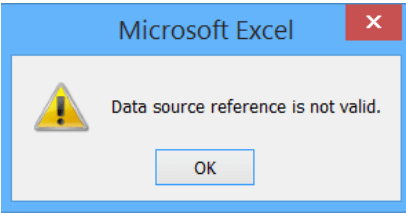
Quoi qu’il en soit, ce n’est pas quelque chose qui ne peut pas être corrigé. Vous trouverez ci-dessous la liste des correctifs possibles pour dépanner la référence de la source de données du tableau croisé dynamique n’est pas une erreur valide.
Mais avant d’aller plus loin, sachez ce qui cause l’erreur Référence de la source de données n’est pas valide dans Excel.
Pourquoi je reçois la « référence source de données n’est pas valide » Erreur dans Excel?
Eh bien, la cause la plus courante de l’erreur réside dans les crochets (caractères non valides) dans le nom du fichier du classeur Excel.
Cependant, il existe une enquête malgré le fait qu’il existe plusieurs autres responsables ainsi que le déclenchement de la référence de source de données n’est pas un message d’erreur valide.
Ici les vérifier:
1: fichier Excel non enregistré sur le lecteur local –
Si vous essayez de créer un tableau croisé dynamique à partir d’un fichier Excel ouvert directement à partir du site Web ou d’une pièce jointe à un courrier électronique, vous risquez de rencontrer le message d’erreur correspondant. Comme dans ce cas, le fichier s’ouvrira à partir du dossier temporaire et il ne disposera pas des mêmes autorisations qu’un dossier normal.
Si vous rencontrez le scénario associé, résolvez l’erreur non valide liée à la référence de la source de données Excel en enregistrant d’abord le fichier sur le lecteur local.
2: Le tableau croisé dynamique data fait référence à une plage inexistante –
Si la plage n’est pas définie correctement, c’est ce qui cause l’erreur particulière Et vous essayez de créer un tableau croisé dynamique avec une plage indéfinie pour que la même erreur apparaisse. Et pour corriger l’erreur, définissez la plage avant d’essayer de créer le tableau croisé dynamique.
3: La source de données fait référence à une plage nommée contenant des références non valides –
C’est une autre raison possible pour laquelle la référence de la source de données n’est pas valide. Eh bien, si la plage est définie mais fait référence à des valeurs non valides, l’erreur se reproduit. Donc, pour le réparer, utilisez le gestionnaire de noms pour identifier les valeurs référencées et les autres modifications nécessaires pour résoudre le problème.
4: Le nom de fichier Excel contient carré crochets –
Eh bien, j’en ai parlé plus tôt. Si le nom du classeur Excel contient des crochets, la référence de la source de données du tableau croisé dynamique n’est pas l’erreur valide. Malgré cela, il existe un ensemble de caractères interdits que les tableaux croisés dynamiques ne prennent pas en charge. Donc, pour résoudre ce problème de tableau croisé dynamique, modifiez le nom du fichier et supprimez les crochets et autres caractères interdits.
Voilà donc quelques-unes des raisons courantes pour lesquelles vous obtenez la référence de données n’est pas une erreur valide dans Excel. Maintenant, pour résoudre le message d’erreur, vérifiez les correctifs possibles pour que les utilisateurs rencontrent une situation similaire.
Assurez-vous de suivre les corrections dans l’ordre dans lequel elles sont présentées.
Comment réparer “Données La référence de la source n’est pas valide »Erreur dans Excel?
Voici les correctifs suivants que vous devez essayer pour réparer cette référence de source de données Excel n’est pas une erreur valide.
1 # Supprimer les crochets de nom de fichier
2 # Enregistrement du fichier sur le disque local
3 # Assurez-vous que la plage existe et qu’elle est définie
4 # Assurez-vous que la référence pour la plage nommée est valide
5 # Utiliser l’outil de récupération de fichier Excel
Discutons brièvement de tous ces correctifs ….!
Fix 1: Retirer Nom de fichier carré crochets
Comme indiqué ci-dessus, c’est la raison la plus courante pour laquelle la référence de source de données de tableau croisé est déclenchée. Ce n’est pas une erreur valide.
Ainsi, lors de la création d’un tableau croisé dynamique, vous vous assurez que le fichier ne contiendra pas les caractères interdits. En dehors de cela, consultez les étapes pour modifier le nom du fichier XLSX ou XLS afin de supprimer les caractères interdits.
Suivez les étapes pour le faire:
- Fermez la fenêtre Excel utilisant actuellement le fichier.
- Maintenant, utilisez l’explorateur de fichiers pour localiser l’emplacement du fichier Excel> et au fur et à mesure> cliquez dessus avec le bouton droit de la souris> sélectionnez
- Supprimez les crochets du nom de fichier et essayez de recréer à nouveau le tableau croisé dynamique.

J’espère que cela fonctionne pour vous de corriger la référence n’est pas un tableau croisé dynamique Excel valide, mais si l’erreur n’est toujours pas résolue, suivez la solution suivante.
Lire aussi: Façons de réparer la corruption de tableau croisé dynamique MS Excel
Fix 2: enregistrement du fichier sur le disque local
Vous pouvez également rencontrer l’erreur si vous ouvrez le fichier directement à partir du site Web ou d’une pièce jointe à un courrier électronique. Et dans ce cas, le fichier ouvert à partir d’un fichier temporaire qui, à la fin, provoque la référence de la source de données n’est pas une erreur valide.
Maintenant, pour résoudre le problème, enregistrez le fichier Excel sur le lecteur local. Et avant de créer le tableau croisé dynamique, accédez à Fichier> Enregistrer sous et enregistrez le fichier sur le lecteur local.
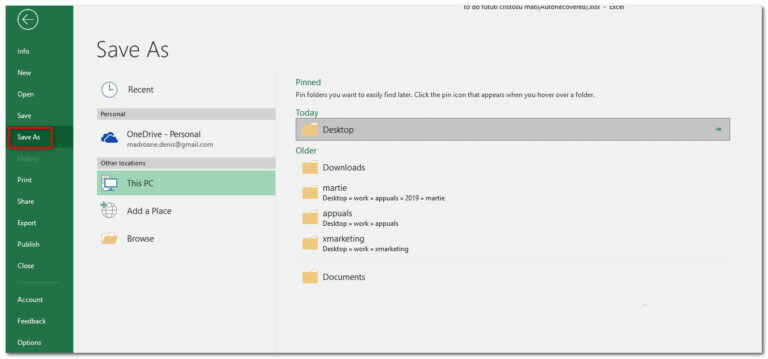
Lorsque le fichier est enregistré, suivez les étapes à l’origine de l’erreur de référence précédente.
Il est estimé que vous pouvez maintenant recréer la table des tableaux croisés dynamiques sans rencontrer l’erreur.
Fix 3: s’assurer que la plage existe et qu’elle est définie
Si vous essayez d’insérer un tableau croisé dynamique dans une plage inexistante ou non définie, c’est là un autre motif de culpabilité. La référence à la source de données Excel n’est pas une erreur valide.
Laissez le décrire mieux en créant un scénario, vous essayez de créer un tableau croisé dynamique, vous allez dans Insérer un tableau croisé dynamique> sélectionnez le bascule associé à Sélectionnez une table ou une plage et définissez Table / Range sur “test”.
Et si vous avez basé les valeurs sur la plage “test” et que celle-ci n’existe pas, vous rencontrerez l’erreur “La référence de la source de données n’est pas valide” juste après avoir cliqué sur OK.
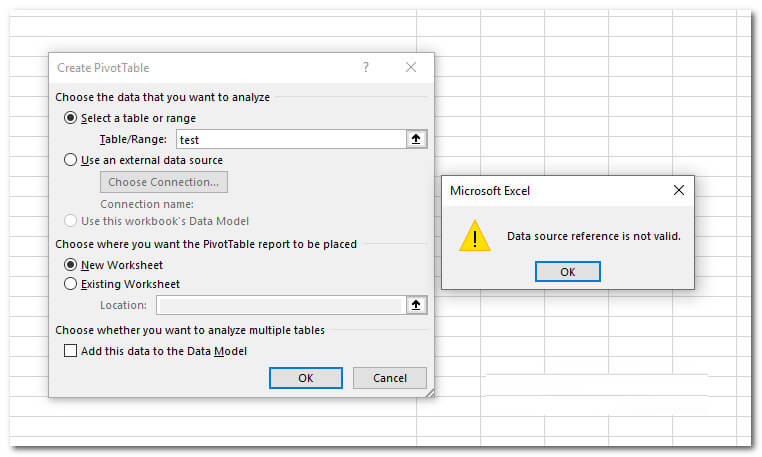
Toutefois, si vous utilisez le même scénario, suivez les étapes ci-dessous pour corriger l’erreur Excel.
Suivez les étapes pour le faire:
- Dans le ruban, cliquez sur l’onglet Formules> cliquez sur Gestionnaire de noms.
- Maintenant, dans la fenêtre du gestionnaire de noms, cliquez sur Nouveau> nommez la plage que vous allez créer. Et utilisez la boîte de dialogue Fait référence à pour définir les cellules que vous souhaitez utiliser pour la plage. Vous pouvez taper vous-même ou utiliser le sélecteur intégré
- Maintenant que la plage est définie, vous pouvez créer le tableau croisé dynamique sans obtenir l’erreur.
Espérons qu’après la définition d’une plage avant d’essayer de créer un tableau croisé dynamique, vous pouvez corriger la référence de la source de données du tableau croisé n’est pas une erreur Excel valide.
Lire aussi: 11 simples Pourtant, puissants astuces Excel Dépannage pour analyser des données
Fix 4: assurez-vous que la référence de la plage nommée est valide
Eh bien, si après avoir défini la plage, vous obtenez toujours la référence de la source de données n’est pas une erreur valide, alors il est probable que vous receviez le message d’erreur car la plage nommée fait référence à des cellules dont les valeurs ne sont pas valides.
Pour corriger cela, accédez à Formules> Gestionnaire de noms et vérifiez si la plage fait référence aux cellules que vous devez analyser via le tableau croisé dynamique. Eh bien, si vous identifiez des conflits>, utilisez la boîte de dialogue Refer to: pour que le paramètre soit corrigé.
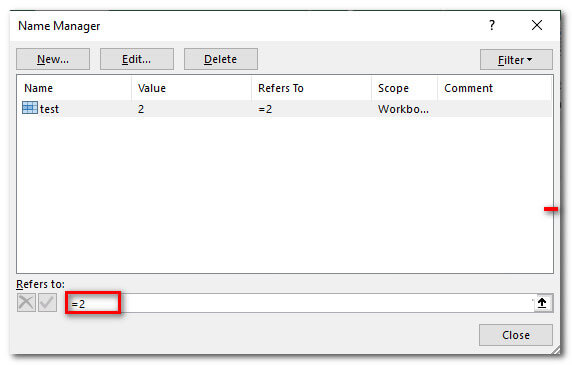
Et à mesure que les modifications sont apportées, essayez de créer à nouveau un tableau croisé dynamique et vérifiez si la référence de la source de données Excel n’est pas valide erreur est corrigée ou non.
Espérons que les solutions données travailleront pour vous pour corriger l’erreur de référence de source de données Excel n’est pas valide.
Utiliser Excel Fichier Récupération Outil:
Vous pouvez utiliser Excel Récupération Outil recommandé par les professionnels; Il s’agit d’un outil de réparation avancé qui permet de réparer un fichier Excel corrompu, endommagé ou inaccessible, ainsi que des erreurs dans Excel. Non seulement cela récupère également les données de fichier Excel perdues, supprimées, corrompues sans aucune modification.
Vous pouvez récupérer un graphique, une feuille de graphique, un tableau, un commentaire de cellule, une image, un commentaire de cellule, une formule, un tri et un filtre ainsi que tous les composants de données d’un fichier Excel corrompu. Il est facile à utiliser et supporte toutes les versions d’Excel.
Étapes pour utiliser l’outil de réparation MS Excel:
Étape 1 - Téléchargez et installez Stellar Réparation pour Excel en suivant l'assistant d'installation.

Étape 2 – Après l'installation, lancez l'outil de réparation et parcourez le fichier Excel que vous souhaitez réparer.

Étape 3 – Sélectionnez maintenant le fichier Excel que vous souhaitez réparer et cliquez sur le bouton 'Repair'.

Étape 4 – Attendez la fin du processus de réparation.

Étape 5 – Une fois terminé, prévisualisez et vérifiez le fichier Excel réparé et cliquez sur le bouton 'Save'.

Maintenant c’est ton tour:
Donc, tout est question de La référence à la source de données Excel n’est pas une erreur valide. J’ai fait de mon mieux pour rassembler les solutions de travail pour corriger l’erreur.
Utilisez les solutions données une par une pour corriger l’erreur et commencer à créer un tableau croisé dynamique sans aucune erreur.
J’espère que l’article vous a aidé à résoudre toutes vos questions. Vous pouvez lire l’un de nos précédents articles sur le
Problème de tableau croisé dynamique Excel Le nom du champ de tableau croisé dynamique n’est pas valide.
Malgré cela, j’adore avoir de vos nouvelles, n’hésitez pas à partager vos précieux commentaires, questions et suggestions dans la section des commentaires ci-dessous.
Bonne chance….

Margret

Margret Arthur est un entrepreneur et un expert en marketing de contenu. Elle écrit des blogs techniques et de l'expertise sur MS Office, Excel et d'autres sujets technologiques. elle art distinctif de présenter des informations techniques dans un langage facile à comprendre est très impressionnant. Lorsqu'elle n'écrit pas, elle adore les imprévus voyages.