Parfois, les utilisateurs d’Excel doivent envoyer une feuille de calcul ou une cellule spécifique en tant que pièce jointe à un e-mail au responsable de l’entreprise ou du collège. À cette fin, vous devez avoir la connaissance de l’envoi de la feuille de calcul ou de la cellule sous forme d’e-mail.
Au cas où, si vous n’avez pas l’idée réelle, parcourez cet article, vous trouverez plusieurs façons de joindre des feuilles de calcul ou des cellules dans un e-mail.
Vous découvrirez également la manière de joindre des fichiers Excel dans un courrier électronique.
Alors, apprenons les différentes méthodes pour envoyer des feuilles de calcul ou des cellules dans Excel, mais avant cela, suivez les étapes pour ajouter l’ icône Envoyer au destinataire du courrier dans Excel.
Comme en l’absence de cette icône, vous ne pouvez pas continuer à envoyer des feuilles de calcul ou des cellules dans Excel.
Quelles sont les étapes pour ajouter l’icône Envoyer au destinataire du courrier?
Suivez les étapes ci-dessous pour ajouter l’ icône Envoyer au destinataire du courrier dans votre Excel:
- Cliquez sur le menu Fichier dans Excel.
- Sélectionnez Options dans le menu.
- Sélectionnez l’ option Barre d’outils d’accès rapide .
- Sous Choisir les commandes de, sélectionnez Toutes les commandes.
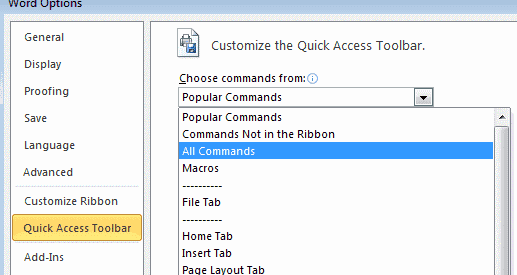
- Ensuite, faites défiler vers le bas et choisissez Envoyer au destinataire du courrier.
- Pour ajouter le destinataire d’envoi au courrier dans le volet droit de Personnaliser la barre d’outils Accès rapide: cliquez sur Ajouter .
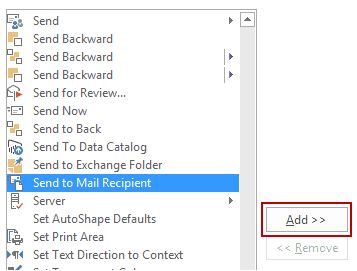
- Cliquez sur le bouton Ok.

Vous trouverez l’icône Envoyer au destinataire du courrier en haut à gauche d’Excel. Maintenant, optez pour les différentes façons d’ envoyer une feuille de calcul Excel en tant que pièce jointe à un e-mail.
Comment Pour envoyer un seul ou plusieurs feuilles de calcul Excel comme pièce jointe?
1 # Envoyer une feuille de travail spécifique en tant que pièce jointe à un e-mail
Il n’est pas possible de joindre une seule feuille de calcul dans le courrier électronique, car il ne peut joindre que des fichiers à envoyer par courrier électronique.
Si vous souhaitez envoyer la feuille de calcul spécifique par courrier électronique, vous devez d’abord créer un fichier de classeur. Suivez donc les étapes ci-dessous pour envoyer une feuille de calcul ou une cellule spécifique en tant que pièce jointe à un e-mail.
Tout d’abord, cliquez avec le bouton droit sur la feuille de calcul particulière que vous souhaitez joindre à l’e-mail.
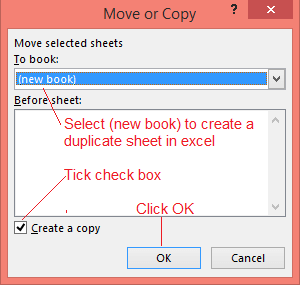
- Cliquez sur l’ option Déplacer ou copier… .

- Dans la boîte de dialogue Déplacer ou copier, sélectionnez (nouveau livre) sous Pour réserver: liste.
- Cochez la case Créer une copie .
- Cliquez ensuite sur Ok . Vous verrez votre nouveau fichier de classeur avec une copie de votre feuille de calcul unique sélectionnée.
- Cliquez maintenant sur l’ icône Envoyer au destinataire du courrier.

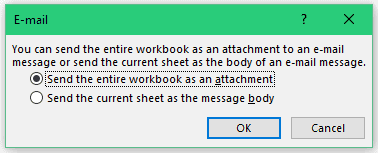
- Sélectionnez envoyer le classeur entier en tant que pièce jointe.
- Cliquez sur Ok . Il joindra votre fichier de classeur nouvellement créé.
- Cliquez sur le bouton Envoyer.
En utilisant ces étapes ci-dessus, vous pouvez créer un nouveau fichier de classeur et envoyer une seule feuille de calcul Excel en pièce jointe à un e-mail.
Après l’envoi par e-mail, vous pouvez supprimer ce fichier nouvellement créé car vous avez déjà cette feuille de calcul spécifique dans votre classeur d’origine.
2 # Envoyer le classeur entier en tant que pièce jointe à un e-mail
Si vous souhaitez envoyer le classeur entier avec plusieurs feuilles en tant que pièce jointe à un e-mail , suivez les étapes ci-dessous:
- Tout d’abord, cliquez sur l’ icône du destinataire Envoyer au courrier dans Excel.
- Sélectionnez envoyer le classeur entier en tant que pièce jointe dans la boîte de dialogue de courrier électronique.
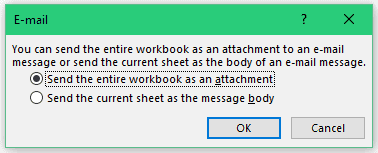
- Cliquez Ok . Il joindra votre fichier de classeur entier dans une boîte de dialogue de courrier électronique.
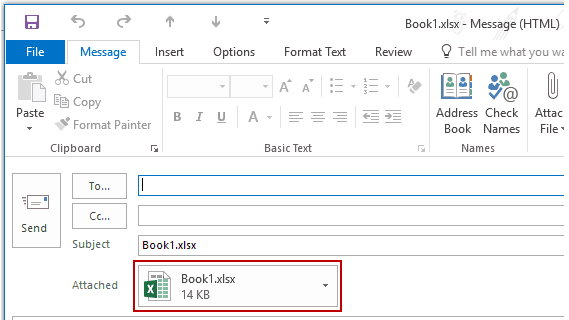
- Cliquez sur le bouton Envoyer.
Les étapes ci-dessus joindront votre classeur entier dans l’e-mail.
3 # Envoyer une feuille de calcul Excel à l’aide du code VBA
Si vous envoyez régulièrement une feuille de calcul Excel, vous pouvez utiliser le code VBA mentionné ci-dessous. Suivez les étapes ci-dessous pour envoyer une feuille de calcul ou une cellule spécifique en tant que pièce jointe à un e-mail à l’ aide du code VBA:
- Tout d’abord, ouvrez le classeur dans lequel vous souhaitez sélectionner la plage de cellules.
- Pour ouvrir Microsoft Visual Basic , maintenez les touches ALT + F11 enfoncées .
- Cliquez sur Insérer .
- Sélectionnez Module .

- Vous trouverez de l’espace pour le code dans la fenêtre Module. Copiez le code ci-dessous et collez-le dans la fenêtre Module .
Option Explicit
Sub EmailandSaveCellValue()
‘Variable declaration
Dim oApp As Object, _
oMail As Object, _
WB As Workbook, _
FileName As String, MailSub As String, MailTxt As String
‘************************************************* ********
‘Set email details; Comment out if not required
Const MailTo = “some1@someone.com”
Const MailCC = “some2@someone.com”
Const MailBCC = “some3@someone.com”
MailSub = “Please review ” & Range(“Subject”)
MailTxt = “I have attached ” & Range(“Subject”)
‘************************************************* ********
‘Turns off screen updating
Application.ScreenUpdating = False
‘Makes a copy of the active sheet and save it to
‘a temporary file
ActiveSheet.Copy
Set WB = ActiveWorkbook
FileName = Range(“Subject”) & ” Text.xls”
On Error Resume Next
Kill “C:\” & FileName
On Error Goto 0
WB.SaveAs FileName:=”C:\” & FileName
‘Creates and shows the outlook mail item
Set oApp = CreateObject(“Outlook.Application”)
Set oMail = oApp.CreateItem(0)
With oMail
.To = MailTo
.Cc = MailCC
.Bcc = MailBCC
.Subject = MailSub
.Body = MailTxt
.Attachments.Add WB.FullName
.Display
End With
‘Deletes the temporary file
WB.ChangeFileAccess Mode:=xlReadOnly
Kill WB.FullName
WB.Close SaveChanges:=False
‘Restores screen updating and release Outlook
Application.ScreenUpdating = True
Set oMail = Nothing
Set oApp = Nothing
End Sub
REMARQUE: vous pouvez modifier ce code en modifiant certaines des lignes selon vos informations.
- Appuyez sur la touche Alt + Q pour fermer VBE.
- Cliquez ensuite sur EmailandSaveCellValue / Tools / Macros pour exécuter le code.
Comment envoyer par courrier électronique les cellules sélectionnées dans Excel?
Dans ce cas, vous pouvez envoyer la plage de cellules à partir de la feuille de calcul Excel en utilisant plusieurs méthodes mentionnées ci-dessous.
En utilisant ces méthodes, vous pouvez facilement sélectionner les cellules et les envoyer sous forme de pièce jointe à un e-mail.
1 # Envoyer la plage de cellules en tant que corps du message électronique
Dans ce cas, vous pouvez envoyer une plage de cellules par e-mail . Si vous souhaitez envoyer uniquement une partie de votre feuille de calcul, suivez les étapes ci-dessous:
- Cliquez sur l’ icône du destinataire Send to Mail .
- Dans la boîte de dialogue E-mail, sélectionnez Envoyer la feuille actuelle comme option de corps du message .
- Cliquez sur le bouton Ok .
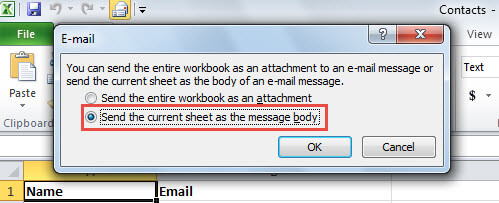
- Vous trouverez la feuille de calcul actuelle dans le corps de l’e-mail. Sélectionnez ensuite la plage de cellules dans le corps du message électronique.
- Dans la boîte de dialogue E-mail, saisissez le destinataire et l’ objet .
- Cliquez sur Envoyer cette sélection .
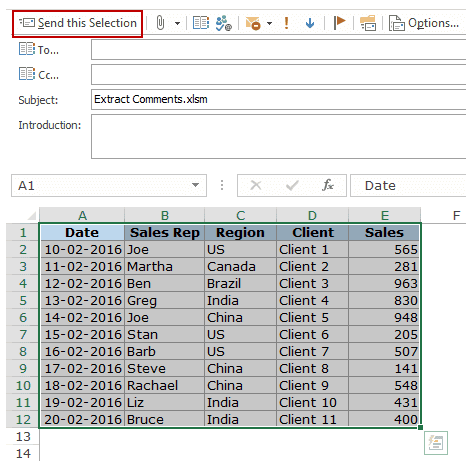
- Cliquez sur le bouton Envoyer .
2 # Envoyer la plage de cellules à l’aide du code VBA
Vous pouvez également envoyer une plage de cellules à partir de la feuille de calcul en utilisant le code VBA en tant que pièce jointe Outlook. Alors, suivez les étapes ci-dessous:
- Tout d’abord, ouvrez le classeur Excel à partir duquel vous souhaitez envoyer la plage de cellules par courrier électronique.
- Pour ouvrir l’éditeur Excel VBA, appuyez sur la touche Alt + F11 .
- Ensuite, dans Excel VBA Editor, cliquez sur Insérer .
- Sélectionnez l’ option Module .
- Maintenant, allumez votre objet Microsoft Outlook.
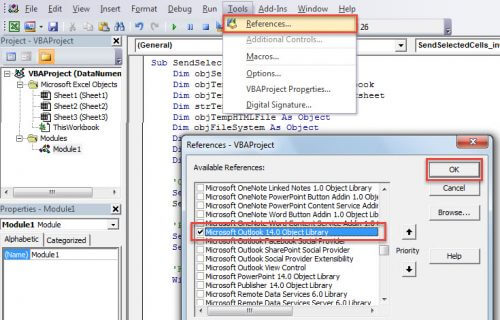
- Cliquez sur l’ onglet Outils .
- Sélectionnez Références… dans le menu contextuel.
- Dans la boîte de dialogue du projet Reference-VBA, recherchez la bibliothèque d’objets Microsoft Outlook et cochez sa case.
- Maintenant, copiez le code ci-dessous et collez-le dans la fenêtre du module.
Sub SendSelectedCells_inOutlookEmail()Dim objSelection As Excel.RangeDim objTempWorkbook As Excel.WorkbookDim objTempWorksheet As Excel.WorksheetDim strTempHTMLFile As StringDim objTempHTMLFile As ObjectDim objFileSystem As ObjectDim objTextStream As ObjectDim objOutlookApp As Outlook.ApplicationDim objNewEmail As Outlook.MailItem
‘Copy the selectionSet objSelection = SelectionSelection.Copy
‘Paste the copied selected ranges into a temp worksheetSet objTempWorkbook = Excel.Application.Workbooks.Add(1)Set objTempWorksheet = objTempWorkbook.Sheets(1)
‘Keep the values, column widths and formats in pastingWith objTempWorksheet.Cells(1)
.PasteSpecialxlPasteValues
.PasteSpecialxlPasteColumnWidths
.PasteSpecialxlPasteFormats
End With’Save the temp worksheet as a HTML fileSet objFileSystem = CreateObject(“Scripting.FileSystemObject”)strTempHTMLFile = objFileSystem.GetSpecialFolder(2).Path &”\Temp for Excel” & Format(Now, “YYYY-MM-DD hh-mm-ss”) & “.htm”Set objTempHTMLFile = objTempWorkbook.PublishObjects.Add(xlSourceRange, strTempHTMLFile, objTempWorksheet.Name, objTempWorksheet.UsedRange.Address)objTempHTMLFile.Publish (True)
‘Create a new emailSet objOutlookApp = CreateObject(“Outlook.Application”)Set objNewEmail = objOutlookApp.CreateItem(olMailItem)
‘Read the HTML file data and insert into the email bodySet objTextStream = objFileSystem.OpenTextFile(strTempHTMLFile)objNewEmail.HTMLBody = objTextStream.ReadAllobjNewEmail.Display’You can specify the new email recipients, subjects here using the following lines:’objNewEmail.To = jyotismith@excel.com’objNewEmail.Subject = “Excel Repair Products”‘objNewEmail.Send –> directly send out this emailobjTextStream.CloseobjTempWorkbook.Close (False)objFileSystem.DeleteFile (strTempHTMLFile)End Sub
REMARQUE: vous pouvez modifier ce code en modifiant certaines des lignes selon vos informations.
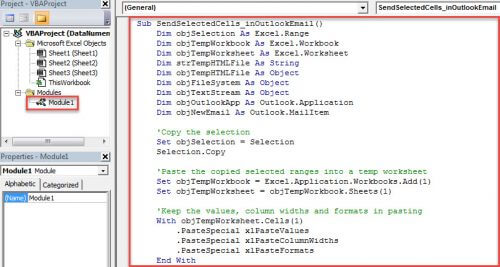
- Enregistrez le code et sélectionnez les cellules que vous souhaitez envoyer.
- Accédez à la nouvelle macro .
- Cliquez sur la touche F5.
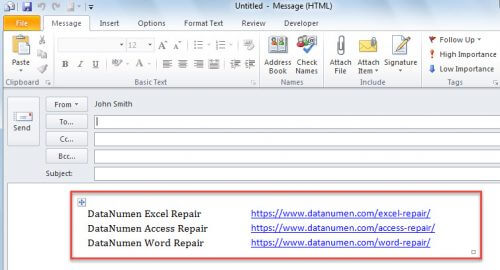
- Vous trouverez un e-mail affichant vos cellules sélectionnées.
3 # Copier et coller des cellules
Vous pouvez copier et coller manuellement la plage de cellules de votre feuille de calcul sous forme de courrier électronique Outlook. Suivez les étapes ci-dessous pour envoyer des cellules via Outlook Email:
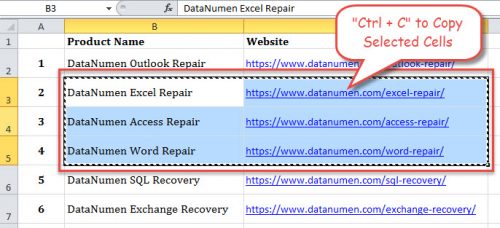
- Ouvrez le fichier de classeur et sélectionnez les cellules de la feuille de calcul spécifique.
- Copiez les cellules en appuyant sur Ctrl + C.
- Ouvrez votre application Outlook .
- Dans Outlook, cliquez sur l’ onglet Accueil .
- Sélectionnez Nouveau message .
- Cliquez ensuite sur la section du corps de l’ e – mail .
- Maintenant , appuyez sur la touche Ctrl + V . Il collera vos cellules sélectionnées copiées.
- Entrez le destinataire et le sujet et cliquez sur le bouton Envoyer .
Les étapes ci-dessus enverront les cellules sélectionnées d’une feuille de calcul au destinataire.
Comment joindre des fichiers Excel à un e-mail?
Au lieu d’envoyer des feuilles de calcul spécifiques ou multiples, si vous souhaitez envoyer les fichiers Excel par courrier électronique, procédez comme suit:
- Cliquez sur le bouton Joindre dans l’e-mail et localisez le fichier que vous souhaitez envoyer.
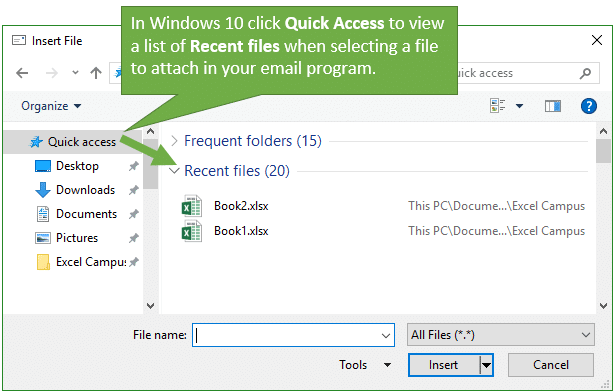
- Pour localiser le fichier dans Windows 10:
Allez dans Accès rapide puis faites défiler vers le bas, vous trouverez vos fichiers récents.
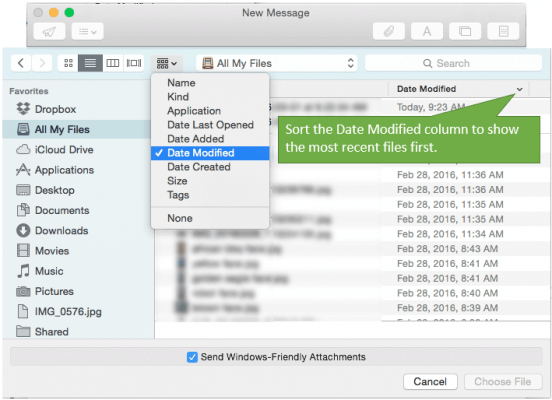
- Pour localiser le fichier sur Mac:
Allez dans Tous mes fichiers et cliquez sur Date de modification , vous trouverez les fichiers récents dans la colonne.
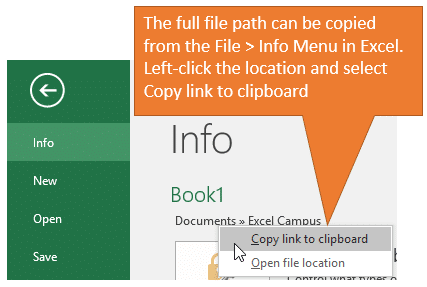
- Copiez et collez le chemin du fichier .
- Cliquez sur le menu Fichier dans Excel.
- Sélectionnez l’ option Info dans le menu.
(Excel 2013 et Excel 2016)
- Cliquez avec le bouton gauche sur le chemin du fichier et sélectionnez Copier le lien dans le presse-papiers . (Excel 2010)
- Appuyez sur la touche Ctrl + C pour copier le chemin du fichier.
- Collez le chemin du fichier copié dans Nom du fichier: dans une pièce jointe à un e-mail.
- Cliquez sur le bouton Insérer .
De cette façon, vous pouvez joindre vos fichiers Excel et les envoyer par e-mail.
Conclusion
Il s’agit donc de savoir comment envoyer une feuille de travail ou une cellule spécifique en tant que pièce jointe à un e-mail. J’espère que cet article vous sera utile.
Dans le cas où votre Excel est corrompu et que votre fichier de classeur important est supprimé définitivement, vous pouvez utiliser Excel réparation Outil de pour récupérer votre fichier de classeur dans son format d’origine.
En utilisant Excel Repair T ool, vous pouvez corriger les erreurs Excel ou les problèmes de corruption afin que vous puissiez accéder à Excel sans aucune interférence.

Margret

Margret Arthur est un entrepreneur et un expert en marketing de contenu. Elle écrit des blogs techniques et de l'expertise sur MS Office, Excel et d'autres sujets technologiques. elle art distinctif de présenter des informations techniques dans un langage facile à comprendre est très impressionnant. Lorsqu'elle n'écrit pas, elle adore les imprévus voyages.