Vous recevez le message d’erreur suivant : « désolé, nous n’avons pas pu trouver votre fichier, a-t-il été déplacé, renommé ou supprimé » à chaque fois que vous essayez d’ouvrir votre fichier Excel ?
Eh bien, une fois que l’occurrence de ce fichier Excel a été déplacée, renommée ou supprimée, vous ne pourrez plus ouvrir votre fichier Excel.
Pour résoudre le problème, nous n’avons pas pu trouver votre fichier, est-il possible qu’il ait été déplacé, renommé ou supprimé une erreur et pour récupérer l’accès à votre fichier Excel. Essayez simplement les correctifs mentionnés dans cet article de blog.
Quelles sont les causes, désolé, nous n’avons pas pu trouver votre erreur de fichier Excel ?
Voici les raisons pour lesquelles le fichier Excel a été déplacé, renommé ou supprimé.
- Le nom de fichier Excel comporte plus de 250 caractères.
- Votre OneDrive se synchronise en permanence ou souvent.
- Le problème est que la feuille de calcul Excel contient des macros, des cellules liées et des boutons ou qu’elle est liée à une feuille de calcul spécifique.
- Cette erreur se produit principalement dans Excel lorsque vous essayez de télécharger un fichier CSV. Peut-être que la raison est que; dans Excel, vous avez activé l’option d’ouverture automatique du fichier CSV téléchargé.
Comment réparer Désolé, nous n’avons pas pu trouver votre fichier a-t-il été déplacé, renommé ou supprimé?

1 # Désactiver l’ ouverture automatique du fichier Excel
Fermez l’application Excel et après cela, désactivez l’ouverture automatique du fichier Excel dans votre navigateur Web.
Après avoir désactivé l’ouverture automatique du fichier Excel, vous pouvez maintenant télécharger votre fichier. Après cela, renommez le nom long du fichier Excel, puis essayez de l’ouvrir une fois de plus.
Pour obtenir plus de détails sur Comment empêcher les fichiers de s’ouvrir automatiquement dans Excel.
2 # Résoudre le problème d’avoir des cellules, des boutons et des macros liés
Le problème est que le classeur Excel a des cellules, des boutons, des macros liés ou qu’il est lié à des feuilles de calcul Excel spécifiques.
Lorsque vous travaillez dans votre feuille de calcul Excel à l’aide du cloud, les fonctionnalités suivantes semblent indisponibles. Ce sont les limitations de Microsoft Office.
- Cellules liées entre les feuilles de calcul Excel .
- Certaines fonctionnalités, telles que les macros et les boutons.
- Faire des liens vers des feuilles de calcul spécifiques dans Excel tableur .
Si vous n’avez besoin d’aucun échange de lien entre la feuille de calcul Excel, la suppression des valeurs liées corrigera l’erreur.
Si seul le lien est nécessaire mais que sa valeur de référence n’a pas besoin d’être mise à jour automatiquement, vous pouvez modifier les paramètres de démarrage de votre classeur. Faire cela ignorera le lien.
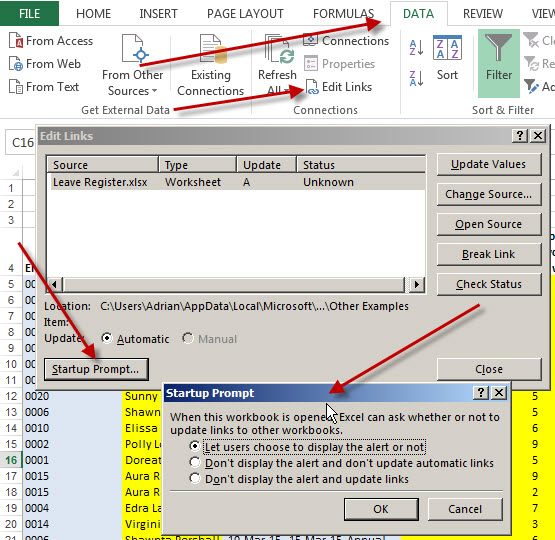
- Dans votre classeur Excel, sélectionnez le lien et maintenant, à partir du ruban Excel, appuyez sur les données.
- Appuyez sur le bouton Modifier les liens> Invite de démarrage .
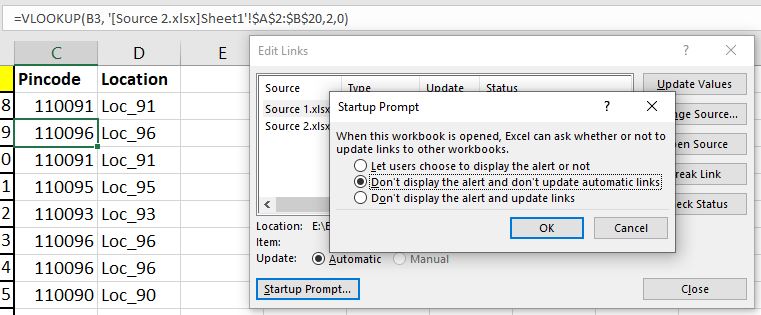
- Sélectionnez l’ option “Ne pas afficher l’alerte et ne pas mettre à jour les liens automatiques”.
- Appuyez sur le bouton OK pour enregistrer toutes les modifications effectuées.
- La prochaine fois que vous ouvrirez votre classeur, il vous sera demandé d’ouvrir le lien.
Noter:
Si vous devez mettre à jour le lien automatiquement, faites-le manuellement à partir de l’ option Modifier les liens . En dehors de cela, gardez votre classeur lié ouvert en mode co-édition pour mettre à jour les valeurs.
3 # Supprimer le Dossier lnk via l’éditeur de registre
Pour réparer Excel, désolé, nous n’avons pas pu trouver votre fichier. s’il a été renommé ou supprimé, vous devez supprimer le dossier .ink associé aux programmes via l’éditeur de registre.
Après la suppression, le système d’exploitation le recréera.
Remarque : une mauvaise falsification du fichier à partir du registre Windows entraîne la corruption du système d’exploitation. Cela entraîne également une défaillance du système.
Alors, effectuez ces étapes à vos risques et périls.
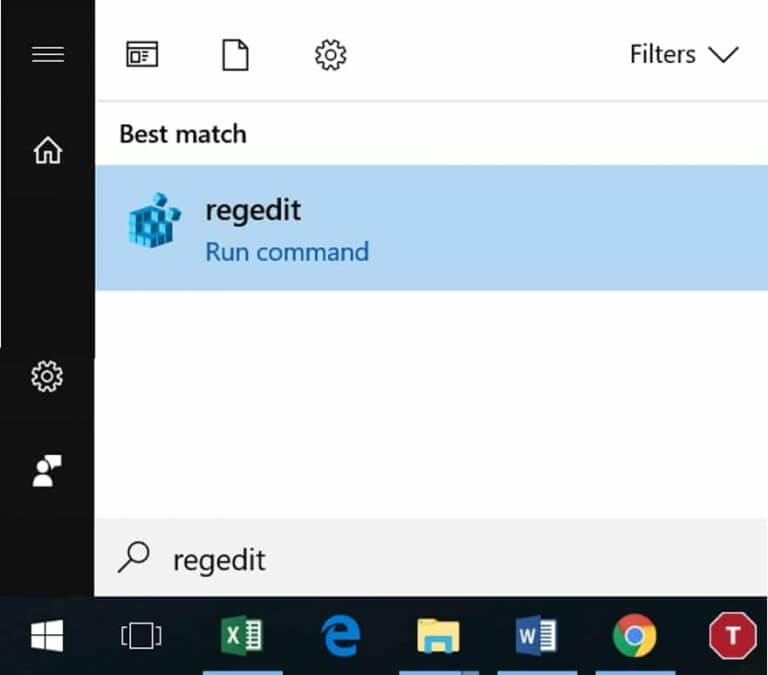
- Appuyez sur le bouton Windows + R de votre clavier et cela ouvrira la boîte de dialogue d’exécution. Dans lequel vous devez taper le texte regedit , puis appuyez sur le bouton OK.
- Visitez maintenant l’emplacement suivant : HKEY_CURRENT_USER\\Software\\Microsoft\\Windows\\CurrentVersion\\Explorer\\FileExts\\.lnk
- Recherchez le sous-dossier portant le nom UserChoice .
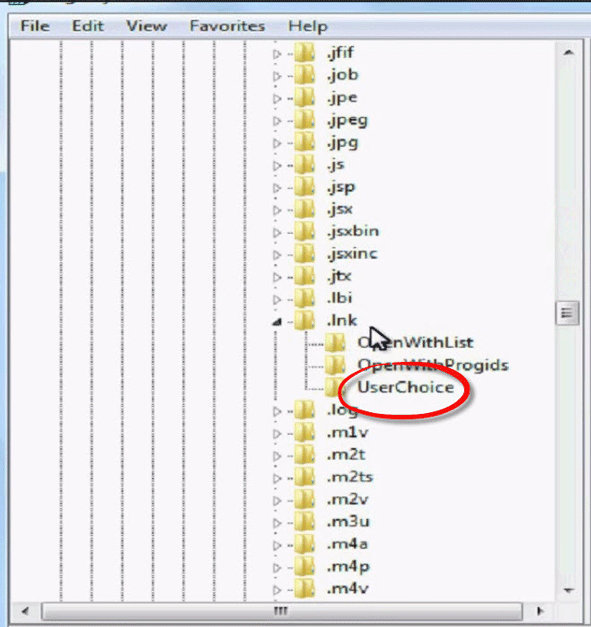
- Après cela, supprimez le sous-dossier, puis redémarrez votre système.
4 # Votre OneDrive se synchronise souvent ou en permanence
Désolé, nous n’avons pas pu trouver votre erreur de fichier Excel est également rendue lorsque votre OneDrive est en train de se synchroniser en permanence ou souvent.
La plupart du temps, cette situation se produit lorsque quelqu’un essaie d’ouvrir des documents Excel via OneDrive et que vous synchronisez plusieurs nombres de fichiers Excel.
Ou le fichier Excel que vous sélectionnez pour la synchronisation est de très grande taille.
Solution:
Voici les correctifs que vous pouvez appliquer pour résoudre immédiatement le problème ci-dessus :
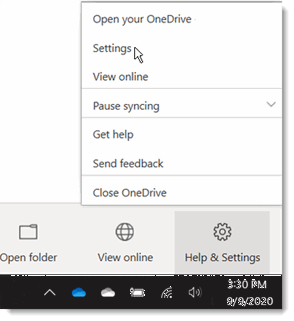
- Dans la zone de notification de la barre des tâches Windows, appuyez sur l’ icône de nuage OneDrive de couleur bleue ou blanche .
Noter:
- Vous devez appuyer sur Afficher la flèche des icônes cachées présente à côté de la zone de notification, cela vous montrera l’ icône OneDrive .

- Appuyez sur Aide et paramètres > Paramètres .
- Dans les paramètres de Microsoft OneDrive , choisissez Office.
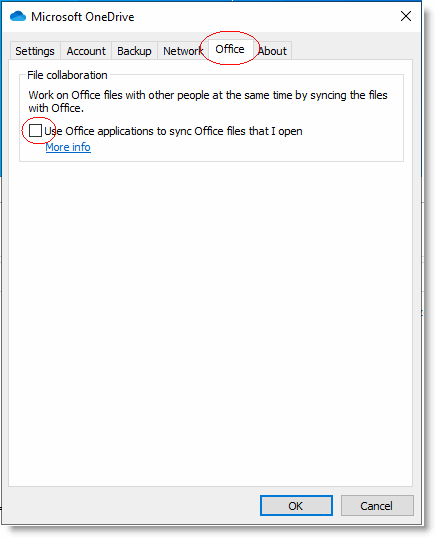
Remarque : si vous ne parvenez pas à voir l’onglet Office et que vous utilisez MS Office avec un compte scolaire ou professionnel, votre administrateur informatique dispose de ces privilèges pour contrôler ces paramètres.
- Désélectionnez l’ option ” Utiliser les applications Office pour synchroniser les fichiers Office que j’ouvre “.
- Appuyez sur le bouton OK pour enregistrer toutes les modifications apportées au paramètre.
5 # scan pour erreurs système avec le Vérificateur des fichiers système
Le vérificateur de fichiers système (SFC) est le meilleur outil intégré pour résoudre tout type de problèmes liés au système Windows. Pour l’utiliser, il suffit de suivre les étapes ci-dessous :
- Accédez au bouton de démarrage du système et dans la zone de recherche, tapez cmd ou Invite de commandes .
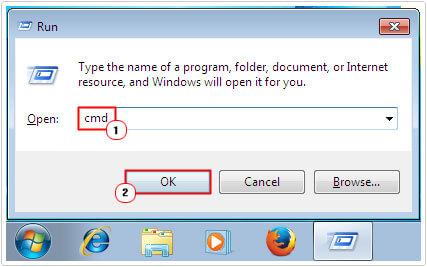
- Faites un clic droit sur l’icône d’invite de commande puis choisissez l’option Exécuter en tant qu’administrateur .
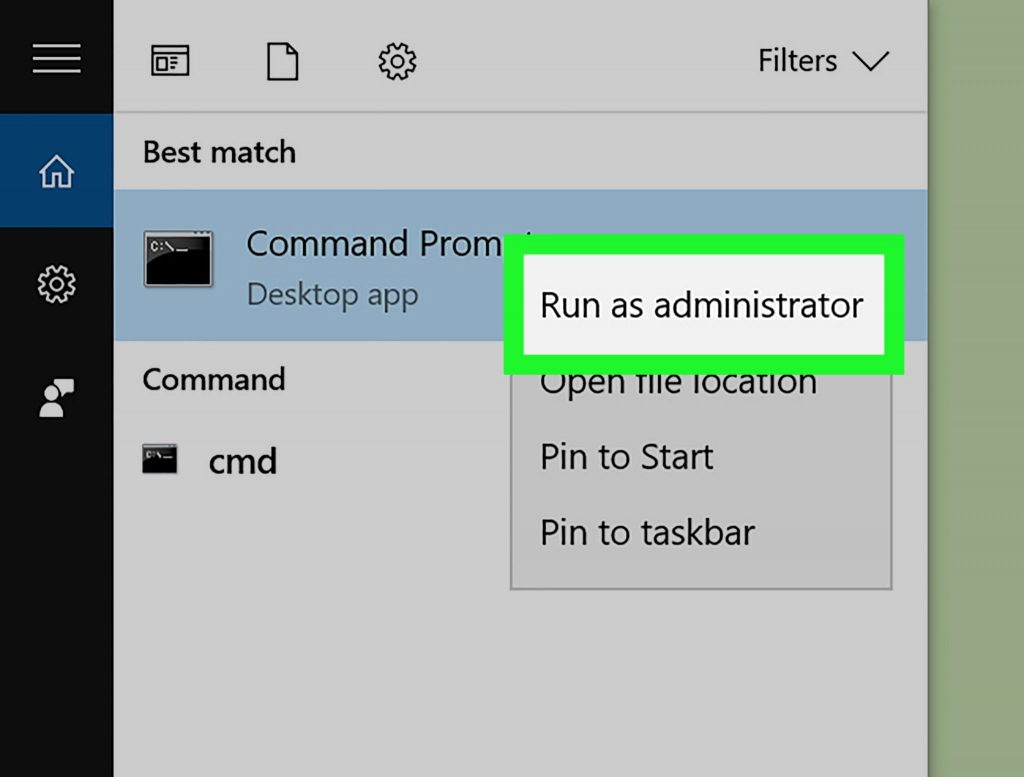
- Dans la fenêtre cmd ouverte , tapez le texte suivant : sfc / scannow et appuyez sur le bouton Entrée .
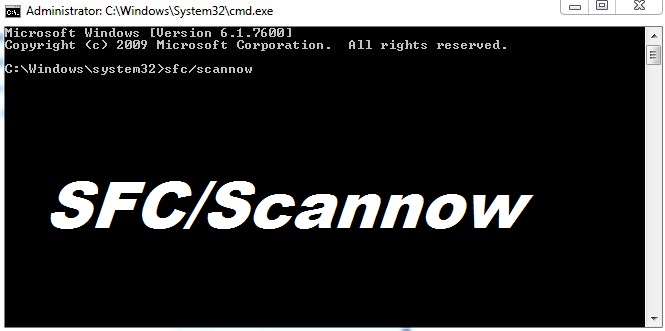
- Attendez que tout le processus soit terminé. Suivez également les prochaines instructions à l’écran.
Comment trouver un fichier Excel qui a été déplacé ou supprimé ?
Méthode 1 # Récupération à partir de la corbeille
Il est également probable que votre fichier Excel soit supprimé du dossier d’origine. Dans ce cas, Windows déplace votre fichier Excel dans la corbeille. Eh bien, dans un tel cas, la récupération de données est devenue si facile. Pour la récupération des feuilles Excel supprimées, voici les étapes que vous devez suivre :
- Appuyez deux fois sur l’ icône de la corbeille pour l’ouvrir.
- Ici, vous devez rechercher le fichier/les données que vous recherchez.
- Faites un clic droit sur le fichier, puis appuyez sur l’ option Restaurer pour récupérer les fichiers Excel.
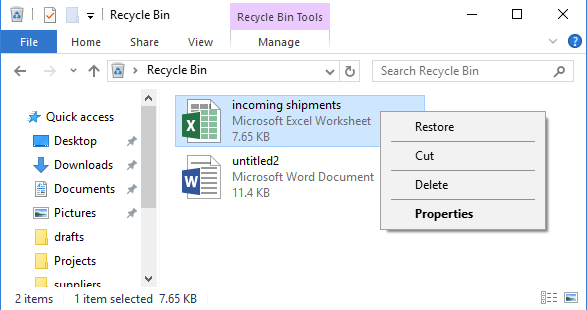
- Vos fichiers Excel iront directement dans le dossier où il se trouvait auparavant.
[REMARQUE] : Après avoir terminé cette étape, vous pouvez facilement accéder à vos données Excel. Mais attention car cette solution n’est pas applicable en cas de suppression définitive de fichier.
Donc, si vous avez supprimé définitivement les données de la corbeille, essayez notre prochaine solution pour récupérer les fichiers Excel supprimés définitivement.
Méthode 2 # Utiliser la fonction de restauration
En utilisant la fonction de restauration de sauvegarde de Windows, vous pouvez facilement récupérer des fichiers Excel supprimés définitivement . C’est l’option par défaut présente dans votre système.
- Accédez à l’emplacement du dossier dans lequel votre fichier Excel est présent.
- Faites un clic droit sur le dossier et choisissez l’ option Restaurer les versions précédentes .
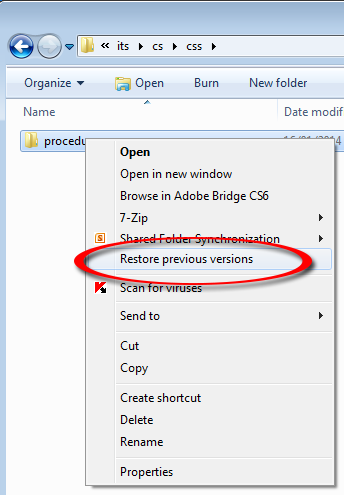
Après cela, vous verrez que plusieurs versions sont enregistrées par Windows.
- Choisissez la dernière version de votre fichier.
- A la fin choisissez la restauration Il va récupérer le fichier Excel supprimé.
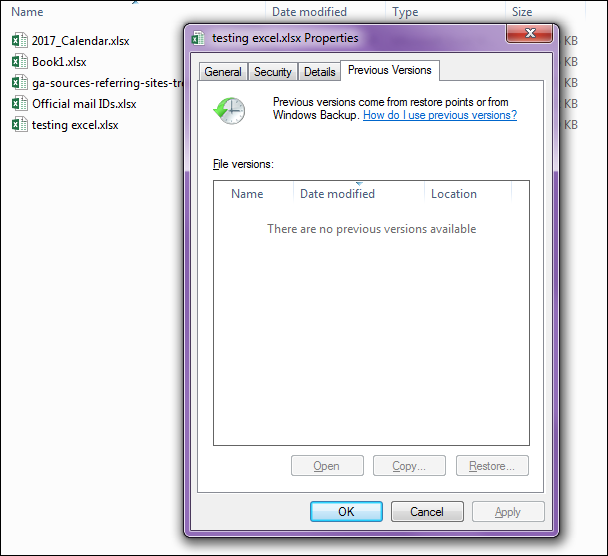
Une autre méthode consiste à utiliser la fonction de restauration du système . Les étapes suivantes que vous devez effectuer :
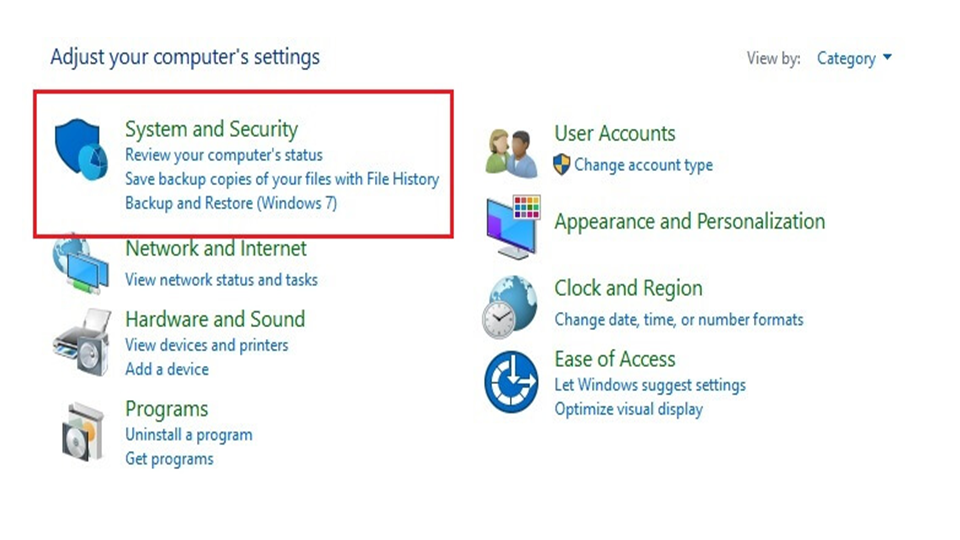
- Appuyez sur le panneau de configuration.
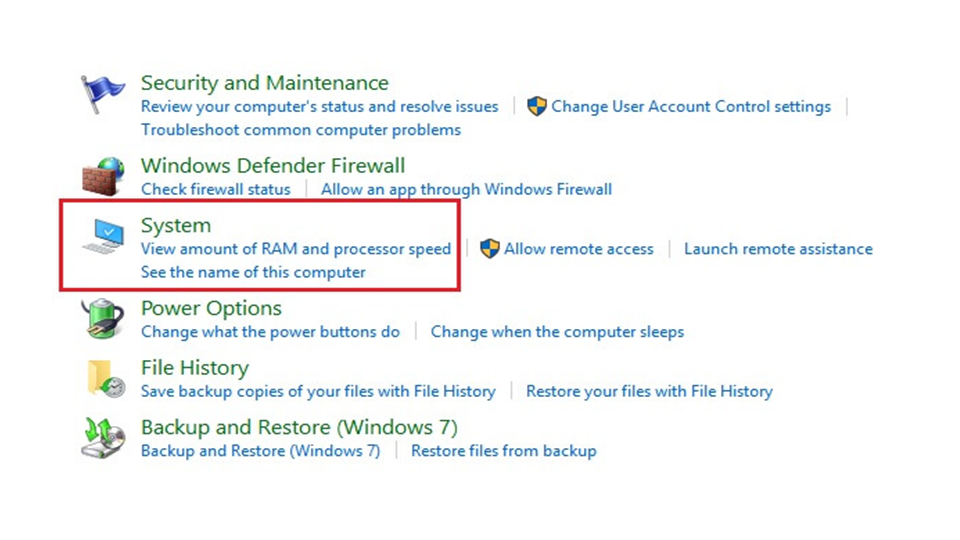
- Appuyez sur l’ option “Système et sécurité” . Si vous ne parvenez pas à trouver cet onglet, recherchez l’ onglet de recherche .
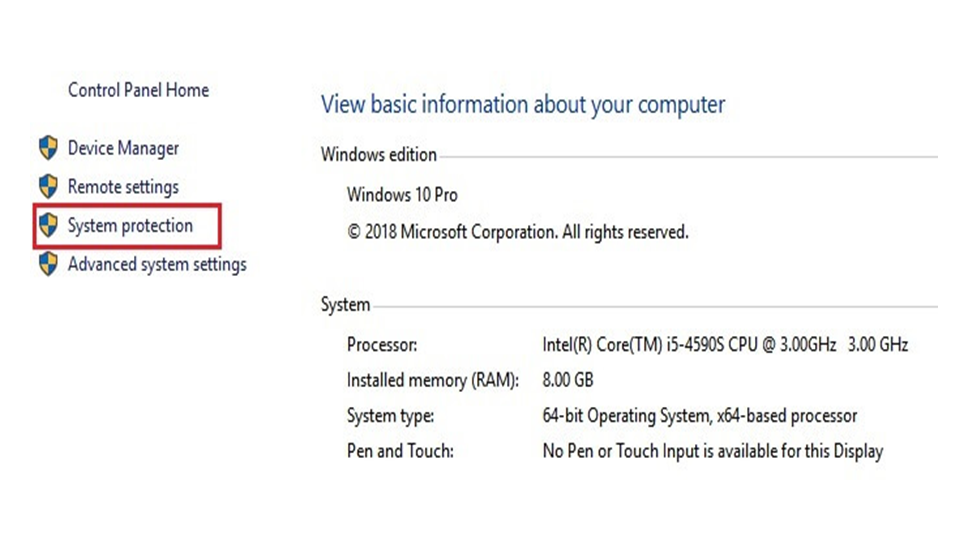
- sur le côté gauche, il y a une liste d’options présentes, à partir de laquelle vous devez appuyer sur l’ option “Protection du système” .
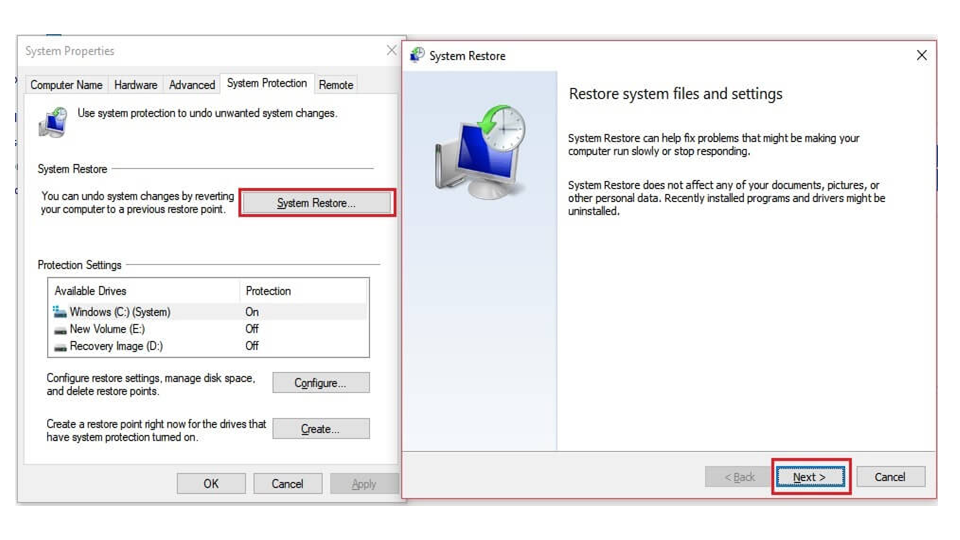
- Cela ouvrira une fenêtre contextuelle des propriétés du système. Dans cette fenêtre, passez à l’ onglet Protection du système et appuyez sur le bouton Restauration du système .
- Appuyez sur l’ option « Suivant » , puis sélectionnez le point de restauration à partir duquel vous souhaitez récupérer votre fichier.
[REMARQUE] : Assurez-vous que vous ne choisirez aucun point de restauration plus ancien. En faisant cela, des modifications seront apportées aux fichiers système.
Méthode 3 # Meilleur logiciel pour récupérer un fichier Excel supprimé/perdu/corrompu
Si vous recherchez une solution sans effort et garantie pour extraire des données d’un fichier Excel, vous devez essayer Excel fichier récupération outil.
Comme, c’est le moyen le plus simple de réparer les fichiers Excel corrompus, inaccessibles et endommagés. Excel File Recovery Tool est un outil recommandé par les professionnels pour réparer le fichier Excel corrompu xls / xlsx , car il est capable de résoudre et de corriger plusieurs erreurs et problèmes de classeur Excel.
Il restaure également des données entières, y compris les graphiques, les commentaires de cellule de propriétés de feuille de calcul et d’autres données . Il est trop facile à utiliser et prend en charge toutes les versions d’Excel.
Emballer:
Donc, tout cela concerne la façon dont vous pouvez corriger l’erreur impossible d’ouvrir cet élément, il a peut-être été déplacé, renommé ou supprimé.
On estime qu’après avoir suivi les solutions susmentionnées, vous êtes en mesure de réparer le fichier Excel qui a été déplacé, renommé ou supprimé .
Pour obtenir plus de détails sur plusieurs autres erreurs Excel, visitez notre section Corriger les erreurs Excel .
