Résumé:
Ce blog résume les détails complets sur la façon de créer une liste déroulante dans Excel à l’ aide de différentes astuces. Découvrez également comment ajouter / supprimer un élément de la liste déroulante ou comment supprimer la liste déroulante.
Que sont les listes de validation des données?
La création de la liste déroulante est le meilleur moyen de conserver les entrées de données dans une structure uniforme et sans erreur. Vous pouvez également restreindre l’entrée de valeurs que vous ne souhaitez pas mettre sur votre feuille de calcul.
Pour cette raison uniquement, il est également connu sous le nom de listes de validation de données. Ainsi, seules les données valides entreront dans la cellule après avoir satisfait aux conditions que vous lui avez appliquées.
L’ajout d’une liste déroulante dans une feuille Excel est très utile lorsque plusieurs utilisateurs saisissent des données sur la même feuille Excel. En revanche, vous souhaitez attribuer des options limitées à la liste des valeurs ou des éléments que vous avez déjà approuvés.
En dehors de cela, on peut également utiliser la liste déroulante d’Excel pour créer des modèles financiers et des rapports interactifs où le résultat est automatiquement modifié lorsque la valeur de la cellule est modifiée.
L’une des fonctionnalités les plus utiles de la validation des données est la possibilité de créer une liste déroulante qui permet aux utilisateurs de sélectionner une valeur dans une liste prédéfinie.
Comment Pour créer une baisse liste dans Excel?
Méthode 1 # Créer une liste déroulante simple
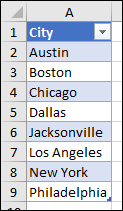
- Dans votre nouvelle feuille de calcul Excel, vous devez taper les données que vous souhaitez afficher dans la liste déroulante.
Il est préférable d’avoir une liste d’éléments dans le tableau Excel, mais si vous n’en avez pas, convertissez la liste en tableau en sélectionnant les plages de cellules et en appuyant sur l’ onglet Ctrl + T.
Remarques:
- Pourquoi devriez-vous mettre vos données dans un tableau? Lorsque vos données sont dans une table, alors que vous ajoutez ou supprimez des éléments de la liste, toutes les listes déroulantes basées sur cette table seront automatiquement mises à jour. Vous n’avez rien d’autre à faire.
- Le moment est venu de trier les données dans une plage ou un tableau de votre liste déroulante.
- Choisissez la cellule de la feuille de calcul dans laquelle vous devez insérer la liste déroulante.
- Cliquez maintenant sur l’ onglet Données > Validation des données du ruban Excel.

Noter:
Si vous ne parvenez pas à accéder à l’ onglet Validation des données, cela signifie que votre feuille de calcul est protégée ou partagée.
- Alors immédiatement, déverrouillez la section particulière de votre classeur protégé ou désactivez simplement le partage de la feuille de calcul.
- Ensuite, essayez uniquement les étapes restantes.
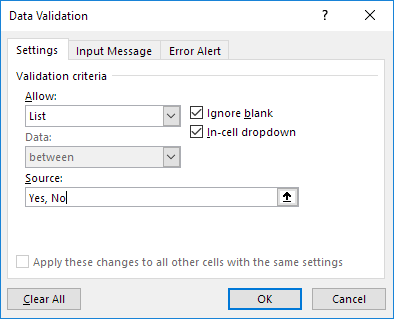
- Dans l’ onglet Paramètres, vous devez cliquer sur la case Autoriser , puis choisir l’ option Liste .
- Accédez à la zone Source et choisissez la plage de liste.
Dans l’exemple illustré, nous mettons nos données sur la feuille nommée villes dans A2: A9.
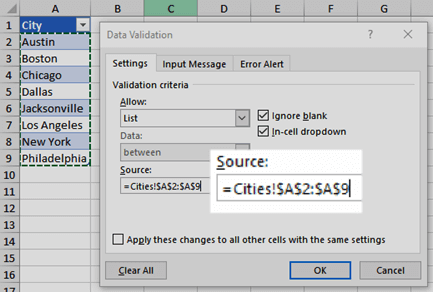
N’oubliez pas: nous avons laissé la ligne d’en-tête simplement parce que nous n’avons pas besoin de l’inclure dans la zone de sélection:
- Si vous ne voulez pas que cette cellule vide crée un problème quelconque, cochez la case Ignorer le vide Cochez également l’ option de liste déroulante Dans la cellule .
- Frappez le message d’entrée
- Pour faire apparaître une boîte de message lorsque vous appuyez sur la cellule, dans ce cas, vous devez choisir “Afficher le message d’entrée lorsque la cellule est sélectionnée”
- Attribuez maintenant le titre et le message que vous souhaitez afficher dans la boîte de dialogue, c’est-à-dire jusqu’à 255 caractères.
Si vous n’avez pas besoin d’afficher de message, laissez l’option «Afficher le message d’entrée lorsque la cellule est sélectionnée» désélectionnée.
- Accédez à « Alerte d’erreur».
- Si une boîte de message apparaît lorsque quelqu’un met quelque chose de mal qui n’est pas présent dans votre liste, cochez l’ option « Afficher l’alerte d’erreur après la saisie de données non valides» .
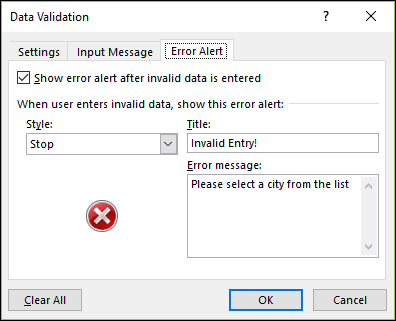
- Après cela, choisissez une option dans la zone Style : Information, Avertissement et arrêt. Après cela, tapez le titre et le message d’erreur . Si vous ne souhaitez pas afficher de message contextuel, supprimez le texte de la section des messages d’erreur et décochez la case «Afficher l’alerte d’erreur après la saisie de données non valides».
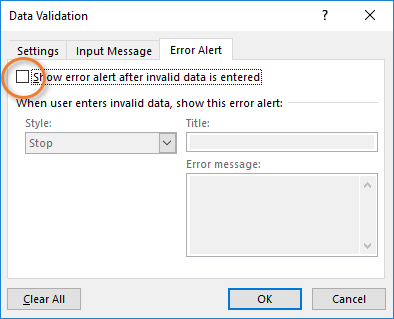
- Si vous ne savez pas quelles options choisir dans la zone Style . Alors lisez ceci:
Information ou avertissement: choisir cette option affichera le message mais n’empêchera pas les utilisateurs de saisir des données indisponibles de la liste déroulante.
Arrêter: cette option empêchera les utilisateurs de saisir des données qui ne sont pas présentes dans la liste déroulante.
Noter:
Si vous avez oublié d’ajouter le titre ou le message d’erreur, le titre sera considéré par défaut comme Microsoft Excel et le message sera considéré comme «La valeur que vous avez entrée n’est pas valide. Un utilisateur a des valeurs restreintes qui peuvent être entrées dans cette cellule».
Méthode 2 # Créer une liste déroulante qui autorise d’autres entrées
Vous pouvez facilement créer une liste déroulante dans Excel qui autorise d’autres entrées. Voici les étapes à suivre:
- Entrez la valeur qui n’est pas disponible dans la liste déroulante après qu’Excel affichera l’alerte d’erreur.
Dans ce cas, pour autoriser d’autres entrées, procédez comme suit.
- Aller à la données onglet après de Outils de données groupe, appuyez sur la validation des données icône.
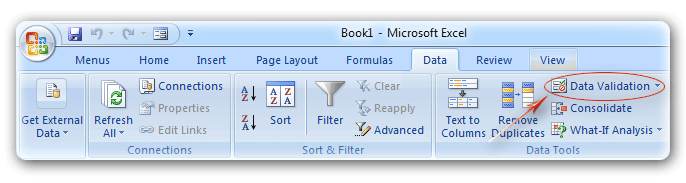
Cela ouvrira la boîte de dialogue de «Validation des données».
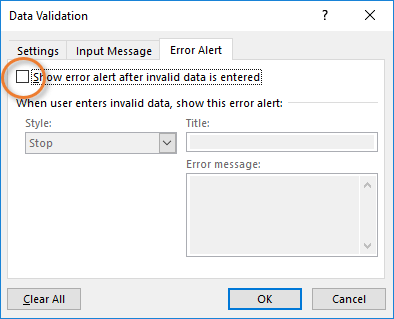
- Vous devez maintenant passer à l’ onglet Alerte d’erreur et décocher l’ option «Afficher l’alerte d’erreur après la saisie de données non valides» .
- Appuyez sur le bouton OK .
- Vous pouvez maintenant saisir très facilement la valeur qui n’est pas présente dans la liste déroulante.
Méthode 3 # Liste déroulante dynamique
Un autre moyen très intéressant consiste à créer une liste déroulante dynamique dans Excel afin que chaque fois qu’un élément est ajouté ou supprimé de la liste, il soit automatiquement mis à jour.
- Dans votre première feuille, choisissez la cellule B1 .

- Accédez à l’ onglet Données , puis à partir du groupe Outils de données, cliquez sur l’ icône Validation des données .
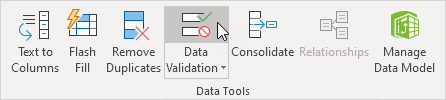
Cela ouvrira automatiquement la boîte de dialogue de ‘ Validation des données ‘
- Dans la zone Autoriser , appuyez sur l’ option Liste .

- Tapez sur la case Source et ensuite entrez cette formule: = OFFSET (Sheet2! $ A $ 1,0,0, COUNTA (Sheet2! $ A: $ A), 1)
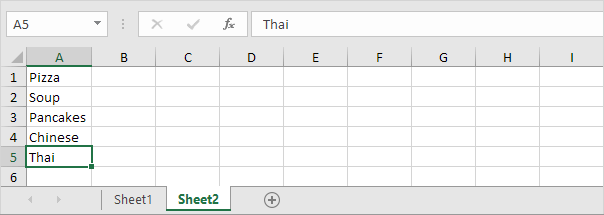
Explication: ici la fonction Excel OFFSET utilise les 5 arguments. Référence: Sheet2! $ A $ 1, lignes à décaler: 0, colonnes à décaler: 0, hauteur: COUNTA (Sheet2! $ A: $ A) et largeur: 1. COUNTA (Sheet2! $ A: $ A) compte le nombre des valeurs de la colonne A de la feuille Sheet2 qui ne sont pas vides. Lorsque vous ajoutez un élément à la liste sur Sheet2, COUNTA ( Sheet2! $ A: $ A) augmente.
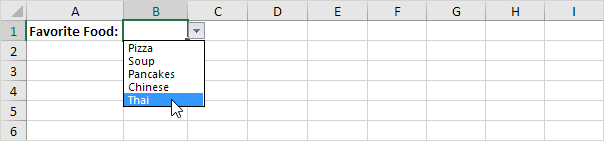
Cela vous donnera le résultat que la plage renvoyée par la fonction OFFSET est étendue et met également à jour la liste déroulante.
- Appuyez sur le bouton OK .
- Accédez à la deuxième feuille, puis ajoutez tout nouvel élément à la fin de la liste.
Résultat:
Méthode 4 # Listes déroulantes dépendantes
Voyons comment vous pouvez créer une liste déroulante dépendante dans Excel. Voici un exemple pour vous montrer comment créer des listes déroulantes dépendantes dans Excel.
À partir d’une liste déroulante lorsque l’utilisateur choisit la pizza.

Ensuite, dans la deuxième liste déroulante, des variantes de pizza commencent à apparaître. Effectuez les étapes suivantes pour créer des listes déroulantes dépendantes dans Excel.

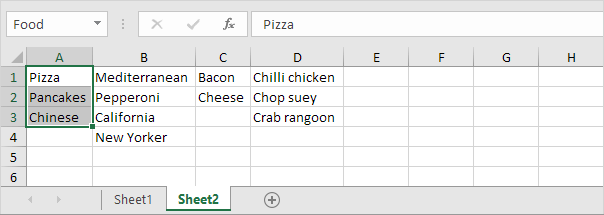
- Accédez à la deuxième feuille, pour créer les plages nommées suivantes.
| Nom | Adresse de plage |
| Aliments | A1: A3 |
| Pizza | B1: B4 |
| Crêpes | C1: C2 |
| chinois | D1: D3 |
- À partir de votre première feuille, choisissez simplement la cellule B1.
- Accédez à l’onglet Données, puis dans le groupe Outils de données, appuyez sur l’ icône Validation des données.
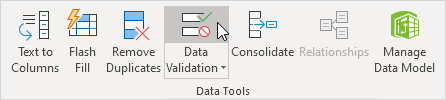
Cela ouvrira la boîte de dialogue de «Validation des données».
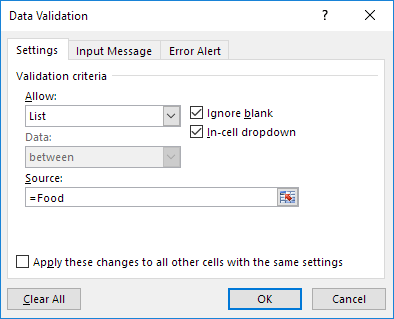
- Maintenant, sur l’onglet Paramètres, accédez à la zone Autoriser, appuyez sur l’option Liste
- Dans la zone Source, entrez le type de texte = Nourriture.
- Appuyez sur le bouton OK .
Résultat:

- Choisissez maintenant la cellule E1.
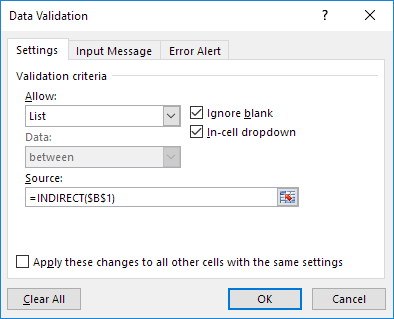
- Dans la boîte de dialogue de validation des données ouverte, accédez à l’ onglet Paramètres , puis dans la zone Autoriser, appuyez sur l’ option Liste .
- Dans la zone Source, entrez le type de texte = INDIRECT ( $ B $ 1).
- Appuyez sur le bouton OK.
Résultat:

Explication: ici la fonction INDIRECT vous donnera la référence principalement spécifiée par la chaîne de texte. Supposons que si l’utilisateur sélectionne la catégorie d’aliments chinois dans votre première liste déroulante. = INDIRECT ( $ B $ 1) . Cela vous donnera les références d’articles chinois. Pour cette raison, dans la deuxième liste déroulante contenant les éléments chinois.
Comment Pour Ajouter / Supprimer des éléments de la liste déroulante?
Même sans utiliser l’ option «Validation des données» et sans apporter de modifications à la référence de plage, vous pouvez facilement ajouter / supprimer des éléments de la liste déroulante dans Excel.
Voyons comment…!
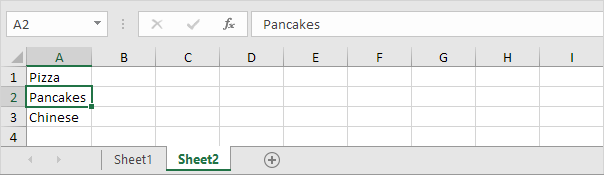
- Pour ajouter un élément dans la liste déroulante, choisissez d’abord l’élément que vous souhaitez ajouter.
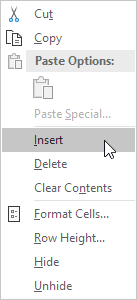
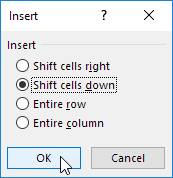
- Faites un clic droit et appuyez sur l’ option Insérer .
- Choisissez le “Décaler les cellules vers le bas” et appuyez sur le bouton OK .
Résultat:
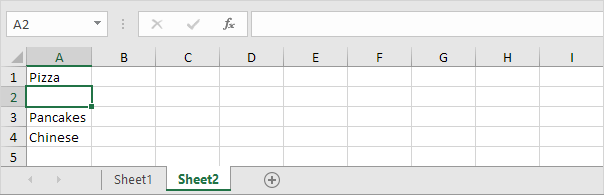
Noter:
Vous remarquerez que la référence de plage est automatiquement décalée de Sheet2 ! $ A $ 1: $ A $ 3 à Sheet2! $ A $ 1: $ A $ 4. Pour vérifier cela, ouvrez la boîte de dialogue de «Validation des données».
- Saisissez tout nouvel élément que vous souhaitez ajouter.
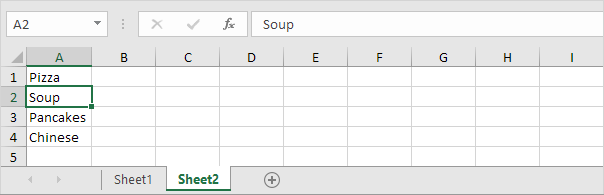
Voici le résultat:
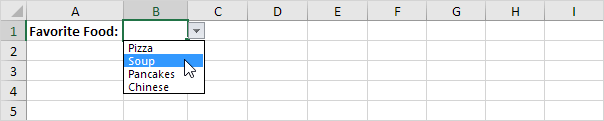
- Pour supprimer un élément de la liste déroulante, passez à l’étape 2 et appuyez sur l’ option Supprimer . Choisissez l’ option “Décaler les cellules vers le haut” et cliquez sur l’ onglet OK .
Comment Pour supprimer un de liste déroulante de Dans Excel?
Voici les étapes à suivre pour supprimer la liste déroulante dans Excel .
- Choisissez la cellule ayant la liste déroulante.
- Accédez à l’ onglet Données , puis dans le groupe Outils de données , choisissez l’ icône Validation des données.
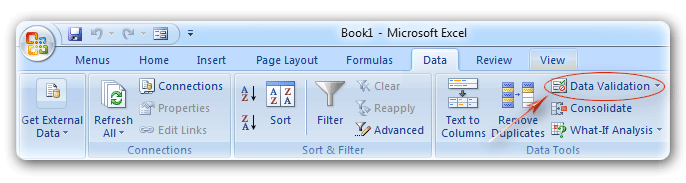
Après cela, vous verrez qu’une boîte de dialogue de «Validation des données» commence à apparaître sur votre écran.
- Appuyez sur le bouton Effacer tout.
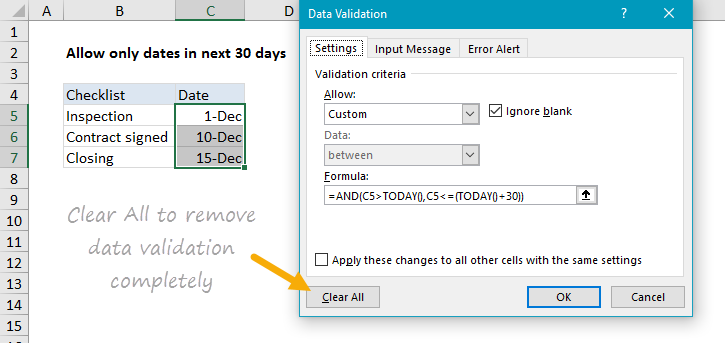
Noter:
Pour supprimer des listes déroulantes entières : dans la boîte de dialogue de validation des données ouverte, cochez l’ option «Appliquer ces modifications à toutes les autres cellules avec les mêmes paramètres» juste avant de sélectionner le bouton Effacer tout .
- Appuyez sur le bouton OK .
Comment Pour récupérer Corrupt / perdu / supprimé Excel fichier de données?
Avez-vous déjà pensé à quelle initiative vous prendrez si tout à coup les données de votre fichier Excel perdent ou sont supprimées d’une manière ou d’une autre. Eh bien, pour faire face à une telle situation, j’ai une solution simple, à savoir utiliser Excel récupération Outil de, ce logiciel vous aide à récupérer un fichier Excel supprimé, corrompu, perdu même sans aucune sauvegarde. Non seulement cela, il est également capable de réparer les fichiers Excel corrompus et endommagés (XLS et XLSX) et de corriger les erreurs Excel.
Avec cela, vous pouvez récupérer un graphique, une feuille de graphique, un tableau, un commentaire de cellule, une image, un commentaire de cellule, une formule et un tri et un filtre et tous les composants de données à partir d’un fichier Excel corrompu.
- Récupérez et réparez rapidement les deux. xls et. fichier xlsx .
- Restaurez facilement plusieurs fichiers Excel corrompus simultanément.
- Restaurez tout, y compris les feuilles de calcul, les commentaires de cellule, les propriétés de la feuille de calcul, les graphiques et autres données.
- Trop facile à utiliser pour que même un utilisateur novice puisse également l’utiliser.
- Prend en charge les systèmes d’ exploitation Windows et Mac.
Conclusion:
Adopter l’idée de liste déroulante dépendante est vraiment très cool et facile à faire.
Vous pouvez créer des nombres de listes déroulantes dépendantes dans la feuille de calcul Excel. Mais à mesure que le nombre de ce type de liste déroulante augmente, cela compliquera l’ensemble des données. donc il est préférable de l’ utiliser dans un état moins complexe.
J’espère que l’article ci-dessus vous aidera à créer une liste déroulante dans Excel.
Donc, sans perdre plus de temps, créez des listes déroulantes dans la feuille de calcul Excel qui permettent aux utilisateurs de sélectionner la valeur dans la liste prédéfinie.

Margret

Margret Arthur est un entrepreneur et un expert en marketing de contenu. Elle écrit des blogs techniques et de l'expertise sur MS Office, Excel et d'autres sujets technologiques. elle art distinctif de présenter des informations techniques dans un langage facile à comprendre est très impressionnant. Lorsqu'elle n'écrit pas, elle adore les imprévus voyages.