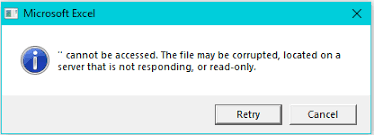
Il peut être frustrant de rencontrer l’erreur “Cannot be accessed. the file may be corrupted located on a server that is not responding” dans Excel. Il s’agit d’une situation très irritante, car vous ne pourrez pas ouvrir ou accéder aux données de votre classeur Excel. Dans cet article, nous allons explorer des solutions efficaces pour corriger cette erreur et protéger vos précieuses données.
Alors, commençons…
Pourquoi l’erreur Impossible d’accéder. Le fichier est peut-être corrompu. Excel se produit-elle?
Plus d’une raison peut être à l’origine de l’erreur Impossible d’accéder. Le fichier est peut-être corrompu et se trouve sur un serveur. Les voici:
- Le fichier Excel se trouve sur un serveur actuellement indisponible.
- Problèmes d’incompatibilité avec différentes versions d’Excel
- Le fichier que vous essayez d’ouvrir est endommagé ou corrompu.
- Vous n’avez pas les autorisations suffisantes pour accéder au fichier.
- Attaques de logiciels malveillants ou de virus.
- Modules complémentaires défectueux.
Méthodes pour résoudre l’erreur Impossible d’accéder au fichier peut être corrompu Excel
Suivez les étapes ci-dessous pour surmonter efficacement cette situation:
Méthodes rapides:
- Désactivez les paramètres « Vue protégée »
- Modifiez le registre
- Ouvrez Excel en mode sans échec
- Utilisez la version Office 64 bits
- Vérifiez la longueur du nom de fichier
- Désactivez l’accélération graphique matérielle
- Désactivez le mode de fichier en lecture seule
- Ignorez la fonction DDE
- Utilisez l’outil d’ouverture et de réparation
- Réparation de l’installation d’Office
- Solution avancée: outil de réparation MS Excel
Méthode 1: Désactivez les paramètres « Vue protégée »
Si les paramètres de vue protégée dans Microsoft Excel sont activés, cela peut déclencher ce message d’avertissement. Désactivez-le simplement pour résoudre ce problème:
- Ouvrez l’application Excel.
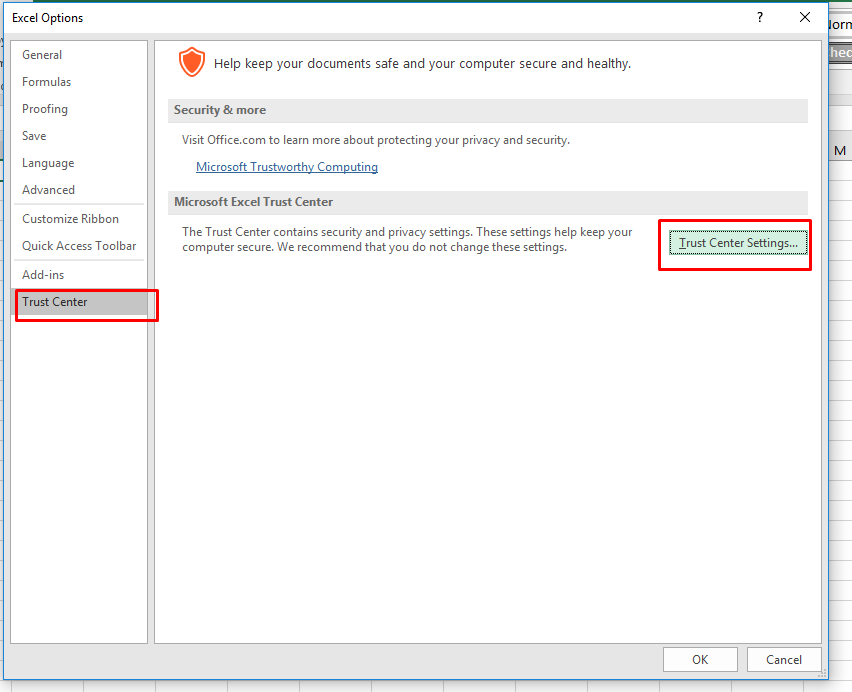
- Accédez à Options >> Centre de gestion de la confidentialité.
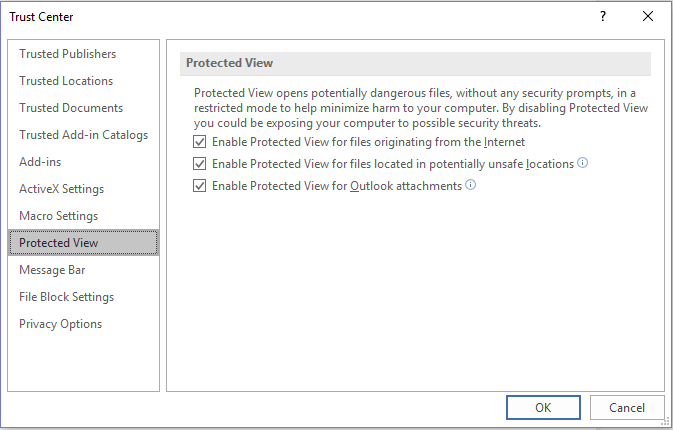
- Dans la fenêtre ouverte, cliquez sur Paramètres du Centre de gestion de la confidentialité >> Vue protégée.
- Désélectionnez maintenant toutes les options liées à la vue protégée et appuyez sur OK.
Lire aussi: Corriger l’erreur “Le fichier est corrompu et ne peut pas être ouvert Excel”
Méthode 2 – Modifier le registre
La modification du registre Windows est une autre solution qui fonctionnera pour vous. Pour ce faire:
- Appuyez sur la touche Windows + R de votre clavier, puis saisissez le texte « regedit » dans la zone. Après cela, appuyez sur le bouton OK.
- Parcourez la clé suivante
- Sheet.12shelledit
- Localisez le ddeexec et définissez maintenant la valeur sur ceci [open(“%1”,,,,,,,,,,,,,,,,,0)].
- Effectuez une vérification de la valeur de commande, puis assurez-vous qu’elle est définie sur:
- C:Program FilesMicrosoft OfficeOffice12Excel.exe” /dde.
Remarque:
Gardez à l’esprit que le chemin est légèrement différent de la version d’Office que vous utilisez actuellement.
Méthode 3 – Ouvrir Excel en mode sans échec
Dans MS Excel, de nombreuses erreurs et problèmes se produisent en raison de modules complémentaires défectueux. Essayez d’ouvrir l’application Excel en mode sans échec pour résoudre le problème du fichier corrompu situé sur une erreur Excel du serveur. Cela recherchera les modules complémentaires défectueux et les désactivera immédiatement.
Suivez les étapes ci-dessous:
- Appuyez sur les touches WIN + R.
- Tapez “excel.exe /safe” >> cliquez sur OK.
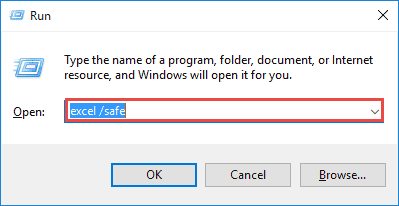
- Cela ouvrira Excel en mode sans échec.
- Enfin, vérifiez les modules complémentaires et supprimez ceux qui ne sont pas nécessaires.
Méthode 4 – Utiliser la version 64 bits d’Office
Derrière cela, l’utilisation de la version 32 bits de MS Office sur la version 64 bits du PC Windows peut également entraîner ce problème.
Il est donc recommandé de réinstaller l’application MS Office et de s’assurer d’installer la version 64 bits d’Office sur le PC de la version 64 bits. Assurez-vous également que vous utilisez la version mise à jour de MS Office.
Méthode 5 – Vérifiez la longueur du nom de fichier pour corriger l’erreur Impossible d’accéder au fichier Excel peut être corrompu
Lorsque la taille du nom de fichier .xls/.xlsx dépasse la limite maximale de 17 caractères, le problème peut commencer à indiquer que .xls n’est pas accessible. Le fichier peut être corrompu et situé sur une erreur de serveur.
Pour résoudre ce problème, vous devez renommer le fichier Excel problématique et lui attribuer un nom court.
Méthode 6 – Désactiver l’accélération graphique matérielle
Vous pouvez même essayer de désactiver l’accélération graphique matérielle pour vérifier si le problème est résolu. Pour ce faire, suivez attentivement les instructions ci-dessous:
- Ouvrez Excel >> cliquez sur Options.
- Cliquez sur l’option Avancé.
- Dans la section Affichage, cochez la case “Désactiver l’accélération graphique matérielle”. Cliquez ensuite sur OK.
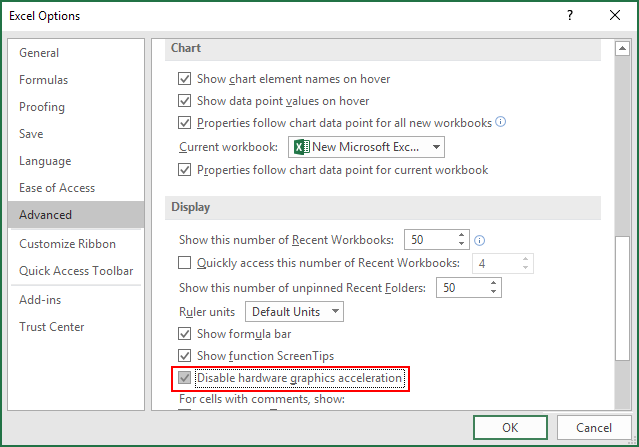
- Redémarrez Excel.
À lire également: Solutions rapides: réparer Microsoft Excel quit manière inattendue Mac Erreur
Méthode 7 – Désactiver le mode de fichier en lecture seule
Pour corriger manuellement l’erreur Désactiver le mode de fichier en lecture seule, vous devez effectuer les opérations suivantes:
- Si le fichier est marqué comme étant en lecture seule, vous devez d’abord modifier l’autorisation.
- Diagnostiquez le problème du serveur et corrigez-le.
- Vérifiez si le fichier Excel est en lecture seule ou se trouve dans un emplacement en lecture seule ou sur un serveur distant.
- Et si vous constatez que votre fichier se trouve sur le serveur distant, essayez de copier le fichier depuis l’emplacement en lecture seule ou le serveur vers un lecteur inscriptible sur l’ordinateur local.
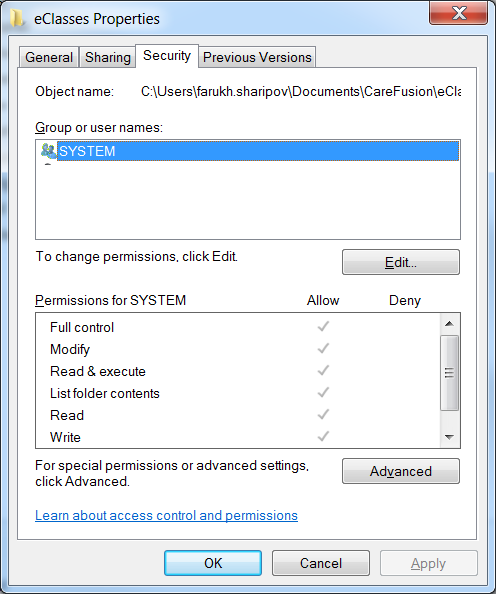
- Assurez-vous de supprimer l’attribut de lecture seule du fichier Excel.
Méthode 8 – Ignorer la fonction DDE
De nombreux utilisateurs ont signalé que le fait d’ignorer la fonction DDE (Dynamic Data Exchange) dans Excel les a aidés à résoudre ce problème. Par conséquent, voyons comment procéder:
- Ouvrez Excel > cliquez sur
- Dans la fenêtre d’options Excel ouverte, cliquez sur l’option « Avancé» sur le côté gauche du volet.
- Décochez maintenant la case “Ignorer les autres applications qui utilisent Dynamic Data Exchange (DDE)” >> appuyez sur OK.
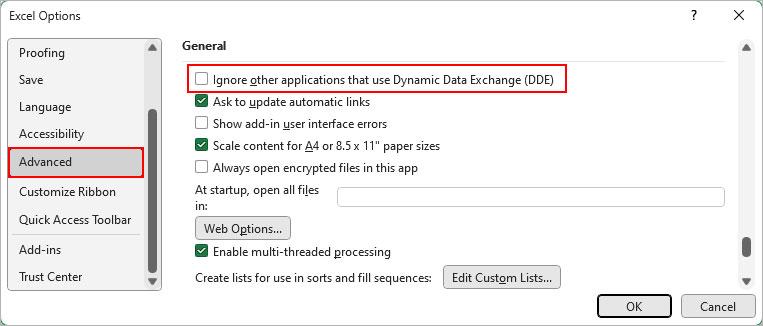
Méthode 9 – Utiliser l’outil Ouvrir et réparer
La corruption dans le classeur Excel peut même entraîner une impossibilité d’accès. Le fichier peut être corrompu et situé sur un serveur qui ne répond pas. Pour résoudre le problème de corruption, vous pouvez utiliser un outil gratuit Ouvrir et réparer.
Pour exécuter cette fonctionnalité:
- Lancez l’application Excel >> cliquez sur Ouvrir.
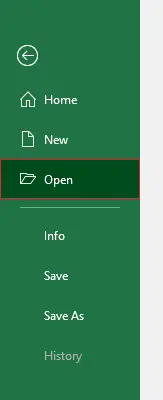
- Accédez au dossier pour choisir le classeur corrompu.
- Dans la boîte de dialogue Ouvrir, sélectionnez le fichier XLS/XLSX endommagé.
- Cliquez maintenant sur une flèche à côté d’Ouvrir >> cliquez sur Ouvrir et réparer.
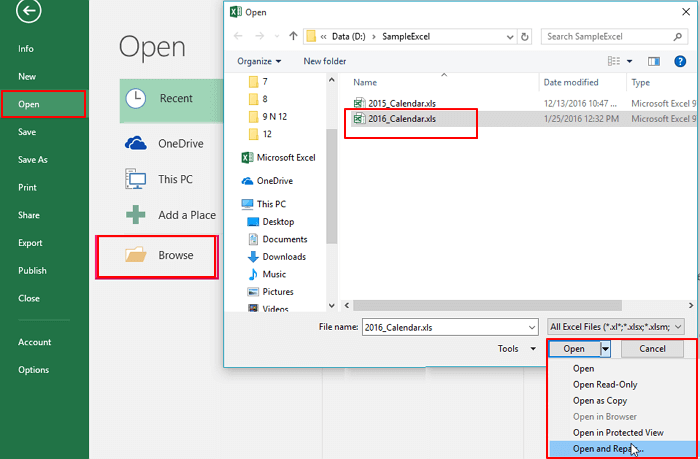
- Enfin, cliquez sur le bouton « Réparer » pour récupérer autant de données du classeur que possible.
Méthode 10 – Réparer l’installation d’Office
Même après avoir appliqué les correctifs ci-dessus, si le message d’erreur persiste, essayez de réparer votre installation MS Office. Une fois cela fait, vérifiez si cela résout le bogue.
Solution avancée: outil de réparation MS Excel
Vous pouvez utiliser les recommandations professionnelles MS Excel Réparation Outil à réparer et récupérer des fichiers Excel corrompus, endommagés et inaccessibles. Il s’agit du meilleur utilitaire de réparation qui permet de résoudre toutes sortes de problèmes, de corruption et d’erreurs dans le fichier Excel. Il peut facilement restaurer tous les fichiers Excel corrompus et également récupérer tout ce qui comprend les commentaires de cellule, les graphiques, les propriétés de la feuille de calcul et d’autres données associées.
Étapes pour utiliser l’outil de réparation MS Excel:
Étape 1 - Téléchargez et installez Stellar Réparation pour Excel en suivant l'assistant d'installation.

Étape 2 – Après l'installation, lancez l'outil de réparation et parcourez le fichier Excel que vous souhaitez réparer.

Étape 3 – Sélectionnez maintenant le fichier Excel que vous souhaitez réparer et cliquez sur le bouton 'Repair'.

Étape 4 – Attendez la fin du processus de réparation.

Étape 5 – Une fois terminé, prévisualisez et vérifiez le fichier Excel réparé et cliquez sur le bouton 'Save'.

Lire aussi: Excel ne peut pas accéder à une erreur en lecture seule ou cryptée? Voici votre solution !
FAQ connexes:
Pourquoi Excel indique-t-il que le fichier est corrompu?
Excel indique que le fichier est corrompu en raison d’une attaque de virus/programme malveillant ou d’un arrêt soudain du système.
Comment corriger l’erreur Microsoft Excel ne peut pas accéder au fichier?
Pour corriger l’erreur Microsoft Excel ne peut pas accéder au fichier, essayez ces astuces:
- Vérifiez le nom et le chemin du fichier.
- Mettez à jour Microsoft Excel.
- Vérifiez et désactivez les modules complémentaires.
- Désactiver la vue protégée.
- Vérifier l’autorisation du fichier.
Pouvons-nous réparer un fichier Excel corrompu?
Oui, nous pouvons réparer un fichier Excel corrompu manuellement ou automatiquement.
Comment récupérer les données d’un fichier XLS?
Pour récupérer les données d’un fichier Excel, vous pouvez utiliser le logiciel de récupération Excel.
En résumé
Traiter le fichier peut être corrompu situé sur une erreur Excel du serveur peut être un obstacle difficile, mais avec la bonne approche, c’est gérable. Cependant, en comprenant les causes et en appliquant les résolutions décrites dans ce blog, vous pouvez résoudre ce problème et récupérer vos données.

Margret

Margret Arthur est un entrepreneur et un expert en marketing de contenu. Elle écrit des blogs techniques et de l'expertise sur MS Office, Excel et d'autres sujets technologiques. elle art distinctif de présenter des informations techniques dans un langage facile à comprendre est très impressionnant. Lorsqu'elle n'écrit pas, elle adore les imprévus voyages.