Dans MS Excel, VBA (Visual Basic pour Applications) est généralement utilisé pour automatiser les tâches. Cependant, lors de l’exécution de codes ou de macros VBA dans les feuilles de calcul, il arrive de rencontrer diverses erreurs. L’une d’elles est l’erreur de compilation “Compile error: ByRef argument type mismatch.” Elle se produit généralement lorsque le type de données de l’argument ne correspond pas à celui du paramètre du code.
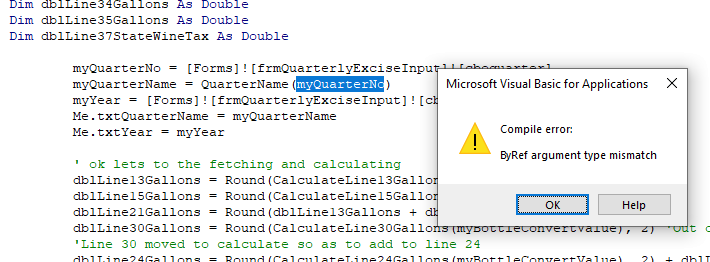
Je vais vous expliquer ci-dessous pourquoi cette erreur survient et comment la résoudre rapidement.
Quelles sont les causes de l’erreur « Incompatibilité de type d’argument ByRef » dans une feuille de calcul VBA?
Cette erreur d’exécution dans Excel peut survenir pour plusieurs raisons:
- Incompatibilité de types de données de variables.
- Paramètres ByRef incorrects.
- Tableaux mal transmis dans les macros.
- Classeur ou feuille de calcul corrompu(e).
- Références d’objets manquantes, souvent sources de confusion.
Maintenant que vous connaissez les principales causes de cette erreur VBA, il est temps de la résoudre en appliquant les bonnes pratiques.
Comment corriger l’erreur de compilation VBA Excel « Incompatibilité de type d’argument ByRef »?
Voici quelques solutions pour résoudre cette erreur de compilation dans Microsoft Excel.
Navigation rapide:
- Renommer la variable
- Vérifier l’incompatibilité des types de données
- Modifier les paramètres de sécurité des macros
- Utiliser ByVal au lieu de ByRef
- Réparer le classeur corrompu
- Rechercher les objets supprimés dans le code VBA ou la macro
- Désinstaller les mises à jour Office
- Copier toutes les données dans un nouveau classeur
Astuce 1: Renommer la variable
Renommer la variable est une excellente solution qui peut résoudre le problème. Cela permet de corriger l’erreur liée à un nom identique dans le module.
Pour renommer la variable:
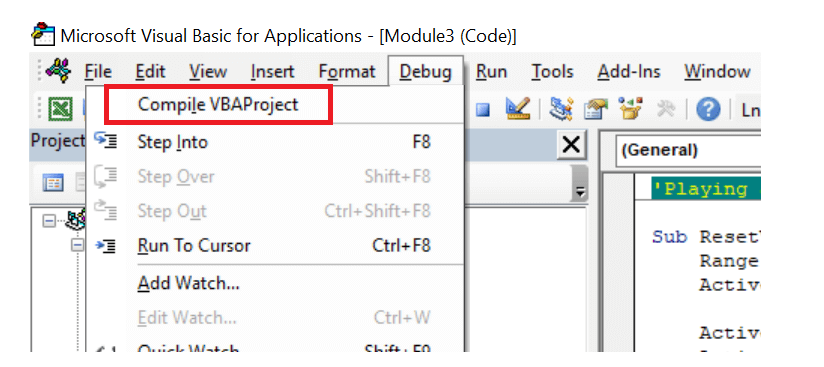
- Dans le menu, cliquez sur Déboguer.
- Cliquez ensuite sur Compiler le projet VBA pour compiler votre code.
Astuce 2: Vérifiez la compatibilité des types de données
Outre les variables incompatibles, une incompatibilité de types de données dans les procédures provoque souvent l’erreur « Incompatibilité de type d’argument ByRef dans la feuille de calcul » de VBA. Il vous suffit d’aligner correctement les types de données dans le code VBA pour qu’il s’exécute correctement. De plus, utilisez toujours des déclarations explicites.
À lire également: Comment corriger l’erreur de compilation: Procédure externe non valide dans Excel VBA?
Astuce 3: Modifiez les paramètres de sécurité des macros
Si les macros sont restreintes dans les paramètres de sécurité des macros, cela peut provoquer cette erreur. Dans ce cas, vous pouvez vérifier et modifier les paramètres des macros.
Voici comment procéder:
- Ouvrez MS Excel.
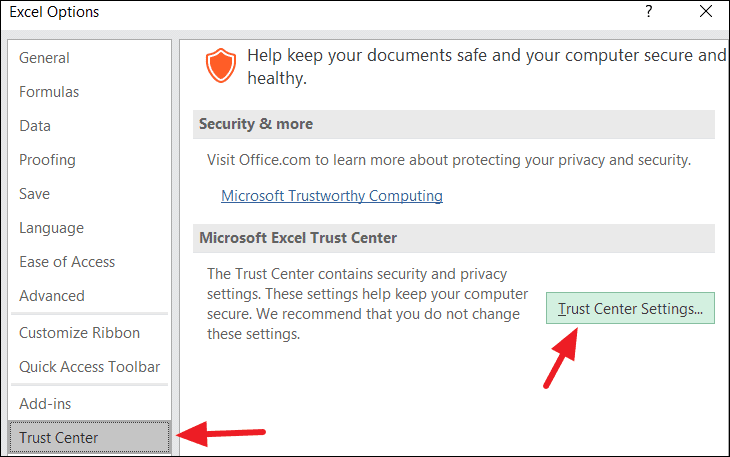
- Allez dans Fichier > Options > Centre de gestion de la confidentialité.
- Cliquez ensuite sur Centre de gestion de la confidentialité, puis sur Paramètres du Centre de gestion de la confidentialité.
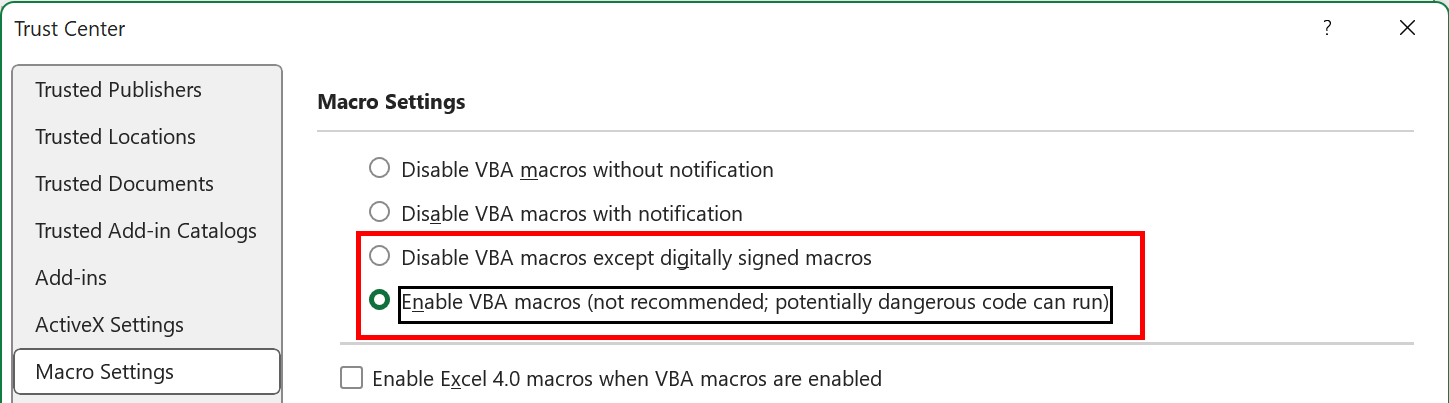
- Enfin, cliquez sur Paramètres des macros> Activer toutes les macros, puis sur OK.
Astuce 4: Utiliser ByVal au lieu de ByRef
L’erreur de compilation Excel VBA « Incompatibilité de type d’argument ByRef » peut survenir en raison de paramètres ByRef incorrects dans la macro ou la syntaxe. Pour résoudre ce problème, utilisez la fonction ByVal à la place de ByRef. L’utilisation de ByVal améliore la sécurité du code.
Astuce 5: Réparer le classeur corrompu
Un classeur ou une feuille de calcul Excel corrompu(e) est l’une des principales causes d’erreurs diverses, notamment l’incompatibilité de type d’argument. Si le problème est dû à une corruption de fichier, vous pouvez utiliser l’utilitaire Ouvrir et réparer d’Excel.
Pour utiliser cet outil, procédez comme suit:
- Ouvrez la feuille Excel, cliquez sur l’onglet Fichier, puis sur Ouvrir.
- Cliquez ensuite sur Parcourir pour sélectionner le fichier concerné.
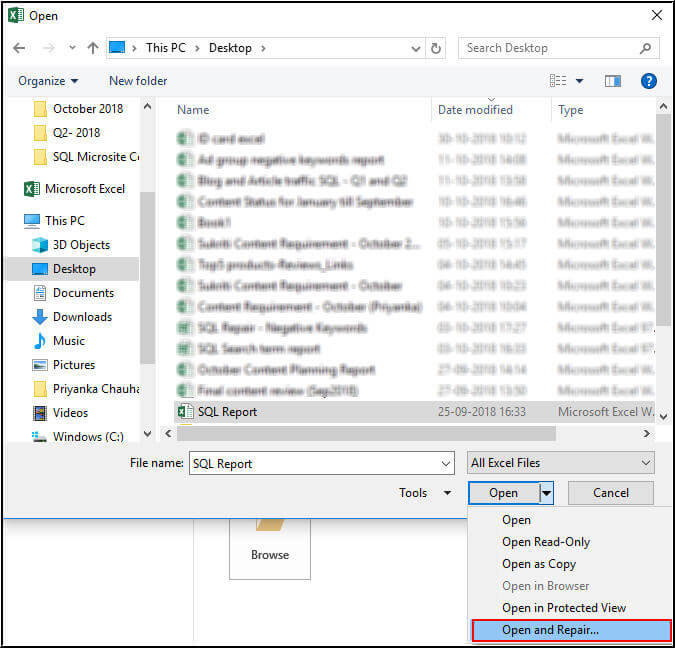
- La boîte de dialogue Ouvrir s’affiche. Cliquez sur le fichier corrompu.
- Développez la flèche à côté de Ouvrir, puis cliquez sur Ouvrir et réparer.
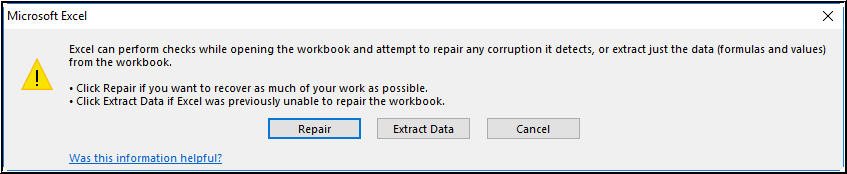
- Cliquez sur le bouton Réparer.
En cas de corruption de fichier importante, il est conseillé d’utiliser un Excel réparation logiciel. Il peut réparer les fichiers XLS ou XLSX gravement corrompus et récupérer tous les éléments qu’ils contiennent.
Étapes pour utiliser l’outil de réparation MS Excel:
Étape 1 - Téléchargez et installez Stellar Réparation pour Excel en suivant l'assistant d'installation.

Étape 2 – Après l'installation, lancez l'outil de réparation et parcourez le fichier Excel que vous souhaitez réparer.

Étape 3 – Sélectionnez maintenant le fichier Excel que vous souhaitez réparer et cliquez sur le bouton 'Repair'.

Étape 4 – Attendez la fin du processus de réparation.

Étape 5 – Une fois terminé, prévisualisez et vérifiez le fichier Excel réparé et cliquez sur le bouton 'Save'.

Astuce 6: Vérifier la présence d’objets supprimés dans une macro VBA
Ce message d’avertissement s’affiche parfois si un objet appelé dans le code VBA est indisponible, inaccessible ou a été supprimé. Authentifiez simplement votre code VBA dans l’éditeur Visual Basic pour détecter tout objet manquant ou supprimé dans la macro.
Le débogage dans la feuille de calcul peut vous aider à identifier et corriger rapidement les erreurs VBA.
À lire également: Erreur de compilation de macro Excel: Projet ou bibliothèque introuvable – 2025 !
Astuce 7: Corriger l’erreur de compilation VBA Excel: Incompatibilité de type d’argument ByRef en désinstallant les mises à jour Office
Une autre solution efficace consiste à désinstaller les mises à jour Office récemment installées. Il est possible que le problème soit dû à ces mises à jour.
Pour résoudre ce problème, suivez les étapes ci-dessous et désinstallez les mises à jour Office avec précaution:
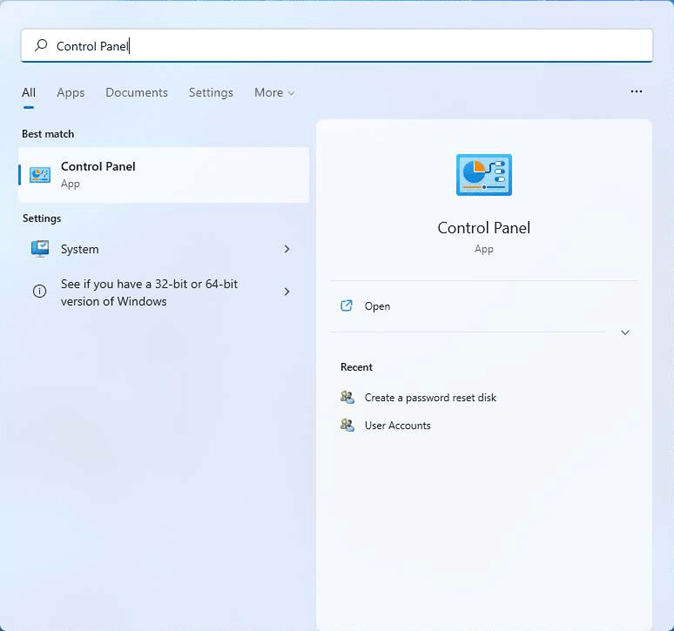
- Ouvrez le Panneau de configuration.
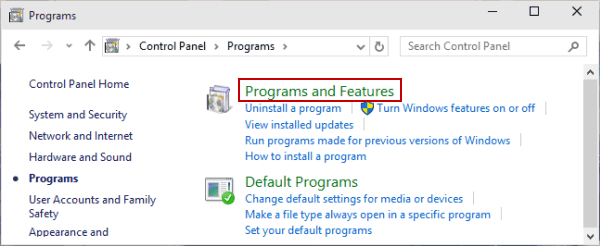
- Accédez à Programmes, puis cliquez sur Programmes et fonctionnalités.
- Recherchez « Afficher les mises à jour installées» et cliquez sur la mise à jour Office souhaitée.
- Faites un clic droit dessus et cliquez sur « Désinstaller».
- Suivez les instructions à l’écran pour terminer la désinstallation.
- Une fois la désinstallation terminée, redémarrez votre ordinateur.
Astuce 8: Copier toutes les données dans un nouveau classeur
Si aucune des solutions précédentes n’a fonctionné, essayez de copier toutes les données d’un ancien classeur vers un nouveau. Cette solution devrait résoudre l’erreur de type d’argument « byRef » en VBA.
Pour cela:
- Lancez Excel et créez un classeur vierge.
- Sélectionnez et copiez toutes les données du fichier corrompu.
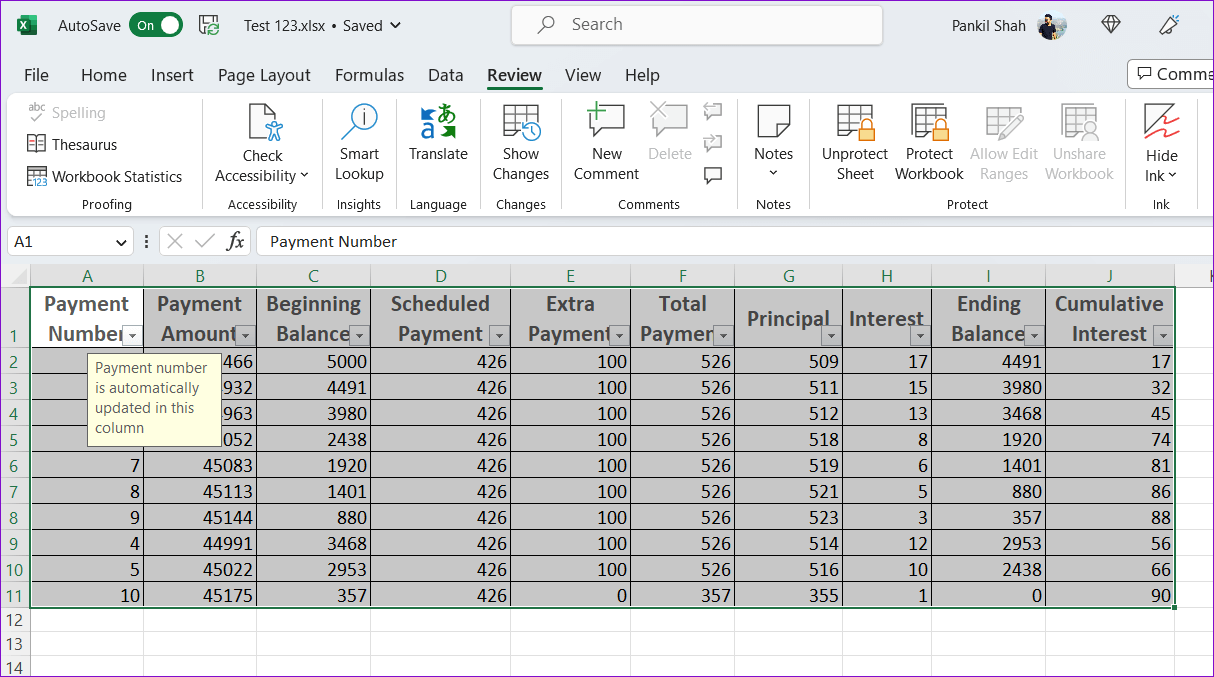
- Collez-les dans un nouveau document Excel et enregistrez-le.
Et voilà !
FAQ:
Que signifie « ByRef » en VBA?
« ByRef » signifie « par référence ». Il est utilisé pour passer des arguments à une procédure (Sub ou Function). Il permet à la méthode de modifier directement la variable d’origine.
Comment passer des arguments à une fonction VBA?
Vous pouvez passer un argument par valeur dans un code VBA si vous utilisez le mot-clé « ByVal » dans la déclaration de la procédure. Les arguments passés par valeur occupent entre 2 et 16 octets dans la procédure, selon leur type de données.
Quel est l’argument par défaut en VBA?
Contrairement à Visual Basic, l’argument par défaut en VBA est ByRef.
Qu’est-ce qu’une erreur d’incompatibilité de type en VBScript?
L’erreur d’incompatibilité de type se produit lorsque la fonction ne reconnaît pas le format d’un nombre lors de sa conversion.
Comment résoudre une erreur de compilation en VBA Excel?
Pour résoudre une erreur de compilation en VBA Excel, essayez les solutions suivantes:
- Désactivez puis réactivez le complément Solver.
- Supprimez les composants VBA du Solver corrompus (le cas échéant).
À lire également: Erreur de compilation Excel: argument non facultatif – Solution pour résoudre le problème !
En résumé
Vous pouvez rencontrer l’erreur de compilation Excel VBA « Incompatibilité de type d’argument ByRef » lors de l’utilisation d’une macro. Cependant, vous pouvez essayer les méthodes décrites dans cet article pour résoudre ce problème.
Si l’erreur est due à une corruption du fichier Excel, utilisez l’outil de réparation Excel. Il permet de réparer le fichier corrompu et de récupérer toutes les données sans altérer la mise en forme d’origine.
Ainsi, vos projets VBA restent stables et professionnels.

Margret

Margret Arthur est un entrepreneur et un expert en marketing de contenu. Elle écrit des blogs techniques et de l'expertise sur MS Office, Excel et d'autres sujets technologiques. elle art distinctif de présenter des informations techniques dans un langage facile à comprendre est très impressionnant. Lorsqu'elle n'écrit pas, elle adore les imprévus voyages.