Vous souhaitez savoir comment convertir du texte en date dans une feuille Excel? Si c’est le cas, ne vous inquiétez pas, vous êtes sur la bonne page web.
Convertir du texte au format date dans Microsoft Excel peut être une tâche complexe. Cependant, cet article présente des méthodes simples qui vous aideront dans ce processus de conversion. Découvrons ensemble ce guide pour convertir des chaînes de texte en dates Excel sans erreur.
Pourquoi la conversion texte-date est-elle importante dans Excel?
Comme nous le savons tous, Microsoft Excel stocke les dates sous forme de numéros de série. Lorsque les dates sont au format texte, le tri et le filtrage échouent et les formules de la feuille de calcul ne fonctionnent plus.
Par conséquent, la conversion du texte au format date est essentielle car elle améliore la précision des données, évite les erreurs de calcul et fait gagner du temps lors de l’analyse des données.
Comment convertir du texte en date dans une feuille Excel?
Suivez les étapes ci-dessous pour convertir du texte en date dans Excel avec ou sans formule.
Méthode 1: Utiliser la fonctionnalité Texte en colonnes
La fonctionnalité Texte en colonnes est une excellente fonctionnalité d’Excel qui divise et reformate le texte en dates en fonction de délimiteurs ou de la reconnaissance des dates.
Voici comment utiliser cet outil pour la conversion:
- Sélectionnez la ou les cellules contenant les dates au format texte.
- Ensuite, allez dans l’onglet Données >> Texte en colonnes.
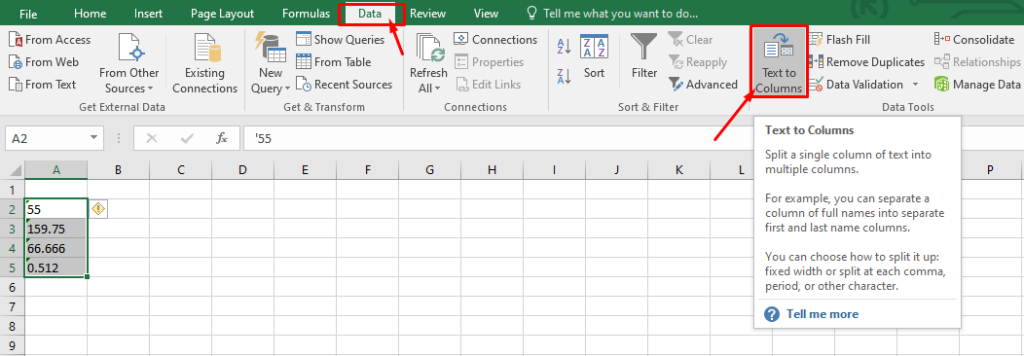
- Cliquez sur Délimité >> cliquez sur Suivant.
- Continuez sans sélectionner de délimiteur.
- Sélectionnez maintenant Date dans Format des données de la colonne.
- Sélectionnez l’ordre correct, par exemple JJ/MM/AAAA ou AAAA/MM/JJ >> cliquez sur Terminer.
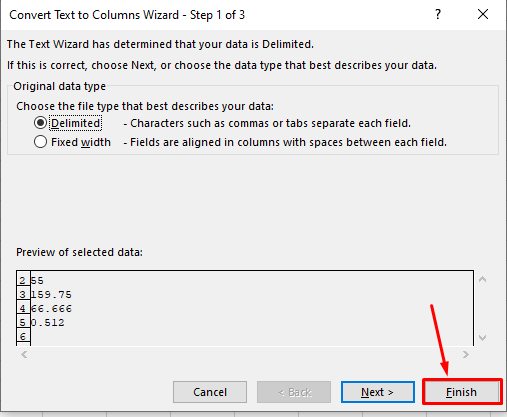
C’est fait !
Si cette méthode échoue, essayez les autres techniques.
À lire aussi: Comment convertir du texte en nombre dans Excel (6 méthodes simples)
Méthode 2: Utiliser le remplissage instantané
Je vais vous montrer comment convertir du texte au format date dans Excel à l’aide du remplissage instantané. Cette option permet de reconnaître les modèles de date plus efficacement, mais elle est moins efficace que la méthode précédente.
Suivez les instructions ci-dessous pour utiliser cette option:
- Saisissez manuellement le format de date correct dans la colonne suivante.
- Appuyez ensuite sur Ctrl + E.
- Le remplissage instantané complète le modèle.
Méthode 3: Convertir des chaînes de texte en dates à l’aide de la fonction DATEVALUE
La fonction DATEVALUE d’Excel permet de convertir une chaîne de texte en un numéro de série que le logiciel Excel reconnaît comme une date. Notez que cette méthode est avancée et s’utilise lorsque vous souhaitez un contrôle basé sur des formules.
Formule à utiliser:
=DATEVALUE(A1)
Après avoir appliqué la formule ci-dessus, modifiez le format de la cellule en « Date courte ». La valeur se transforme alors en une date valide.
Méthode 4 – Appliquer les formats de date personnalisés
Une autre méthode efficace consiste à appliquer un format de date personnalisé. Cette technique garantit que vos dates s’affichent correctement.
Voici comment convertir du texte en date dans Excel en appliquant des formats personnalisés:
- Ouvrez le classeur Excel.
- Cliquez ensuite avec le bouton droit de la souris sur une cellule pour sélectionner Format de cellules.
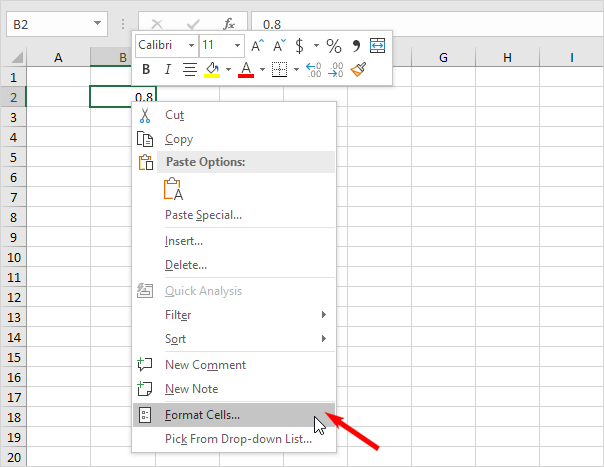
- Choisissez Date ou Personnalisé.
- Appliquez maintenant un format tel que jj-mm-aaaa.
Votre date reste la même, mais s’affiche dans le style souhaité.
Méthode 5 – Utiliser la fonction VALEUR
Comme DATEVALEUR, il existe une autre fonction sous-estimée qui peut être utilisée: VALEUR. Cette formule permet également de convertir un mot en valeur numérique.
Formule à utiliser:
=VALUE(A2)
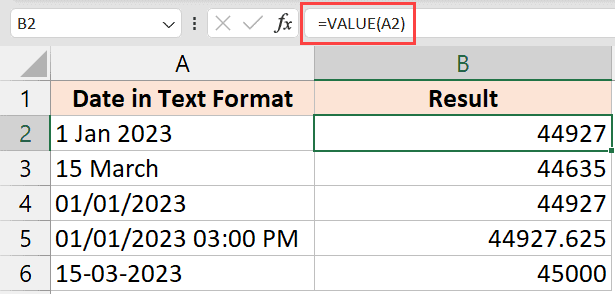
Le résultat se transforme en une date et une heure Excel valides. Vous pouvez ensuite la formater selon vos besoins. De plus, cette fonction est utile pour les données importées.
Méthode 6 – Comment convertir du texte en date dans Excel à l’aide de Power Query
Dans MS Excel, Power Query est un outil puissant pour se connecter à des données provenant de nombreuses sources, les structurer et les convertir dans un format utilisable. De plus, il permet de gagner du temps et d’améliorer l’analyse grâce à des fonctionnalités telles que la suppression des erreurs, la fusion de tableaux et la modification des types sans codage complexe.
Alors, essayons cette fonctionnalité.
- Sélectionnez vos données >> cliquez sur Données.
- Choisissez À partir d’un tableau/d’une plage.
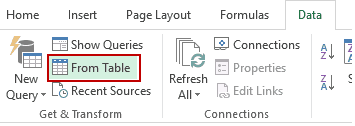
- Sous Power Query, vous devez choisir la colonne.
- Cliquez maintenant sur Type de données >> Date.
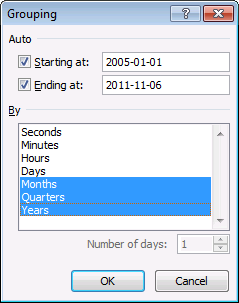
Après avoir effectué ces étapes, la valeur devient une date réelle.
À lire aussi: Comment convertir Excel en Word sans perdre la mise en forme?
FAQ uniques:
Comment modifier le format de date dans Excel de texte à JJ MM AAAA?
Pour modifier le format de date dans Excel de texte à JJ MM AAAA, suivez les étapes ci-dessous:
- Sélectionnez la ou les cellules que vous souhaitez formater.
- Appuyez ensuite sur CTRL+1.
- Dans la boîte de dialogue Format de cellules, cliquez sur l’onglet Nombre.
- Dans la liste Catégorie, choisissez Date.
- Dans Type, sélectionnez un format de date (JJ MM AAAA).
Quel est le raccourci clavier pour convertir un nombre en date?
Pour formater une cellule en tant que date, appuyez simplement sur CTRL + MAJ + 3 dans la feuille de calcul ouverte. Mais si vous souhaitez le formater en tant qu’heure, appuyez sur CTRL + MAJ + 2.
Comment convertir du texte en date dans Power Query?
Pour convertir une chaîne de texte en date dans Power Query, suivez ces étapes:
- Sélectionnez la ou les colonnes contenant les données textuelles.
- Cliquez sur l’onglet « Transformer » >> option « Type de données ».
- Choisissez « Date » dans la liste déroulante des types de données.
En résumé
Voilà comment convertir facilement du texte en date dans une feuille de calcul Excel. J’ai fait de mon mieux pour vous présenter les différentes méthodes possibles. Suivez simplement les étapes une par une pour convertir facilement des mots au format AAAA/MM/JJ dans Microsoft Excel.
Merci d’avoir lu cet article !

Margret

Margret Arthur est un entrepreneur et un expert en marketing de contenu. Elle écrit des blogs techniques et de l'expertise sur MS Office, Excel et d'autres sujets technologiques. elle art distinctif de présenter des informations techniques dans un langage facile à comprendre est très impressionnant. Lorsqu'elle n'écrit pas, elle adore les imprévus voyages.