Récemment, de nombreux utilisateurs ont signalé sur les forums de discussion qu’ils rencontraient un problème d’affichage des lignes masquées dans leurs feuilles de calcul Excel. Ce problème est généralement dû à une mise en forme masquée, à des volets figés ou à des feuilles protégées. Heureusement, il est facile à résoudre grâce à quelques solutions efficaces. Ce guide décrit les méthodes les plus efficaces pour vous aider à résoudre le problème d’affichage des lignes masquées dans Microsoft Excel et à récupérer vos données rapidement.
Pourquoi mes lignes masquées ne s’affichent-elles pas dans Excel ?
Après analyse, j’ai constaté que le problème survient le plus souvent lorsque les paramètres Excel entrent en conflit avec la visibilité des lignes. Il est important de résoudre ce problème au plus vite.
Mais avant cela, examinons les causes les plus fréquentes :
- Paramètres Excel incorrects
- Filtres actifs inutiles
- Classeur corrompu
- Volets figés
- Feuille Excel protégée
- Lorsque la hauteur des lignes est définie sur zéro, Excel peut refuser d’afficher les lignes.
Maintenant que vous connaissez les causes courantes, passons à la section suivante pour découvrir les solutions possibles au problème d’affichage des lignes masquées dans Excel.
Méthode pour résoudre le problème d’affichage des lignes masquées dans Microsoft Excel
Suivez les étapes ci-dessous pour résoudre le problème des lignes masquées dans Excel.
Méthode 1 : Utiliser l’option « Format » pour afficher les lignes
Comme les lignes de la feuille de calcul sont masquées, essayez de les afficher à l’aide de l’outil Format d’Excel. Cette méthode force Excel à appliquer les paramètres de visibilité.
Suivez les étapes ci-dessous :
- Appuyez simultanément sur les touches CTRL+A pour sélectionner toute la feuille.
- Allez dans l’onglet Accueil >> cliquez sur Format dans la section Cellules.
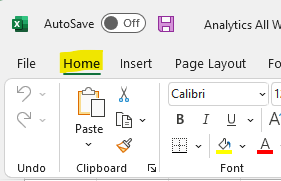
- Choisissez Masquer et afficher.
- Cliquez sur Afficher les lignes.
Vérifiez maintenant si les lignes masquées sont visibles. Sinon, essayez les autres solutions.
À lire aussi : Comment supprimer les lignes vides dans une feuille Excel ? – 6 méthodes !
Méthode 2 : Défiger les volets
Comme mentionné précédemment, les volets figés sont une autre cause majeure du problème d’affichage des lignes masquées dans Microsoft Excel. Cette fonctionnalité empêche souvent les lignes masquées de réapparaître. Vous pourriez penser que les lignes sont masquées, mais elles sont simplement verrouillées sous la section figée.
Suivez ces étapes :
- Dans la feuille ouverte >> cliquez sur Affichage.
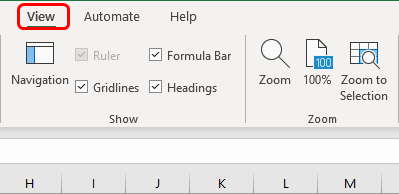
- Choisissez Figer les volets. >> Déverrouiller les volets.
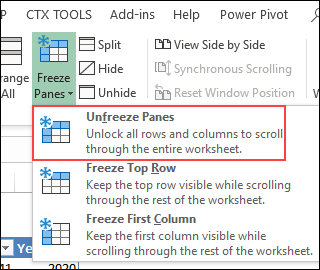
Cela annulera le verrouillage et affichera à nouveau les lignes.
Méthode 3 : Déprotéger la feuille
Si votre feuille MS Excel est protégée par un mot de passe, vous ne pouvez pas modifier la visibilité des lignes. Il vous suffit de supprimer le mot de passe pour la déprotéger.
Voici comment procéder :
- Ouvrez le classeur contenant la feuille protégée.
- Cliquez ensuite sur l’onglet Révision dans le ruban.
- Dans le groupe « Modifications », cliquez sur Déprotéger la feuille.
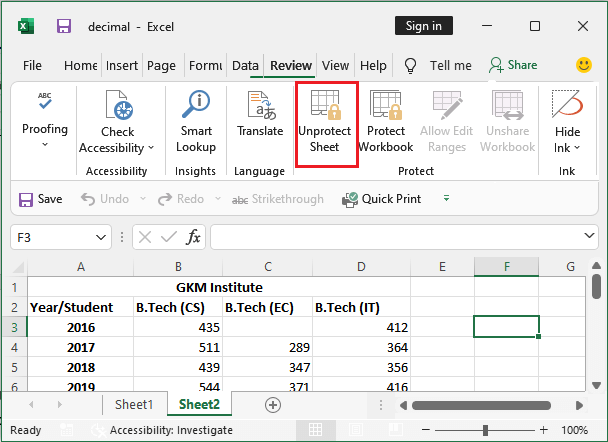
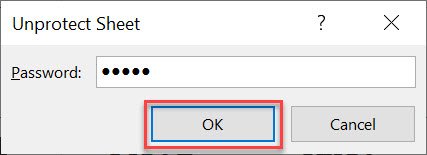
- Saisissez le mot de passe lorsque la boîte de dialogue de mot de passe s’affiche. Cliquez sur OK ; la feuille est maintenant déprotégée.
Méthode 4 : Supprimer les filtres actifs dans la feuille
Parfois, les filtres appliqués dans la feuille de calcul peuvent entraîner des problèmes imprévus, notamment l’impossibilité d’afficher les lignes dans Excel. Les filtres actifs masquent souvent des données involontairement. Pour résoudre ce problème, suivez attentivement les instructions ci-dessous :
- Cliquez n’importe où dans votre ensemble de données.
- Cliquez ensuite sur l’onglet Données.
- Sélectionnez Effacer dans le groupe Trier et filtrer.
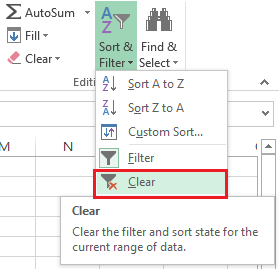
Cette action supprimera les filtres appliqués et restaurera les lignes masquées.
Méthode 5 – Utiliser un logiciel performant pour résoudre le problème des lignes Excel qui ne s’affichent pas
Il est possible que vous ne puissiez pas voir les lignes ou les colonnes de votre feuille de calcul en raison d’un classeur gravement endommagé ou corrompu. La corruption du fichier peut être réparée à l’aide d’un Excel réparation outil utilitaire performant.
Ce logiciel peut même restaurer les composants du classeur corrompu avec une intégrité à 100 %. Vous pouvez télécharger la version d’essai gratuite de cet outil pour découvrir son fonctionnement.
Étapes pour utiliser l’outil de réparation MS Excel :
Étape 1 - Téléchargez et installez Stellar Réparation pour Excel en suivant l'assistant d'installation.

Étape 2 – Après l'installation, lancez l'outil de réparation et parcourez le fichier Excel que vous souhaitez réparer.

Étape 3 – Sélectionnez maintenant le fichier Excel que vous souhaitez réparer et cliquez sur le bouton 'Repair'.

Étape 4 – Attendez la fin du processus de réparation.

Étape 5 – Une fois terminé, prévisualisez et vérifiez le fichier Excel réparé et cliquez sur le bouton 'Save'.

Méthode 6 – Réinitialiser la hauteur des lignes
Lorsque la hauteur des lignes est définie sur zéro, elles sont masquées. Dans ce cas, il est essentiel de les rendre à nouveau visibles en réinitialisant la hauteur des lignes dans Excel.
Étapes à suivre :
- Sélectionnez la plage de lignes concernées.
- Accédez à Accueil > Format.
- Cliquez sur Hauteur de ligne >> saisissez une valeur comme 15.
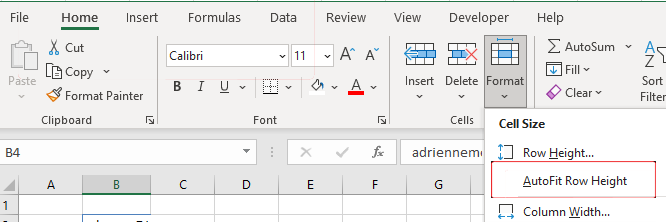
Après avoir ajusté la hauteur, les lignes devraient devenir visibles immédiatement.
Méthode 7 – Réinitialiser les paramètres Excel
Enfin, si des paramètres Excel corrompus ou des problèmes temporaires sont à l’origine des problèmes d’affichage, essayez de réinitialiser la feuille.
Suivez ces étapes :
- Fermez MS Excel et rouvrez le fichier.
- Copiez toutes les données dans un nouveau classeur.
- Réinitialisez l’affichage en utilisant Affichage > Normal.
Ces actions actualisent l’interface et résolvent les problèmes d’affichage.
À lire aussi : Maîtriser les feuilles de calcul : Comment structurer les colonnes et les lignes dans Excel ?
FAQ connexes :
Pourquoi Excel ne répond-il pas lors du démasquage des lignes ?
Excel ne répond pas lors du démasquage des lignes en raison de volets figés ou d’une feuille de calcul corrompue.
Comment débloquer les lignes masquées dans Excel ?
Pour débloquer les lignes masquées dans Microsoft Excel, accédez à l’onglet Affichage > Figer les volets > Libérer les volets.
Existe-t-il un moyen d’afficher toutes les lignes dans Excel ?
La fonction Masquer et Afficher d’Excel est le meilleur moyen d’afficher toutes les lignes. Vous pouvez sélectionner toute la feuille, puis afficher les lignes en accédant à l’onglet Accueil >> groupe Cellules >> bouton Format >> commande Masquer et Afficher.
Comment afficher les lignes masquées dans Excel avec un raccourci clavier ?
Le raccourci clavier que vous pouvez utiliser pour afficher les lignes masquées dans Excel est Ctrl + Maj + 9.
En résumé
Résoudre le problème des lignes Microsoft Excel qui ne s’affichent pas peut être difficile, mais avec la bonne approche, il est possible de le résoudre. Cependant, en comprenant les principaux facteurs et en appliquant les méthodes de dépannage décrites dans cet article, vous pourrez résoudre ce problème facilement et assurer le bon fonctionnement de vos feuilles de calcul.
De plus, si vous avez d’autres questions ou des doutes, n’hésitez pas à nous contacter sur nos pages Facebook or Twitter.

Margret

Margret Arthur est un entrepreneur et un expert en marketing de contenu. Elle écrit des blogs techniques et de l'expertise sur MS Office, Excel et d'autres sujets technologiques. elle art distinctif de présenter des informations techniques dans un langage facile à comprendre est très impressionnant. Lorsqu'elle n'écrit pas, elle adore les imprévus voyages.