La conversion de données Microsoft Excel en Word est souvent nécessaire pour les rapports, la documentation ou les présentations. Cependant, de nombreux utilisateurs rencontrent des difficultés pour conserver la mise en page ou le formatage d’origine lors du transfert de leurs données. Heureusement, il existe des solutions efficaces pour convertir des fichiers Excel en Word sans perdre la mise en forme.
Cet article présente toutes les méthodes possibles pour préserver l’intégrité de vos données. Alors, commençons…
Comment convertir un fichier Excel en Word sans perdre la mise en forme?
Dans cette section, vous découvrirez 5 méthodes efficaces pour transférer des données d’Excel vers Word facilement. Essayons-les !
Méthode 1: Copier-coller en tant qu’objet lié
Lorsqu’ils souhaitent transférer des données d’une source à une autre, les utilisateurs privilégient généralement l’option copier-coller. C’est la méthode la plus simple et la plus efficace pour réaliser votre tâche rapidement. Voici les étapes complètes à suivre:
- Ouvrez votre classeur Excel et sélectionnez la plage de cellules souhaitée.
- Appuyez simultanément sur Ctrl + C pour copier les données.
- Ouvrez ensuite votre fichier MS Word.
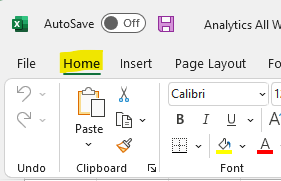
- Accédez à l’onglet Accueil et cliquez sur la flèche déroulante sous Coller.
- Sélectionnez Collage spécial et choisissez Objet Feuille de calcul Microsoft Excel.
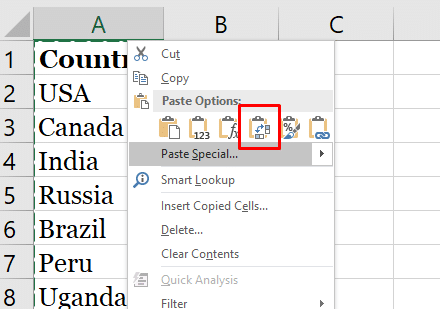
Cette méthode garantit la conservation de la mise en forme de votre tableau.
À lire également: 5 méthodes rapides pour convertir un fichier Access en fichier Excel [Le guide ultime]
Méthode 2: Utiliser la fonction « Enregistrer sous »
Vous pouvez également enregistrer votre fichier Excel dans un format compatible, puis l’ouvrir dans Word. De nombreux utilisateurs d’Excel ont trouvé cette méthode utile pour convertir un fichier Excel en fichier Word (docx).
Procédez comme suit:
- Ouvrez votre fichier MS Excel, puis cliquez sur Fichier et Enregistrer sous.
- Sélectionnez Page Web (.htm, .html) comme type de fichier.
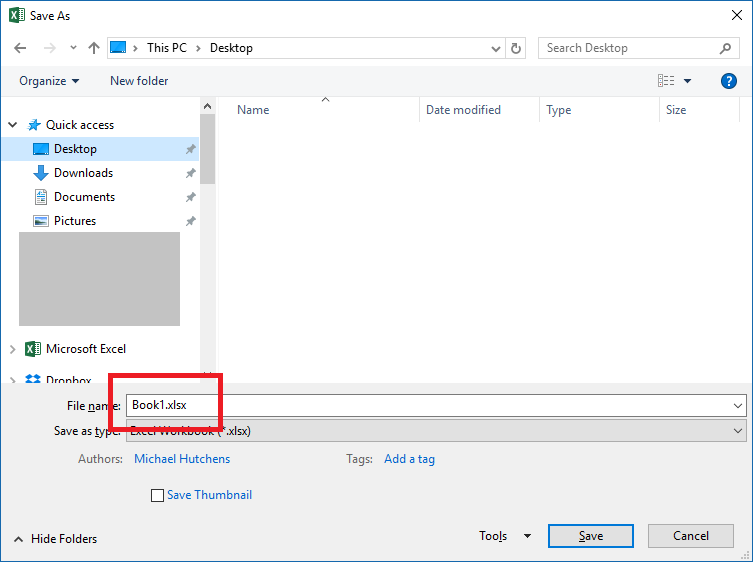
- Enregistrez le fichier et ouvrez-le dans Word.
- La mise en page sera automatiquement convertie. Vous pourrez ensuite ajuster manuellement l’espacement et les bordures si nécessaire.
Méthode 3: Convertir un fichier Excel en Word sans perte de mise en forme grâce aux options de collage
Si vous n’avez pas besoin d’un lien cliquable mais souhaitez conserver la mise en page de votre tableau, cette technique est idéale. Il vous suffit d’utiliser les options de collage et de transférer vos données d’Excel vers Word.
Pour cela:
- Appuyez sur Ctrl+C pour copier vos données depuis la feuille de calcul Excel.
- Ouvrez Word, accédez à l’onglet Accueil, puis cliquez sur Coller.
- Cochez la case Conserver la mise en forme source.
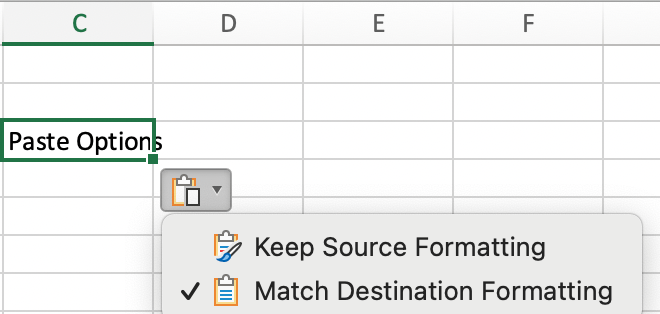
Votre tableau conservera ainsi les polices, les couleurs et les bordures. Cette méthode est idéale pour les rapports ou les synthèses statiques.
Méthode 4: Incorporer la feuille de calcul Excel dans Word
Une autre astuce consiste à incorporer le fichier. Cette méthode vous permet d’insérer l’intégralité de votre feuille de calcul Microsoft Excel dans Word sans perdre ni style ni formule.
Voici comment procéder:
- Ouvrez Word, accédez à l’onglet Insertion, puis cliquez sur:
- Cliquez ensuite sur Créer à partir d’un fichier.
- Parcourez vos fichiers et sélectionnez votre document Excel.
- Cochez la case « Lier au fichier» si vous souhaitez que les mises à jour se synchronisent automatiquement.
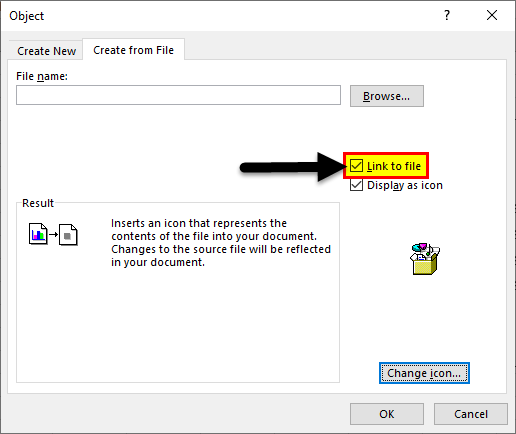
- Cliquez sur OK.
Vos données Excel s’affichent désormais correctement dans Word, en conservant la mise en forme et la structure d’origine.
Méthode 5 – Utiliser un outil de conversion en ligne
Vous cherchez un outil en ligne rapide et gratuit pour convertir un fichier Excel en Word sans perdre la mise en forme? Pas de souci, plusieurs convertisseurs en ligne comme SmallPDF, iLovePDF et Online2PDF permettent de convertir des fichiers XLS en DOCX sans perte de mise en forme.
Étapes d’utilisation:
- Ouvrez votre navigateur web et rendez-vous sur le site de l’outil en ligne gratuit.
- Importez votre fichier MS Excel.
- Choisissez « Convertir en Word».
- Téléchargez le document converti.
Et voilà !
À lire aussi: Comment convertir du texte en nombre dans Excel (6 méthodes simples)
Questions fréquentes:
Puis-je convertir un fichier XLSX en DOCX?
Oui, vous pouvez tout à fait convertir un fichier XLSX en DOCX. Pour ce faire, importez votre fichier .xlsx, cliquez sur « Exporter sous » et choisissez « Word (.docx) ». Lorsque vous y êtes invité, choisissez « Convertir le texte sélectionnable » pour obtenir un fichier modifiable.
Comment conserver la mise en forme lors de la conversion d’Excel en Word?
En utilisant les options de collage lorsque vous collez des données dans Word (CTRL+V), vous pouvez conserver la mise en forme d’Excel.
Quel est le meilleur convertisseur Excel vers Word?
PDFgear est le meilleur convertisseur Excel vers Word pour Windows, Android, macOS, Chromebook, iOS, etc.
Comment convertir un tableau Excel en un objet autre qu’un tableau?
Pour convertir un tableau Excel en un objet autre qu’un tableau, cliquez n’importe où dans le tableau, puis accédez à « Création de tableau » dans le ruban. Dans le groupe « Outils », choisissez « Convertir en plage ». Ensuite, cliquez avec le bouton droit sur le tableau, puis dans le menu contextuel, choisissez « Tableau » > « Convertir en plage ».
Existe-t-il une méthode gratuite pour convertir Excel en Word?
Oui, il existe deux méthodes gratuites: les options de collage et les options d’insertion.
En conclusion
Transférer des données de MS Excel vers Word est un processus simple qui peut améliorer vos rapports, documents ou présentations. Que vous incorporiez le fichier, le colliez comme objet lié ou utilisiez d’autres méthodes efficaces décrites dans cet article, cette conversion peut simplifier vos flux de travail et rendre vos données plus accessibles. J’espère que cet article vous a plu.
Pour toute question ou en cas de doute, vous pouvez consulter nos pages Facebook & Twitter.

Margret

Margret Arthur est un entrepreneur et un expert en marketing de contenu. Elle écrit des blogs techniques et de l'expertise sur MS Office, Excel et d'autres sujets technologiques. elle art distinctif de présenter des informations techniques dans un langage facile à comprendre est très impressionnant. Lorsqu'elle n'écrit pas, elle adore les imprévus voyages.