L’erreur “We can’t open the workbook in the browser because it uses these unsupported features • Workbook protection” apparaît lorsque vous essayez d’ouvrir le classeur Excel dans un navigateur web. Cette erreur est particulièrement gênante et il est important de la corriger au plus vite. Cet article vise à identifier cette erreur, en présentant ses causes et des solutions rapides.
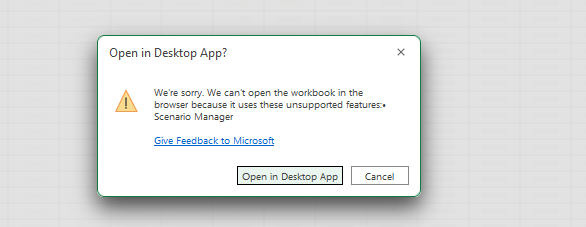
Pourquoi Excel ne peut-il pas ouvrir le classeur dans le navigateur ?
Identifier les causes profondes peut aider les utilisateurs à résoudre le problème rapidement. Examinons donc les raisons de ce message :
- Le format du fichier n’est pas compatible avec Excel Online.
- Le fichier Excel contient des fonctionnalités non prises en charge.
- Les autorisations SharePoint ou OneDrive sont mal configurées.
- Le fichier est volumineux ou corrompu.
Voyons comment résoudre efficacement ce message d’erreur.
Comment corriger l’erreur “We can’t open the workbook in the browser because it uses these unsupported features” dans Excel ?
Essayez les solutions suivantes pour résoudre cet avertissement :
Méthode 1 : Vérifier la compatibilité des fichiers
Vous ignorez souvent qu’Excel Online prend en charge les types de fichiers restreints. Assurez-vous donc que votre fichier est enregistré au format .xlsx, .xlsb ou .xlsm. S’il s’agit d’un format plus ancien comme .xls ou .xml, convertissez-le en suivant les étapes ci-dessous :
- Lancez le fichier dans la version bureau d’Excel.
- Cliquez ensuite sur Fichier > Enregistrer sous.
- Sélectionnez .xlsx.
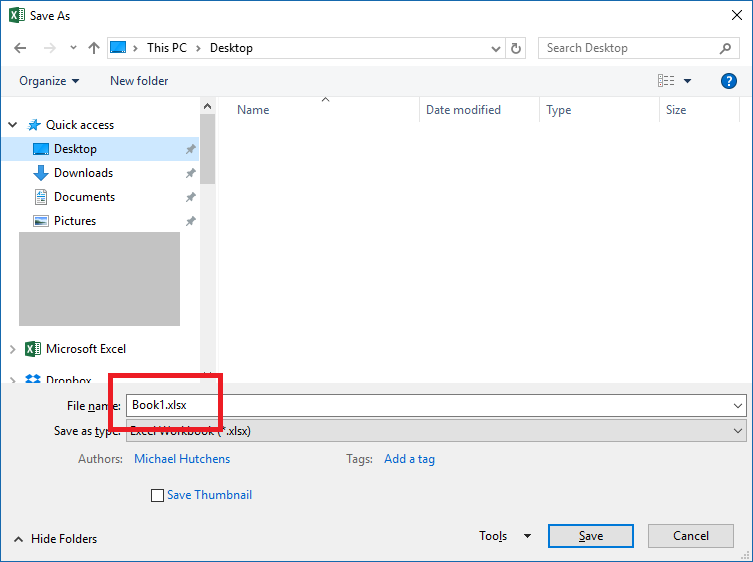
- Enregistrez et importez à nouveau ce fichier.
- Essayez ensuite de le lancer à nouveau dans votre navigateur web.
À lire aussi : Corriger l’erreur Excel : Ce classeur contient un ou plusieurs liens impossibles à mettre à jour !
Méthode 2 : Réparer un classeur Excel corrompu
Un fichier Microsoft Excel corrompu peut entraîner l’erreur « Impossible d’ouvrir le classeur dans le navigateur ». Dans ce cas, vous pouvez utiliser la fonction « Ouvrir et réparer » pour réparer le document gratuitement.
Pour utiliser cet outil :
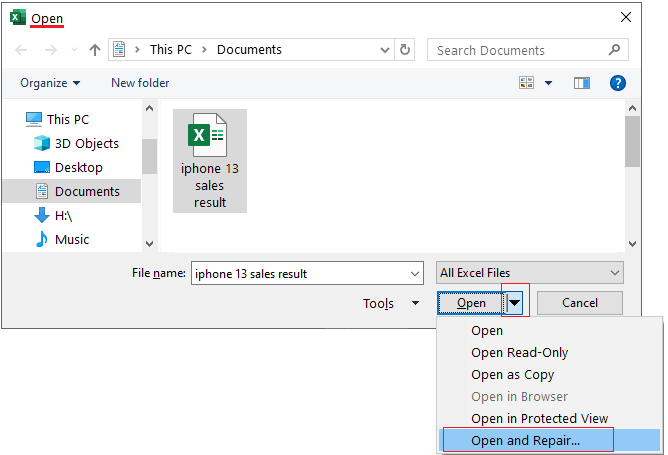
- Ouvrez MS Excel > Fichier > Ouvrir.
- Cliquez sur le bouton « Parcourir» pour sélectionner le fichier défectueux.
- Cliquez ensuite sur la flèche « Ouvrir » > « Ouvrir et réparer ».
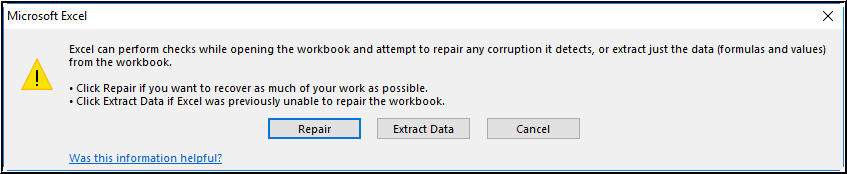
- Cliquez ensuite sur « Réparer».
Si « Ouvrir et réparer » ne parvient pas à réparer le fichier corrompu, vous pouvez utiliser Excel Réparation & Récupération l’outil tiers. Il répare principalement les fichiers .xls ou .xlsx corrompus ou endommagés et récupère tous les composants qu’ils contiennent.
Méthode 3 : Suppression des fonctionnalités non prises en charge
Excel Online ne prend pas en charge les fonctionnalités avancées telles que les macros, les contrôles ActiveX, les objets incorporés ou les connexions de données. Ainsi, si votre fichier contient l’un de ces éléments, vérifiez-le et supprimez-le :
- Lancez un fichier dans Excel bureau.
- Accédez au menu Fichier > Informations.
- Cliquez ensuite sur Rechercher les problèmes > Inspecter le document.
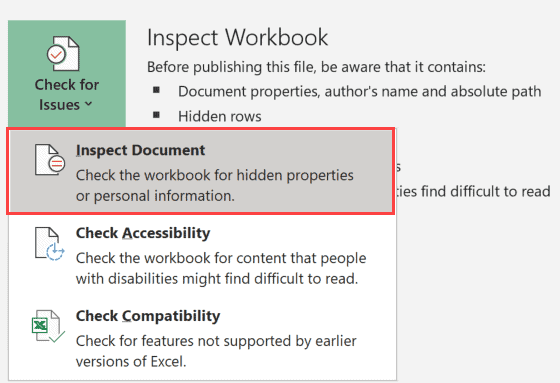
- Supprimez le contenu non pris en charge et enregistrez le fichier nettoyé.
- Enfin, essayez de recharger un classeur dans votre navigateur par défaut.
Méthode 4 : Importer la version réduite du fichier
Parfois, les classeurs volumineux peuvent entraîner différents problèmes lors de l’ouverture du fichier Excel en ligne. Si votre document Excel comporte des milliers de lignes ou de colonnes, procédez comme suit :
- Supprimez les données inutiles.
- Déplacez les données vers des classeurs distincts.
- Compressez un fichier en l’enregistrant au format .xlsx.
Méthode 5 – Corriger l’erreur « Impossible d’ouvrir le classeur dans le navigateur Excel » en vidant le cache du navigateur.
Un cache de navigateur corrompu ou excessif et des cookies peuvent entraîner des problèmes de chargement de fichiers. Dans ce cas, pensez à vider le cache :
- Ouvrez les paramètres par défaut du navigateur.
- Cliquez sur « Confidentialité» ou « Historique».
- Cliquez ensuite sur « Effacer les données de navigation».
- Choisissez « Cache et cookies» pour confirmer.
- Rechargez ensuite le navigateur web et ouvrez à nouveau un fichier.
Méthode 6 – Essayer un autre navigateur.
Si aucune des solutions ci-dessus n’a fonctionné, utilisez un autre navigateur web. Par exemple :
- Google Chrome
- Microsoft Edge
- Mozilla Firefox
Assurez-vous que votre navigateur web est à jour.
À lire également : Correction : Impossible d’ouvrir ou de réparer le classeur à cause d’une erreur Microsoft Excel (8 méthodes)
Foire aux questions :
Comment ouvrir un classeur dans Excel pour le web ?
Pour ouvrir un classeur dans Excel pour le Web, connectez-vous à office.com/signin. >> Choisissez Excel. Ensuite, choisissez « Nouveau classeur vierge » >> ouvrez le fichier récent ou choisissez l’un des modèles.
Comment ouvrir un fichier XML dans Excel Online ?
Pour ouvrir un fichier XML dans Excel Online, suivez les étapes ci-dessous :
- Tout d’abord, cliquez sur Fichier > Ouvrir.
- Dans la boîte de dialogue « Ouvrir», cliquez sur le lecteur, le dossier ou l’emplacement Internet contenant le fichier à ouvrir.
- Choisissez le fichier et cliquez sur « Ouvrir».
Est-il possible de modifier du contenu Excel dans un navigateur ?
Oui, avec Excel pour le Web, vous pouvez facilement utiliser votre navigateur web pour créer, afficher ou modifier vos classeurs.
Comment récupérer un fichier Excel corrompu avec CMD ?
Pour récupérer un fichier Excel corrompu avec CMD :
- Appuyez sur les touches Win+R pour ouvrir la boîte de dialogue Exécuter.
- Saisissez « CMD» et appuyez sur Entrée pour exécuter en tant qu’administrateur.
- Saisissez maintenant l’emplacement du lecteur où est enregistré le fichier Excel, appuyez sur « F» et appuyez sur la touche « Entrée».
- Saisissez ensuite la commande suivante : « ren NomFichier».
- Lancez le fichier corrigé dans Excel.
Conclusion
Bien que l’erreur Excel “We can’t open the workbook in the browser because it uses these unsupported features” puisse être résolue de différentes manières, vous pouvez appliquer toutes les techniques présentées dans cet article pour la résoudre sans perte de données.
C’est tout…

Margret

Margret Arthur est un entrepreneur et un expert en marketing de contenu. Elle écrit des blogs techniques et de l'expertise sur MS Office, Excel et d'autres sujets technologiques. elle art distinctif de présenter des informations techniques dans un langage facile à comprendre est très impressionnant. Lorsqu'elle n'écrit pas, elle adore les imprévus voyages.