Comme nous le savons tous, Excel est le tableur le plus polyvalent et le plus utilisé, mais il reste sujet aux erreurs et à la corruption. L’erreur “We found a problem with some content in Excel” est une erreur qui laisse souvent perplexe les utilisateurs. Dans cet article, j’aborderai les subtilités de cette erreur, ses causes et, surtout, comment la corriger pour une utilisation fluide de vos feuilles Excel.
Capture d’écran de cette erreur :

Que signifie l’erreur “Microsoft Excel : Nous avons détecté un problème avec du contenu”?
Ce message d’avertissement apparaît généralement lorsque vous essayez d’ouvrir un classeur Excel. Lorsque cette erreur se produit, cela signifie simplement que vous ne pourrez pas modifier le document.
Cependant, l’erreur “Nous avons détecté un problème avec du contenu dans Excel” peut être due à divers facteurs, notamment :
- Un élément dans la feuille de calcul ou une fonctionnalité activée bloque l’enregistrement automatique.
- Fichier corrompu lors de l’enregistrement ou de la transmission.
- Vous essayez d’ouvrir votre fichier Excel enregistré sur le lecteur réseau partagé.
- Version d’Excel incompatible ou obsolète.
- La chaîne est ajoutée dans la cellule Excel à la place de la valeur numérique.
- Les valeurs de texte de la formule dépassent 255 caractères.
Comment corriger l’erreur « Nous avons détecté un problème avec du contenu dans Excel » ?
Voici les solutions pour résoudre l’erreur « Nous avons détecté un problème avec du contenu » dans Excel :
Méthode 1 : Ouvrir le mode de récupération de fichier
Le mode de récupération de fichier Excel est l’utilitaire de récupération conçu pour ouvrir automatiquement le classeur Excel si une incohérence est détectée dans la feuille de calcul. Cependant, si Excel ne parvient pas à ouvrir le mode de récupération de fichier automatiquement, essayez de l’ouvrir manuellement.
Suivez les étapes :
- Cliquez sur le menu Fichier > Ouvrir.

- Dans la boîte de dialogue Ouvrir, accédez au dossier où est enregistré le fichier Excel corrompu.
- Choisissez le fichier corrompu, cliquez sur la flèche à côté du bouton Ouvrir, puis sélectionnez l’option Ouvrir et réparer.
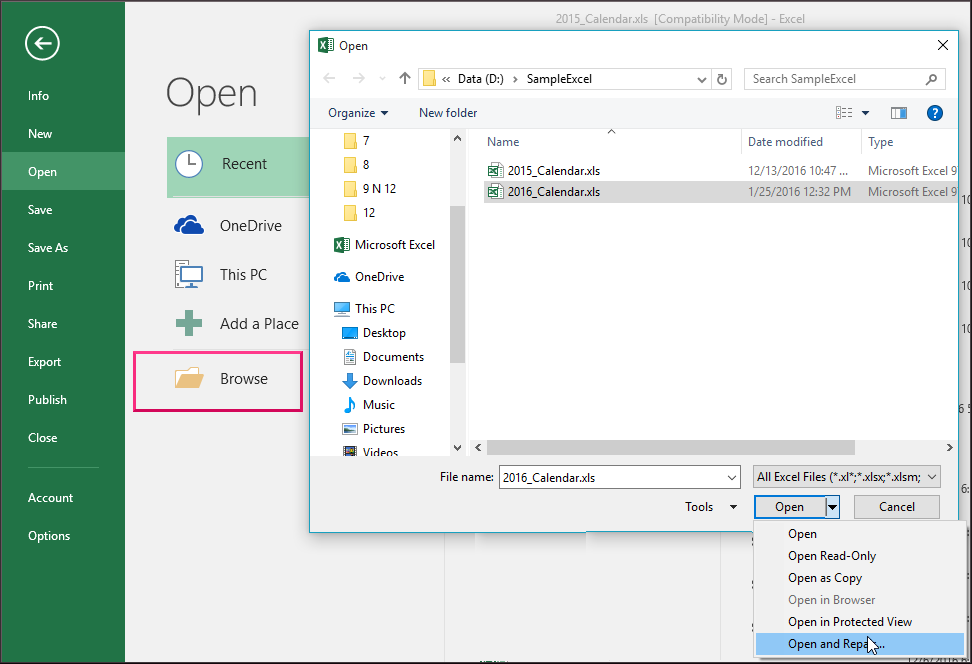
- Pour réparer le classeur au maximum, cliquez sur Réparer.

- Pour récupérer les données du classeur, choisissez Extraire les données (cela extraira toutes les formules et valeurs possibles du classeur).
Nous espérons que cela vous aidera à corriger l’erreur, mais si le classeur est corrompu, cela signifie qu’il est inaccessible et n’a pas été ouvert.
À lire également : Erreur Excel « Désolé, nous n’avons pas trouvé votre fichier. A-t-il été déplacé, renommé ou supprimé ? » !
Méthode 2 : Définir le calcul sur manuel
Essayez de définir l’option de calcul sur manuel dans Excel pour rendre le fichier accessible.
Cela empêchera le classeur de recalculer les valeurs et pourrait vous aider à ouvrir le fichier Excel 2013.
Suivez les étapes suivantes :
- Cliquez sur Fichier, puis sur Nouveau.
- Sous « Nouveau», cliquez sur l’option « Classeur vierge».
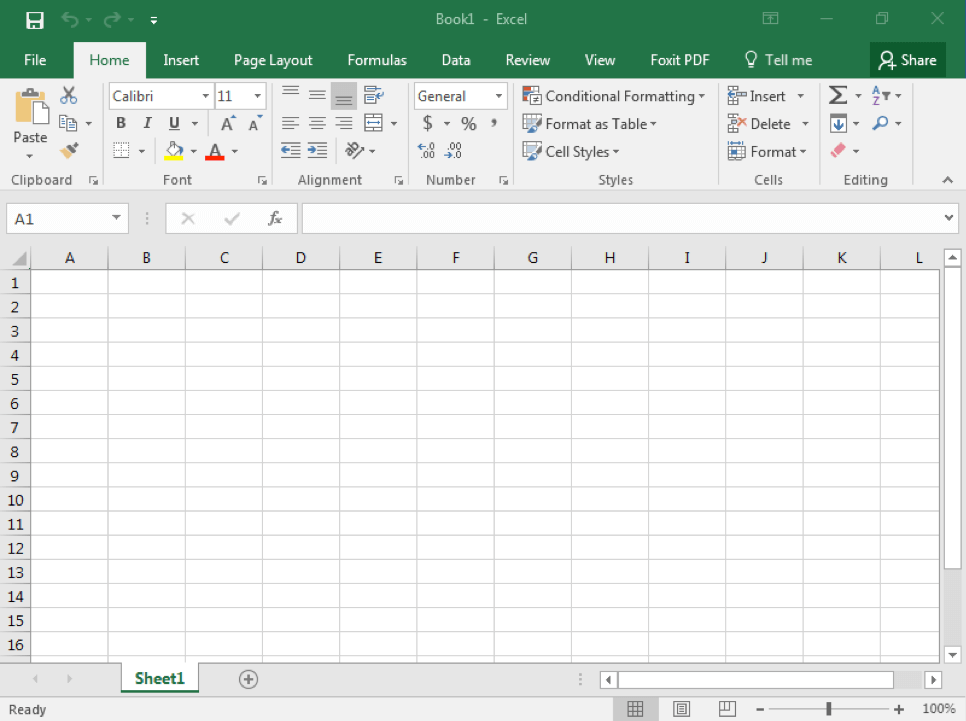
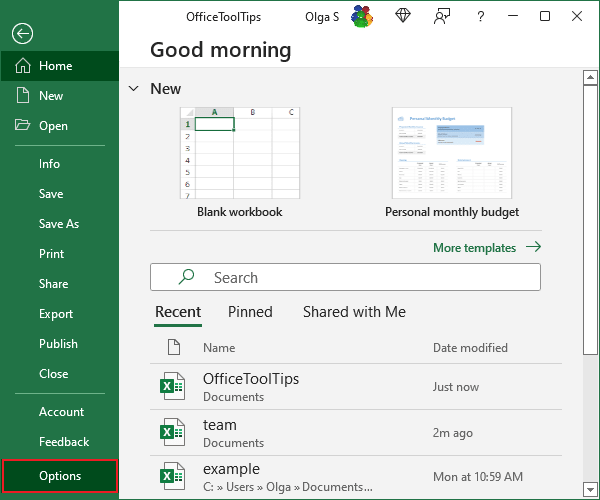
- Cliquez ensuite sur le menu « Fichier», puis sur « Options».
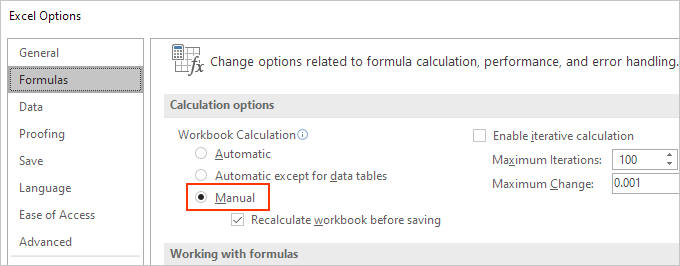
- Sous la catégorie « Formules», sélectionnez « Manuel» dans les options de calcul et cliquez sur « OK ».
- Cliquez sur le menu « Fichier», puis sur « Ouvrir».
- Accédez au classeur corrompu, puis double-cliquez pour l’ouvrir.
Méthode 3 : Copier un fichier XLS pour supprimer l’erreur
“We found a problem with some content in <filename>. Do you want us to try to recover as much as we can? If you trust the source of this workbook, click Yes” lorsque vous essayez d’ouvrir un classeur Excel 2013, puis essayez de le mettre en lecture seule pour récupérer l’intégralité de son contenu.
Pour ce faire, procédez comme suit :
- Ouvrez le classeur Excel 2013 en lecture seule > essayez de copier l’intégralité de son contenu.
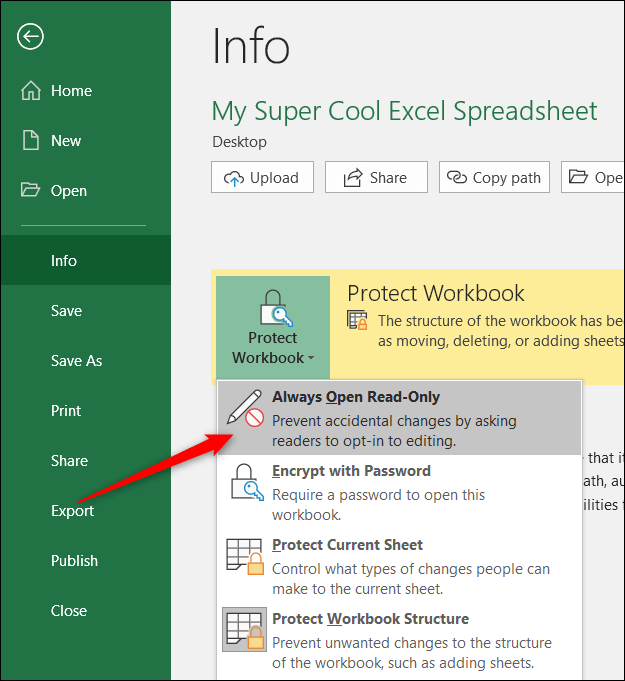
- Créez un nouveau classeur > collez l’intégralité du contenu du fichier corrompu dans le nouveau fichier.
Méthode 4 : Utiliser des références externes pour créer un lien vers le classeur endommagé
Si aucune des solutions ci-dessus ne vous permet de résoudre l’erreur « Un problème a été détecté dans Excel », essayez la dernière solution manuelle.
Utilisez des références externes pour créer un lien vers le classeur endommagé afin de corriger l’erreur « Un problème a été détecté dans Excel ».
Remarque : Cette opération ne vous permettra de récupérer que le contenu des données, et non les formules ni les valeurs calculées.
Suivez les étapes suivantes :
- Cliquez sur Fichier > Ouvrir > localisez le dossier où le fichier corrompu a été enregistré.
- Faites un clic droit sur le fichier > cliquez sur Copier dans le menu contextuel > Annuler.
- Cliquez à nouveau sur Fichier > Nouveau > sous l’option Nouveau > cliquez sur Classeur vide.
- Dans la cellule A1 du nouveau classeur, saisissez =Nom du fichier!A1 (le nom du fichier correspond au nom du classeur corrompu copié à l’étape 2).
- Si la boîte de dialogue « Mettre à jour les valeurs» apparaît, cliquez sur le classeur corrompu > OK.
- Si la boîte de dialogue « Sélectionner une feuille» apparaît, cliquez sur la feuille appropriée > OK.
- Choisissez ensuite la cellule A1 > cliquez sur Accueil > Copier (ou Ctrl + C).
- À partir de la cellule A1, choisissez une zone de même taille que celle de la plage de cellules du classeur endommagé.
- Cliquez sur Accueil > Coller (ou Ctrl + V).
- Conservez la plage de cellules sélectionnée > cliquez sur Accueil > Copier. Enfin, cliquez sur Accueil > cliquez sur la flèche associée à Coller > sous Coller les valeurs, cliquez sur Valeurs.
Cela supprimera le lien du classeur corrompu ; seules les données de contenu seront conservées.
J’espère qu’après avoir suivi le manuel, l’erreur de contenu d’Excel 2013 sera résolue. Sinon, utilisez l’utilitaire de réparation automatique.
À lire également : Résoudre les erreurs détectées lors de l’enregistrement d’Excel !
Méthode 5: Utiliser l’utilitaire de réparation automatique pour corriger l’erreur “Nous avons détecté un problème avec du contenu dans Excel !”
Utilisez MS Excel Réparation Outil, recommandé par les professionnels, pour réparer les fichiers Excel corrompus, endommagés ou contenant des erreurs. Cet outil permet de restaurer facilement tous les fichiers Excel corrompus, y compris les graphiques, les commentaires des cellules de propriétés des feuilles de calcul et autres données importantes. Grâce à lui, vous pouvez corriger tous types de problèmes, de corruption et d’erreurs dans les classeurs Excel.
Cet outil unique permet de réparer plusieurs fichiers Excel en un seul cycle et de récupérer l’intégralité des données à l’emplacement souhaité. Facile à utiliser, il est compatible avec les systèmes d’exploitation Windows et Mac. Il prend en charge l’intégralité de la version Excel et la version de démonstration est gratuite.
Étapes à utiliser MS Excel Réparation Outil:
Étape 1 - Téléchargez et installez Stellar Réparation pour Excel en suivant l'assistant d'installation.

Étape 2 – Après l'installation, lancez l'outil de réparation et parcourez le fichier Excel que vous souhaitez réparer.

Étape 3 – Sélectionnez maintenant le fichier Excel que vous souhaitez réparer et cliquez sur le bouton 'Repair'.

Étape 4 – Attendez la fin du processus de réparation.

Étape 5 – Une fois terminé, prévisualisez et vérifiez le fichier Excel réparé et cliquez sur le bouton 'Save'.

FAQ uniques :
Où puis-je résoudre les problèmes Excel ?
Pour résoudre un problème Excel, accédez à l’onglet Données, sous le groupe Analyse, puis cliquez simplement sur Solveur.
Puis-je récupérer les données d’un classeur Excel corrompu ?
Oui, grâce à l’outil de récupération Excel le plus avancé et le plus fiable, vous pouvez récupérer les données d’un classeur Excel corrompu.
Quand Excel ne fonctionne pas et affiche cette erreur ?
Si Microsoft Excel cesse de répondre et affiche cette erreur, pensez à mettre à jour votre version d’Excel ou à réparer Microsoft Office.
La mise à jour d’Excel résoudra-t-elle l’erreur ?
Oui, la mise à jour d’Excel vers la dernière version peut résoudre cette erreur, ainsi que d’autres problèmes Excel.
Puis-je éviter que cette erreur ne se reproduise ?
En suivant les conseils ci-dessous, vous pouvez éviter que cette erreur ne se reproduise :
- Sauvegardez régulièrement les données des feuilles de calcul Excel pour éviter toute perte de données due à une corruption de fichiers.
- N’utilisez pas de formats de fichiers non pris en charge.
Maintenez votre logiciel Excel et votre système d’exploitation à jour pour bénéficier des derniers correctifs de sécurité.
Conclusion
J’espère qu’après avoir appliqué les correctifs proposés, l’erreur de contenu d’Excel 2013 sera résolue.
Utilisez les solutions proposées une par une et vérifiez si elles vous ont permis de corriger Excel. Nous avons détecté un problème avec une erreur de contenu et récupéré les données qu’il contenait. Cependant, si aucune des solutions manuelles n’a fonctionné, essayez l’utilitaire de réparation automatique pour corriger l’erreur et récupérer l’intégralité des données qu’il contenait.
Excel étant une application essentielle au quotidien, il est recommandé de gérer correctement les fichiers Excel et de suivre les meilleures mesures préventives pour les protéger contre la corruption.

Margret

Margret Arthur est un entrepreneur et un expert en marketing de contenu. Elle écrit des blogs techniques et de l'expertise sur MS Office, Excel et d'autres sujets technologiques. elle art distinctif de présenter des informations techniques dans un langage facile à comprendre est très impressionnant. Lorsqu'elle n'écrit pas, elle adore les imprévus voyages.