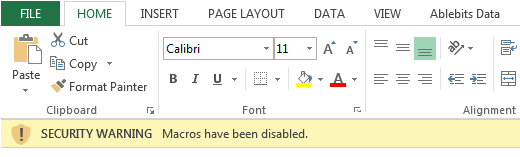
Microsoft a récemment renforcé ses règles de sécurité dans Excel. De nombreux utilisateurs rencontrent désormais l’erreur “Security Risk- Microsoft has blocked macros from running because the source of this file is untrusted”. Ces utilisateurs ont indiqué avoir reçu cette erreur après avoir ouvert un fichier XLS/XLSX contenant des macros téléchargées depuis Internet. Par défaut, Excel désactive les macros dans les fichiers présentant des risques potentiels afin de protéger votre système. Vous trouverez ci-dessous une capture d’écran de l’erreur :
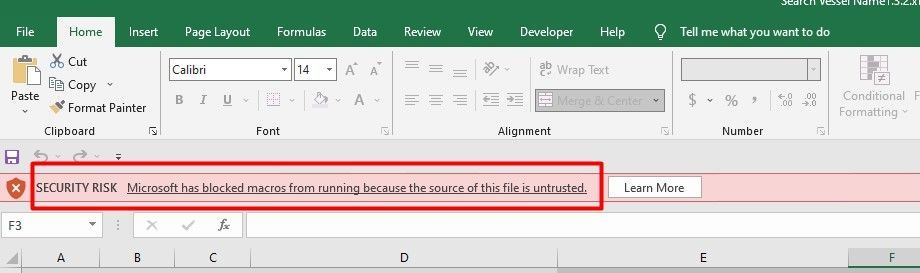
Si vous rencontrez cette erreur, pas de panique ! Voici plusieurs solutions pour la résoudre facilement.
Qu’est-ce que cela signifie “Microsoft a bloqué les macros de l’exécution d’Excel”?
Lorsque cette erreur se produit, cela signifie simplement que Microsoft Office a désactivé l’exécution des macros par défaut pour des raisons de sécurité. Et Excel ne permet pas d’activer les macros.
En termes simples, cela se produit généralement lorsque Windows pense que l’emplacement partagé n’est pas sécurisé.
Cependant, il n’y a rien à craindre, vous pouvez facilement déverrouiller le fichier en appliquant les solutions mentionnées dans la section suivante.
Comment réparer Microsoft a bloqué l’exécution de macros parce que la source de ce fichier n’est pas fiable?
Suivez les méthodes étape par étape ci-dessous pour résoudre la situation par vous-même.
Solution 1: débloquer un fichier à partir des propriétés
Après avoir importé un fichier Excel depuis un autre PC ou l’avoir téléchargé depuis Internet sur votre ordinateur, Windows ne vous permet pas de travailler correctement sur ce fichier Excel. Cependant, il s’agit de la dernière mise à jour et fonctionnalité de sécurité de Microsoft pour empêcher l’accès illégal aux données de votre classeur.
Donc, afin de rendre ce fichier Excel accessible pour utiliser des macros, suivez les étapes ci-dessous:
- Tout d’abord, fermez le document Microsoft Excel ouvert.
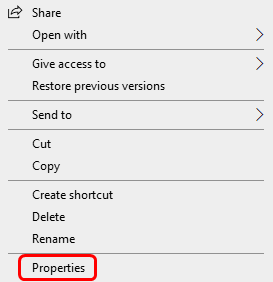
- Ensuite, faites un clic droit sur ce fichier Excel >> allez dans les propriétés
- Sous l’onglet “général“, vous devez cliquer sur une case à cocher à côté de débloquer (voir dans la figure ci-dessous) qui se trouve dans une section de sécurité.
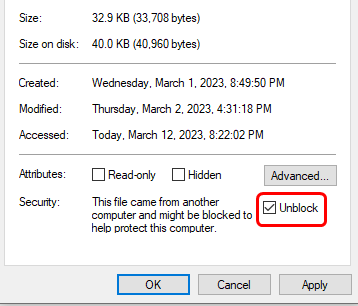
- Après cela, cliquez sur Appliquer & OK pour enregistrer toutes les modifications que vous avez apportées.
- Ensuite, exécutez les macros puis vérifiez. Pour ce faire, ouvrez votre classeur Excel et cliquez sur “Afficher” en haut.
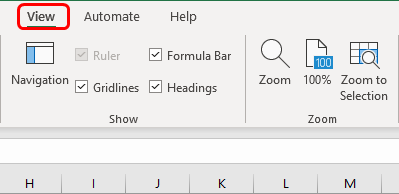
- Maintenant, vous devez cliquer sur le menu déroulant Macros >> choisir les macros d’affichage
- Ici, cliquez sur le bouton Exécuter pour exécuter les macros.
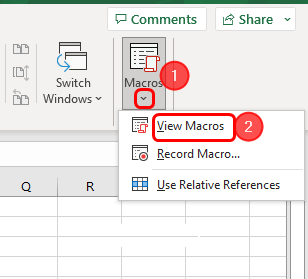
- Enfin, vérifiez si l’erreur est corrigée ou non. Sinon, passez à la solution suivante.
Lisez également: Impossible de modifier une macro sur un classeur masque
Solution 2: ajouter les emplacements approuvés pour corriger Microsoft a bloqué les macros de l’exécution d’Excel
Dans Excel, les “Emplacements approuvés” sont un paramètre de sécurité qui vous permet de spécifier des dossiers ou des emplacements réseau où Excel considère que les fichiers sont sûrs.
Cependant, vous pouvez également télécharger les fichiers requis dans le dossier/emplacement que vous ajoutez dans la section de confiance. De plus, lorsque vous ouvrez ce fichier téléchargé, il sera automatiquement identifié par MS Excel comme le fichier sécurisé.
Voici comment procéder:
Étape 1: Dans un premier temps, ouvrez votre Microsoft Excel sur un PC.
Étape 2: Ensuite, allez dans le menu Fichier.
Étape 3: Après cela, faites défiler vers le bas et trouvez les “Options“, puis cliquez dessus.
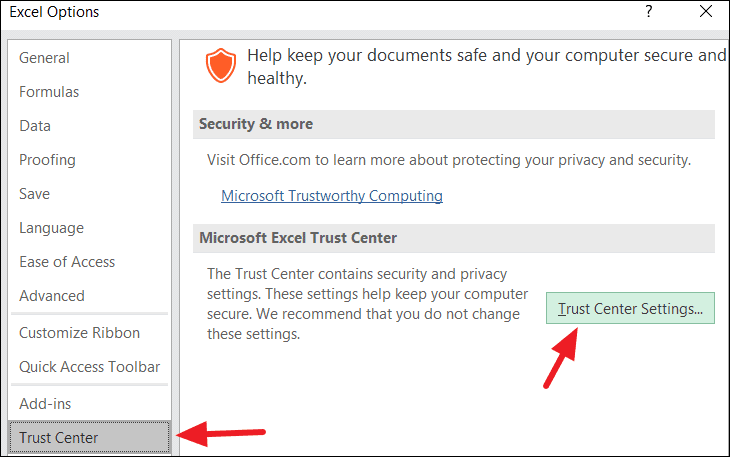
Étape 4: Sous la fenêtre ouverte, choisissez le Centre de gestion de la confidentialité sur le côté gauche.
Étape 5: Ensuite, cliquez sur l’option Paramètres du centre de gestion de la confidentialité.
Étape 6: Là, vous devez choisir les emplacements de confiance et cliquer pour ajouter un nouvel emplacement de votre fichier Excel.
Étape 7: Maintenant, cliquez sur Parcourir et choisissez l’emplacement ou le dossier où vous voulez comme emplacement de confiance >> cliquez sur OK pour continuer.
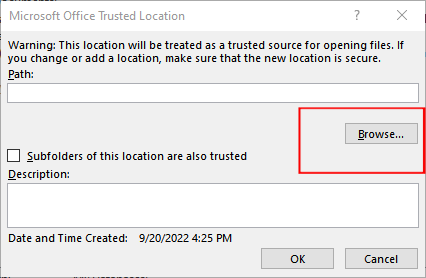
Étape 8: N’oubliez pas de cocher une case à côté de “Les sous-dossiers de cet emplacement sont également approuvés“.
Étape 9: Cliquez sur OK pour enregistrer toutes les modifications. Désormais, vous ne recevrez plus l’erreur lorsque vous importerez ou téléchargerez les fichiers Excel dans un emplacement/dossier approuvé.
Étape 10: Enfin, fermez et rouvrez votre fichier Excel à partir d’un dossier de confiance. Maintenant, cela vous permettra d’exécuter simplement les macros sur n’importe quel fichier MS Excel.
Solution 3 : Mettre à jour Excel
Il arrive que le message d’erreur « Macros bloquées » s’affiche lorsque vous utilisez une version obsolète d’Excel. Mettre à jour Office vous garantit de bénéficier des derniers correctifs de sécurité.
Voici comment procéder :
- Ouvrez MS Excel.
- Cliquez sur Fichier > Compte.
- Choisissez Options de mise à jour > Mettre à jour maintenant.
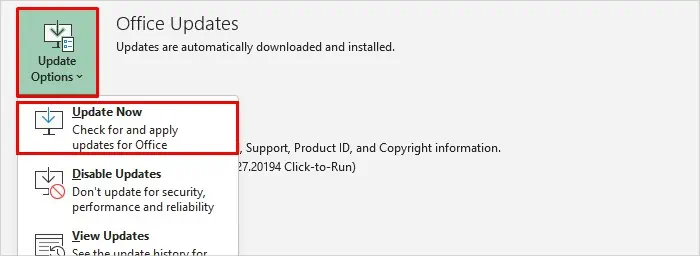
Une version à jour d’Office prévient les problèmes de compatibilité et de sécurité.
Lisez également: Correction du problème d’ouverture du classeur de macros personnelles
Solution 4: désinstaller et réinstaller Microsoft Excel
Si les deux correctifs ci-dessus ne permettent pas de résoudre le risque de sécurité que Microsoft a empêché l’exécution des macros, optez pour la désinstallation et la réinstallation de Microsoft Excel. Il peut s’agir d’une étape de dépannage potentielle pour traiter cette erreur Excel.
Voici comment désinstaller et réinstaller Excel:
Veuillez noter: ceci désinstallera et réinstallera tous les produits de bureau.
Comment désinstaller Microsoft Excel?
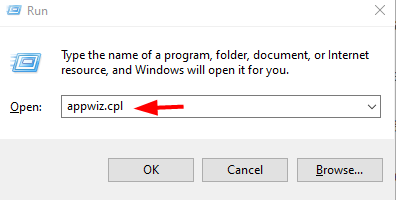
- Appuyez simultanément sur les touches Win + R pour lancer la boîte de dialogue Exécuter.
- Ensuite, tapez appwiz.cpl >> appuyez sur la touche Entrée. Cela ouvrira finalement la fenêtre de tous les programmes et fonctionnalités d’un panneau de configuration.
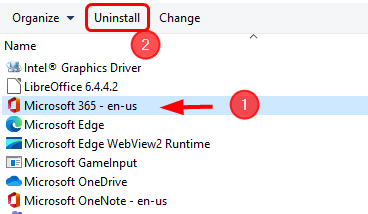
- Après cela, recherchez Microsoft 365 ou Microsoft Office et cliquez dessus.
- Cliquez sur l’option Désinstaller que vous pouvez voir en haut. Maintenant, suivez les instructions à l’écran pour terminer le processus.
Comment réinstaller Microsoft Excel?
- Visitez le site Web officiel de Microsoft et connectez-vous à votre compte Microsoft.
- Ensuite, depuis la page d’accueil de Microsoft 365, vous devez sélectionner le bouton “Installer Office”.
- Maintenant, vous devez choisir la version d’Office que vous devez installer >> cliquez sur Installer.
- Après cela, acceptez le contrat de licence et suivez les instructions à l’écran.
- Une fois le processus terminé, redémarrez le PC et vérifiez si le problème est résolu.
C’est ça…
Comment réparer un classeur Excel corrompu/endommagé?
Plusieurs fois, la corruption de fichiers Excel peut provoquer diverses erreurs en raison desquelles vous ne pouvez pas ouvrir et travailler sur votre document crucial. Dans une telle situation, vous devez le réparer immédiatement en utilisant le Excel Réparation & Récupération outil.
C’est un outil avancé qui peut réparer les fichiers XLS/XLSX de manière simple. De plus, ce logiciel est compatible avec les systèmes d’exploitation Windows et Mac.
La meilleure chose à propos de cet utilitaire est que vous pouvez même opter pour une version d’essai gratuite de ce Excel déposer récupération outil & voir un aperçu de tous les éléments récupérables.
Étapes pour savoir comment cet outil fonctionne:
Étape 1 - Téléchargez et installez Stellar Réparation pour Excel en suivant l'assistant d'installation.

Étape 2 – Après l'installation, lancez l'outil de réparation et parcourez le fichier Excel que vous souhaitez réparer.

Étape 3 – Sélectionnez maintenant le fichier Excel que vous souhaitez réparer et cliquez sur le bouton 'Repair'.

Étape 4 – Attendez la fin du processus de réparation.

Étape 5 – Une fois terminé, prévisualisez et vérifiez le fichier Excel réparé et cliquez sur le bouton 'Save'.

Questions fréquentes :
Comment convertir un classeur Excel contenant des macros en un classeur Excel standard?
Pour convertir un classeur Excel contenant des macros en un classeur Excel standard, ouvrez simplement le fichier, puis cliquez sur Fichier > Enregistrer sous. Choisissez Classeur Excel (.xlsx)* dans le menu déroulant « Type de fichier ».
Pourquoi Microsoft bloque-t-il mes macros?
Microsoft bloque vos macros afin de protéger votre fichier contre les macros malveillantes. Face à une augmentation significative des tentatives de piratage utilisant des macros, Microsoft a dû prendre des mesures essentielles pour protéger ses utilisateurs.
Microsoft désactive-t-il les macros?
Depuis janvier 2023, les macros sont activées par défaut dans les versions Microsoft 365 des applications Office.
Office 365 bloque-t-il les macros?
Oui, Office 365 bloque les macros par défaut pour les applications MS Office.
Quelles sont les alternatives aux macros Excel?
Voici les meilleures alternatives aux macros Excel :
- Python avec Pandas.
- Power Automate.
- Onglet Automatisation.
- Google Apps Script.
Comment empêcher Microsoft de bloquer les macros dans Excel?
Vous pouvez empêcher Microsoft de bloquer les macros dans Excel en ajoutant un dossier de confiance ou en désinstallant puis réinstallant MS Excel.
Lisez aussi: Correction de l’erreur VBA 400 exécutant une macro Excel?
Il est temps de résumer:
J’espère que ce blog a répondu à toutes vos questions concernant Microsoft qui a bloqué l’exécution d’Excel par les macros. J’ai fait de mon mieux pour fournir toutes les solutions possibles pour se débarrasser de cette erreur.
Alors, appliquez-les un par un jusqu’à ce que votre problème soit résolu.
Pour d’autres questions et doutes, visitez notre page Facebook et Twitter officielle.
Bonne chance….

Margret

Margret Arthur est un entrepreneur et un expert en marketing de contenu. Elle écrit des blogs techniques et de l'expertise sur MS Office, Excel et d'autres sujets technologiques. elle art distinctif de présenter des informations techniques dans un langage facile à comprendre est très impressionnant. Lorsqu'elle n'écrit pas, elle adore les imprévus voyages.