Lorsque vous ouvrez un document Excel, il doit s’afficher en plein écran sur l’écran de votre PC. Cependant, il arrive parfois que le fichier Excel s’ouvre en taille réduite, apparaissant sous la forme d’une petite fenêtre au lieu de remplir tout l’écran. Ce problème peut perturber votre flux de travail et vous faire perdre un temps précieux. Dans ce blog, nous approfondirons les raisons derrière Excel ouvre Minimisé problème et découvrez des méthodes efficaces pour y remédier.
Voici la capture d’écran pour mieux comprendre le problème:

Pourquoi l’ouverture d’Excel est-elle réduite?
Ce contretemps peut survenir pour diverses raisons imprévues, telles que:
- Paramètres incorrects dans Excel – Des paramètres mal configurés dans Excel ou Windows peuvent entraîner l’ouverture d’un fichier dans une petite fenêtre.
- Compléments défectueux– Les compléments tiers dans Microsoft Excel peuvent contribuer à ce problème.
- Problèmes de compatibilité – En raison d’une incompatibilité entre le programme MS Excel et les composants du système.
- Conflits logiciels – Des applications tierces en conflit avec Excel peuvent interrompre le fonctionnement normal du programme, conduisant Excel à se réduire à une petite barre.
Comment résoudre le problème d’ouverture minimisée d’Excel?
Une fois que vous avez identifié les causes potentielles, explorons maintenant les solutions efficaces pour corriger le problème:
Réparations rapides:
- Maximisez Excel à partir de la taille de Windows
- Redimensionner Excel manuellement
- Depuis la barre d’outils d’accès rapide
- Ajuster la taille de la fenêtre
- Problème de temps d’impression
- Ouvrez Excel en mode sans échec
- Désactiver le complément
- Assurez-vous d’installer la dernière version de Windows ou d’Excel
- Exécutez Excel en mode de compatibilité
Méthode 1 – Maximiser Excel à partir de la taille de Windows
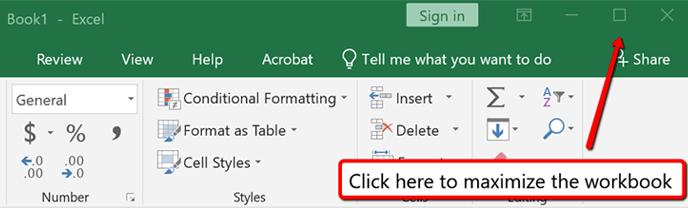
Maximiser Excel à partir de la barre supérieure de Windows est une solution rapide pour résoudre le problème. Voyons donc comment vous pouvez effectuer cela:
- Ouvrez le document Excel.
- Ensuite, choisissez le bouton “Agrandir” en haut de la fenêtre Excel.
Méthode 2 – Redimensionner Excel manuellement
Un autre moyen efficace de résoudre le problème des ouvertures Excel réduites à la barre des tâches consiste à redimensionner la fenêtre manuellement. Suivez ces étapes pour faire votre travail:
- Fermez toutes les fenêtres ouvertes d’Excel.
- Ouvrez à nouveau le fichier et utilisez le pointeur de la souris pour redimensionner la fenêtre. Mais assurez-vous de ne pas cliquer sur l’option Maximiser présente dans le coin supérieur droit de votre écran.
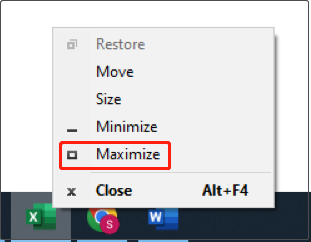
- Maintenant, maintenez la touche Maj enfoncée et cliquez avec le bouton droit sur l’icône Excel dans la barre des tâches pour choisir l’option Agrandir.
- Enfin, fermez le fichier XLS/XLSX actuel et rouvrez-le. La feuille de calcul doit être ouverte dans une fenêtre agrandie.
Lisez également: Résoudre le fichier Excel se ferme immédiatement après l’ouverture du problème
Méthode 3 – À partir de la barre d’outils d’accès rapide
Vous pouvez ajouter un bouton plein écran sur la barre d’outils d’accès rapide pour surmonter cette situation. Voici les étapes à suivre:
Excel 2013 et versions ultérieures:
- Depuis le ruban Excel, appuyez sur “Affichage”. Allez maintenant dans le groupe “Vues du classeur” et faites un clic droit sur l’option “Plein écran”.
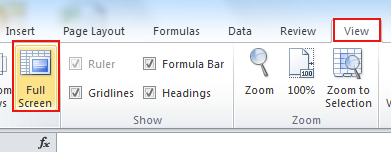
- Maintenant, dans la liste des menus, choisissez “Ajouter à la barre d’outils d’accès rapide“.
- Après cela, vous verrez une petite icône de la taille d’un carré ajoutée au-dessus de la section de votre barre d’outils d’accès rapide.
- Lorsque vous appuyez sur cette icône, vous remarquerez que votre classeur Excel s’ouvre en taille plein écran.
- Dans cette fenêtre plein écran ouverte, tout le ruban Excel a complètement disparu.
Excel 2013 et versions ultérieures:
- Allez dans la section gauche de votre barre d’outils d’accès rapide et appuyez sur la flèche. Choisissez maintenant l’option de commande plus dans le menu déroulant.
- Cela ouvrira la fenêtre “Options Excel”, puis dans le panneau de gauche, choisissez la “Barre d’outils d’accès rapide >> commande pas dans le ruban >> basculer l’affichage plein écran >> ok”.

- Après cela, vous verrez une petite icône de la taille d’un carré ajoutée au-dessus de la section de votre barre d’outils d’accès rapide.
- En appuyant sur cette icône, vous pouvez facilement basculer entre l’écran plein et l’écran réduit. En appuyant sur la touche Échap, vous pouvez quitter le mode plein écran.
Méthode 4 – Ajuster la taille de la fenêtre
Quelque temps après l’ouverture de la feuille de calcul Excel, toutes les cellules, un quadrillage, des colonnes ou des noms de lignes semblent manquants. Eh bien, cette feuille de calcul Excel ouvre des problèmes minimisés qui peuvent être facilement corrigés en ajustant la taille de Windows.
Voici les étapes pour ajuster la taille de la fenêtre Excel.
- Ouvrez votre feuille de calcul Excel.
- Accédez à l’onglet Affichage dans la section Fenêtre ; appuyez sur l’option Organiser tout dans les fenêtres.
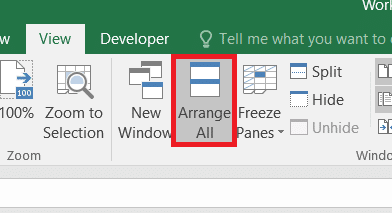
- Dans la fenêtre ouverte de “Organiser les fenêtres”, vous devez choisir Mosaïque > OK.
- Vous verrez que le plein écran de votre feuille de calcul commence à apparaître avec l’intégralité du contenu.
Remarque: Vous devez répéter cette procédure à chaque fois que vous ouvrez le fichier concerné. Il ne s’agit donc pas d’une solution permanente pour résoudre le problème.
Méthode 5 – Problème de temps d’impression
Si votre Excel continue de s’ouvrir dans une petite fenêtre au moment de l’impression du document, suivez les étapes ci-dessous.
1: Ouvrez votre fichier Excel et appuyez sur l’onglet Fichier du ruban Excel.
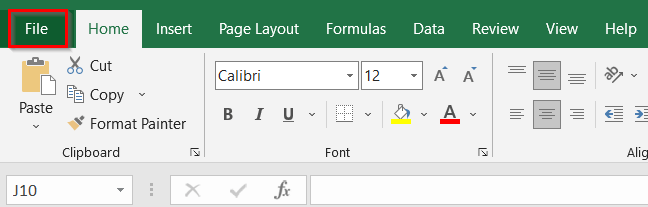
2: Dans le menu déroulant ouvert, choisissez l’option Imprimer.
3: Dans la partie inférieure de la fenêtre d’impression ouverte, cliquez sur l’option “Mise en page”.
4: Dans la fenêtre “Mise en page” ouverte, allez dans l’onglet “Page” et ajustez à 100 %. à la taille normale. Appuyez sur le bouton OK pour enregistrer l’intégralité des modifications.

De cette façon, votre fichier Excel atteindra la taille originale du fichier Excel.
Lisez également: Correction du problème de non-ouverture du classeur de macros personnelles
Méthode 6 – Ouvrir en mode sans échec
En exécutant votre application Excel en mode sans échec, vous pouvez empêcher l’exécution de votre programme Excel sans charger des compléments Excel. Dans ce cas, les compléments COM sont exclus.
Voici les étapes complètes:
- Appuyez sur la touche Windows + R de votre clavier.
- Ensuite, dans la fenêtre d’ouverture d’exécution, tapez Excel.exe/safe et appuyez sur le bouton Entrée.

- Vous verrez maintenant que votre fichier Excel s’ouvre en mode sans échec.
Méthode 7 – Désactiver les compléments pour corriger les ouvertures Excel réduites
Le fichier Excel s’ouvre en taille réduite lorsque certains compléments défectueux commencent à provoquer le problème. Ces compléments Excel entrent en conflit et interfèrent avec votre programme Excel. Vous devez donc immédiatement récupérer et supprimer le complément défectueux. voici les étapes que vous devez suivre:
- Redémarrez votre application Excel normalement.
- Cliquez sur Fichier > Options > Compléments.
- Maintenant, dans la fenêtre d’options Excel, sélectionnez les compléments COM dans votre menu déroulant et appuyez sur le bouton Aller.
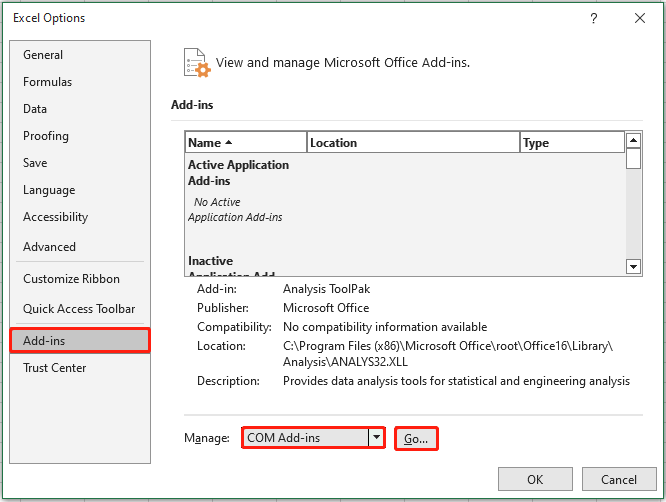
- Décochez toutes les cases et appuyez sur le bouton OK.

- Redémarrez votre application Excel et vérifiez si le problème a été résolu ou non.
Méthode 8 – Assurez-vous d’installer la dernière version de Windows ou d’Excel
Comme déjà mentionné ci-dessus, une incompatibilité entre les versions Excel et Windows ou d’autres composants du système peut être à l’origine de ce problème. Par conséquent, assurez-vous de mettre à jour les versions de Windows et d’Excel pour éliminer le problème.
- Pour installer les dernières mises à jour Windows, cliquez ici.
- Pour installer les dernières mises à jour d’Excel, cliquez ici.
Méthode 9 – Exécuter Excel en mode de compatibilité
Si le même problème persiste, vérifiez l’exécution de votre application Excel en mode compatibilité:
- Parcourez l’emplacement suivant:
C:\Program Files ou fichiers programmes (X86)\Microsoft Office\Office15
Ou C:\Program Files\Microsoft Office 15\root\Office15
- Faites un clic droit sur Excel.exe<Propriétés >> Compatibilité.
- Décochez l’option “Exécuter ce programme en mode de compatibilité”.
- Appuyez sur l’option Appliquer > Ok.

Comment réparer et récupérer un fichier Excel corrompu?
En dehors de cela, si malheureusement les données de votre classeur Excel disparaissent ou sont corrompues, vous devriez utiliser le logiciel recommandé par les professionnels MS Excel Réparation Outil. Il peut réparer les fichiers corrompus, endommagés ainsi que les erreurs dans les fichiers Excel. En outre, cet outil vous permet de restaurer facilement tous les fichiers Excel corrompus, y compris les graphiques, les commentaires des cellules des propriétés de la feuille de calcul et d’autres données importantes.
Il est facile à utiliser et compatible avec les systèmes d’exploitation Windows et Mac. Celui-ci prend en charge l’intégralité de la version Excel et la version démo est gratuite.
FAQ connexes:
Pourquoi ma feuille Excel disparaît-elle lorsque je la réduis?
Il y a de fortes chances que votre classeur soit défini en mode caché ou qu’il ne soit pas enregistré du tout, c’est pourquoi votre feuille Excel disparaît lorsque vous la réduisez.
Existe-t-il une solution rapide au problème d’ouverture de la feuille de calcul Excel réduite à la barre des tâches?
Oui, en redimensionnant la fenêtre Excel à l’aide de l’option « Maximiser », vous pouvez résoudre rapidement le problème de réduction des ouvertures de la feuille de calcul Excel dans la barre des tâches.
Quelle est la vue par défaut lors de l’ouverture d’Excel?
La vue par défaut lors de l’ouverture d’Excel est la vue normale.
La mise à jour d’Excel résoudra-t-elle ce problème?
Oui, la mise à jour de la version Excel peut résoudre les problèmes de compatibilité pouvant conduire à ce problème.
Comment puis-je ouvrir Excel en mode maximisé par défaut?
Pour ouvrir Excel en maximisé par défaut, vous devez cliquer avec le bouton droit sur le raccourci Microsoft Excel >> choisir Propriétés >> Raccourci. Ensuite, cliquez sur une liste déroulante Exécuter et choisissez Maximisé >> Appliquer.
Comment empêcher Excel de s’ouvrir en mode réduit?
Vous pouvez empêcher Excel de s’ouvrir en minimisant en vérifiant régulièrement les paramètres et en résolvant les conflits potentiels.
Résumé
Un problème d’ouverture d’Excel réduit dans la barre des tâches peut gâcher votre expérience de feuille de calcul. Mais avec la bonne solution, vous pouvez le résoudre efficacement. Tout ce que vous avez à faire est d’appliquer les solutions mentionnées ci-dessus dans cet article, comme maximiser le document à partir de la barre des tâches, ouvrir Excel en mode sans échec, mettre à jour le logiciel, etc. pour résoudre le problème et assurer le bon fonctionnement du classeur.

Margret

Margret Arthur est un entrepreneur et un expert en marketing de contenu. Elle écrit des blogs techniques et de l'expertise sur MS Office, Excel et d'autres sujets technologiques. elle art distinctif de présenter des informations techniques dans un langage facile à comprendre est très impressionnant. Lorsqu'elle n'écrit pas, elle adore les imprévus voyages.