Voulez-vous empêcher les utilisateurs de modifier les données, la mise en forme ou la formule contenues dans les cellules d’une feuille de calcul Excel?
Dans mon blog précédent, j’ai déjà partagé quelques astuces rapides pour protéger le classeur Excel de l’édition. Mais si vous souhaitez empêcher l’utilisateur d’apporter des modifications à des cellules particulières, ces correctifs ne seront pas applicables.
Eh bien, dans une telle situation, la meilleure astuce applicable est de verrouiller les cellules dans Excel. Aujourd’hui, à travers cet article, je vais partager différentes façons de verrouiller les cellules Excel. Pour que personne ne puisse modifier le contenu de vos cellules protégées.
Quel est le besoin de verrouiller les cellules dans Excel?
Le point positif du verrouillage des cellules dans Excel est qu’il protège vos données des modifications indésirables.
Supposons que vous deviez partager votre feuille de calcul Excel avec d’autres utilisateurs et qu’il existe des cellules spécifiques que vous ne souhaitez pas modifier. Dans ce cas, le verrouillage de cellule est la meilleure astuce pour éviter les changements de formule et de mise en forme tels que des problèmes.
Ainsi, en verrouillant la cellule dans Excel, vous pouvez protéger votre travail. Cela implique deux étapes de base.
- Verrouillage / déverrouillage des cellules de la feuille.
- Protéger la feuille de calcul Excel.
Comment à cellules de verrouillage dans la feuille de Excel travail?
1 # Verrouiller les cellules dans la feuille de calcul Excel
2 # Verrouiller certaines cellules spécifiques dans Excel
3 # Verrouiller les cellules Excel à l’aide du code VBA
4 # Protégez la feuille de calcul entière sauf quelques cellules
5 # Cellules de formule de verrouillage
Discutons de tous ces points en bref pour savoir comment verrouiller des cellules dans Excel.
Astuce 1 # Verrouiller les cellules dans la feuille de calcul Excel
Suivez les solutions mentionnées ci-dessous pour verrouiller les cellules dans la feuille de calcul Excel:
- Choisissez les cellules que vous devez verrouiller.
- Accédez à l’ onglet Accueil , puis dans le groupe Alignement , appuyez sur la petite flèche présente en travers. Cela ouvrira les fenêtres de Format Cells .
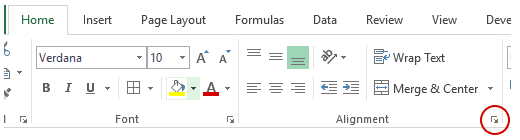
- Maintenant, dans la fenêtre de cellule de format , allez dans l’ onglet Protection et cochez la case Verrouillé Après cela, appuyez sur le bouton OK pour fermer cette fenêtre contextuelle.
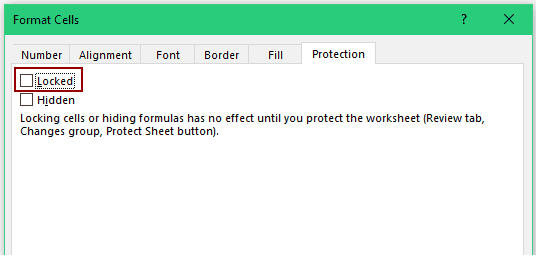
Remarque: Si vous essayez ces étapes sur la feuille de calcul ou le classeur que vous n’avez pas protégé, vous constaterez que les cellules sont déjà verrouillées. Cela implique que la cellule peut également être verrouillée lorsque le classeur ou la feuille de calcul est protégé.
- À partir du ruban Excel, cliquez sur Review Après cela, dans le groupe Modifications , vous devez choisir le classeur Protéger ou Protéger la feuille.

- Ensuite, vous devez réappliquer la protection sur votre classeur ou votre feuille de calcul.
Astuce: c’est la meilleure solution pour déverrouiller les cellules que vous devez modifier avant de protéger un classeur ou une feuille de calcul. Mais ne vous inquiétez pas, vous pouvez les déverrouiller facilement même après avoir appliqué une protection dessus. Pour supprimer la protection, il vous suffit de supprimer le mot de passe appliqué.
Astuce 2 # Verrouiller certaines cellules spécifiques dans Excel
Parfois, il vous suffit de verrouiller certaines cellules individuelles contenant des données ou des formules importantes. Dans de tels cas, protégez uniquement les cellules que vous devez verrouiller en laissant les autres telles quelles.
Par défaut, des cellules entières sont verrouillées, donc si vous appliquez une protection à votre feuille, des cellules entières sont également verrouillées.
Assurez-vous donc que seules les cellules que vous souhaitez verrouiller sont protégées et ensuite n’appliquez la protection qu’à l’ensemble de la feuille de calcul.
Suivez les étapes pour verrouiller certaines cellules spécifiques dans Excel
- Choisissez la feuille de calcul entière, puis accédez à l’ onglet Accueil .
- Après cela, cliquez sur le signe du lanceur de boîte de dialogue pour présenter le groupe d’ alignement .
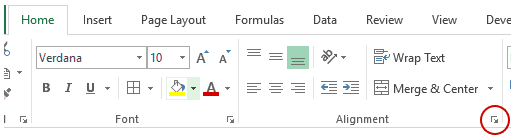
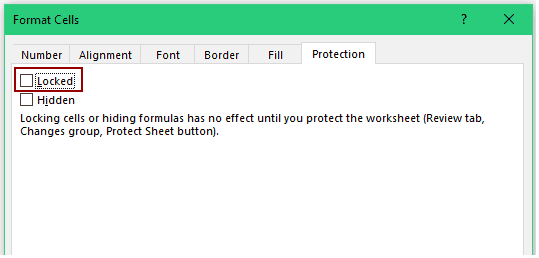
- Maintenant, dans la boîte de dialogue ouverte de Formater les cellules , accédez à l’ onglet Protection et décochez l’ option Verrouillé . Appuyez sur le bouton OK .
- Choisissez les cellules que vous devez verrouiller.
- Encore une fois, appuyez sur le lanceur de boîte de dialogue présent dans le groupe Alignement qui se trouve sous l’ onglet Accueil .
- Maintenant, dans la boîte de dialogue ouverte de Formater les cellules, accédez à l’ onglet Protection et cochez l’ option Verrouillé .
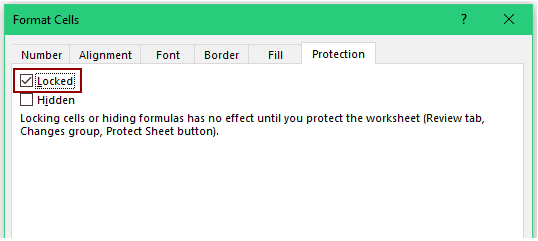
- Cela déverrouillera des cellules entières de votre feuille de calcul, à l’exception de celle que vous avez sélectionnée pour le verrouillage.
- Maintenant, allez dans l’ onglet Révision , puis dans le groupe Modifications, cliquez sur l’ option Protéger la feuille .

- Dans la boîte de dialogue ouverte de Protect Sheet:
- Vérifiez si l’option « Protéger la feuille de calcul et le contenu des cellules verrouillées » est cochée ou non. Si ce n’est pas le cas, vérifiez-le.

- Entrez le mot de passe pour appliquer le mot de passe sur votre feuille.

- Spécifiez maintenant l’autorisation que vous souhaitez attribuer à d’autres utilisateurs. Par défaut, vous verrez que les deux premières options sont déjà sélectionnées. À l’aide de quel utilisateur peut facilement sélectionner les cellules verrouillées ou déverrouillées .
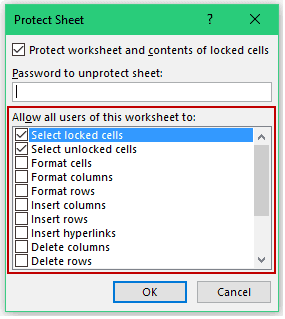
- En dehors de cela, vous pouvez également autoriser d’autres options telles que l’insertion de lignes / colonnes ou d’apporter des modifications au formatage.
- Appuyez sur le bouton OK .
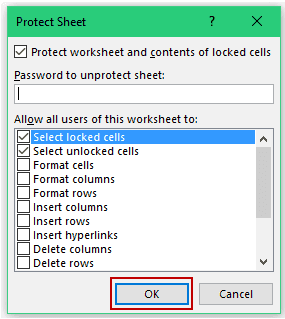
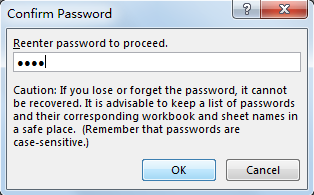
Si vous appliquez un mot de passe, vous êtes invité à le reconfirmer.
Lorsque la prochaine fois que vous essayez de modifier ces cellules spécifiques, vous obtiendrez la boîte de dialogue contextuelle de message d’erreur suivante.

Astuce 3 # Verrouiller les cellules Excel à l’aide du code VBA
- Choisissez des cellules entières dans votre feuille de calcul Excel .
- Maintenant, allez d’abord dans l’ onglet Accueil , puis dans les cellules de cette section de cellule, appuyez sur l’ option Format et choisissez l’ option Format des cellules .
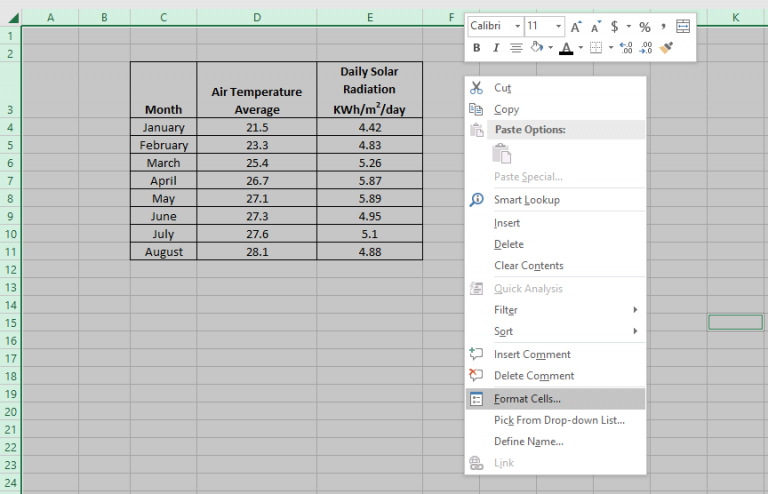
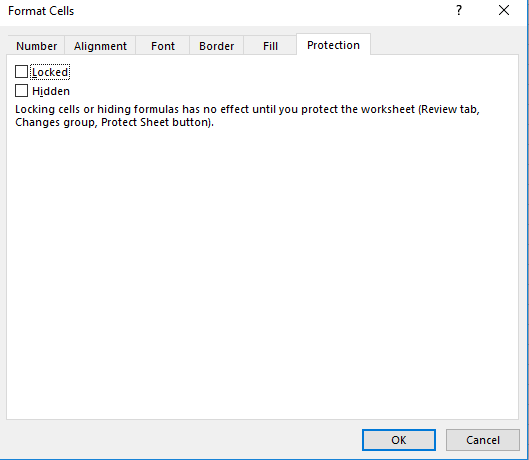
- Cela ouvrira une boîte de dialogue Formater les cellules. Dans cette boîte de dialogue ouverte, vous devez cliquer sur l’ onglet Protection . Ici, vous avez désélectionné l’option Verrouillé .
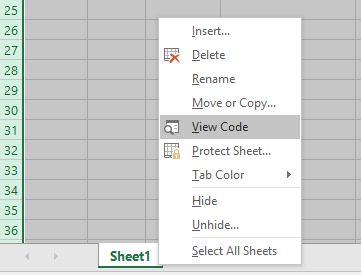
- Maintenant dans votre fichier Excel où apparaît le nom de votre feuille. Faites un clic droit avec votre souris et choisissez Afficher le code.
- Cela ouvrira la boîte de dialogue Microsoft Visual Basic pour Applications . Dans cette feuille blanche ouverte avec la boîte de dialogue, il vous suffit de taper le code ci-dessous.
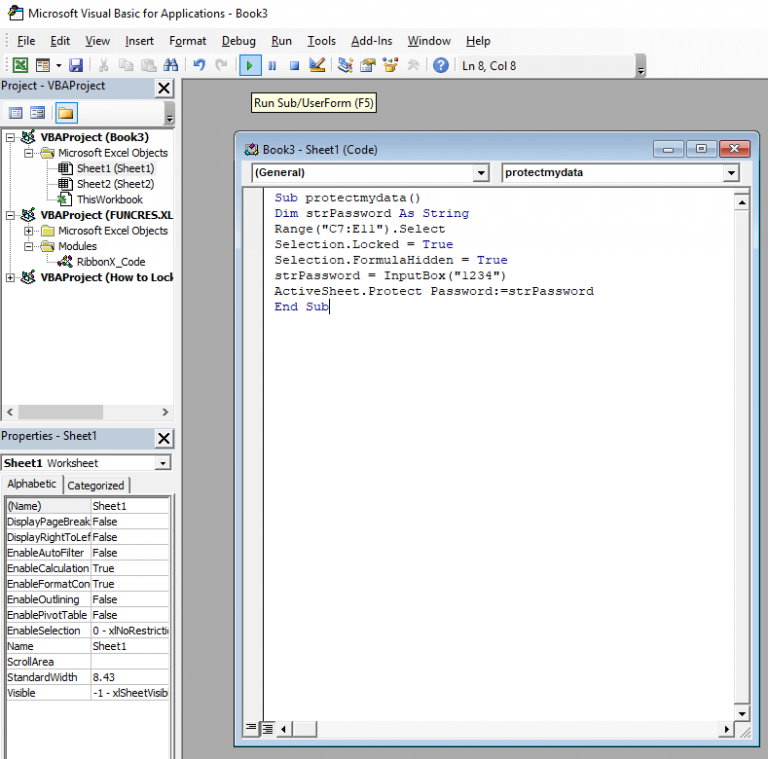
- Dans le code écrit, nous avons sélectionné la plage de données de C7 à E11. Et j’ai également appliqué un mot de passe comme, 1234.
- Après avoir entré le code complet, accédez au débogage. Ici, vous trouverez une option Exécuter le sous-formulaire / formulaire utilisateur (F5) .
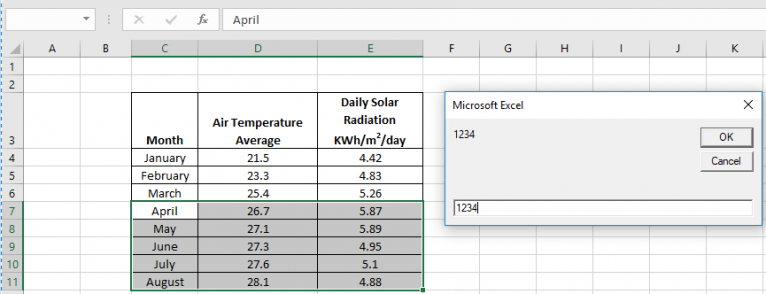
- Vous verrez maintenant que votre feuille de calcul Excel s’ouvre avec une fenêtre de mot de passe.
- Alors, écrivez le même mot de passe que celui que vous avez attribué dans le code VBA, par exemple : 1234.
- Après avoir fait cela chaque fois que vous approchez pour apporter des modifications dans les cellules souhaitées d’Excel. Cela lancera un message d’avertissement indiquant que “vous ne pouvez pas modifier les cellules car elles sont protégées”.
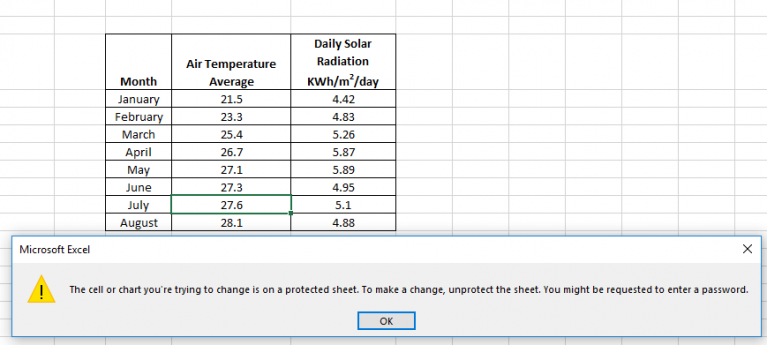
Remarque: pour déverrouiller les cellules verrouillées avec le code Excel VBA, vous devez suivre les mêmes procédures de déverrouillage que celles expliquées précédemment.
Astuce 4 # Protégez la feuille de calcul entière sauf quelques cellules
Dans certains cas, les utilisateurs souhaitent également protéger l’ensemble de la feuille de calcul en gardant certaines des cellules déverrouillées.
Eh bien, une telle situation se produit lorsque vous avez ajouté des fonctionnalités interactives dans votre feuille de calcul, comme une liste déroulante. Et vous voulez que votre menu déroulant continue de fonctionner même lorsque la feuille de calcul est protégée.
Pour accomplir cette tâche, suivez simplement les étapes mentionnées ci-dessous:
- Sélectionnez les cellules que vous souhaitez garder déverrouillées.
- Appuyez sur la touche Ctrl + 1 de votre clavier.
- Dans la boîte de dialogue Format de cellule ouverte , accédez à la «Protection».

- Désélectionnez l’ option Verrouillé et appuyez sur le bouton OK.
Maintenant, si la feuille de calcul entière est protégée, ces cellules particulières devraient fonctionner normalement.
Pour cela, vous devez effectuer les étapes suivantes, afin de protéger toute la feuille de calcul à l’exception des cellules sélectionnées:
- Appuyez sur l’ onglet Révision , puis dans le groupe Modifications , appuyez sur l’ icône Protéger la feuille .

- Dans la boîte de dialogue Protéger la feuille ouverte:
- Vérifiez si l’option « Protéger la feuille de calcul et le contenu des cellules verrouillées » est cochée ou non. Si ce n’est pas le cas, vérifiez-le.
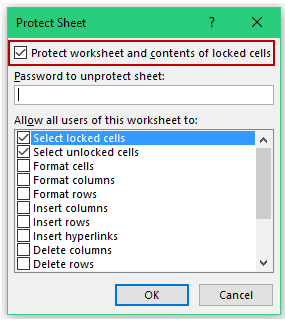
- Entrez le mot de passe pour appliquer le mot de passe sur votre feuille).
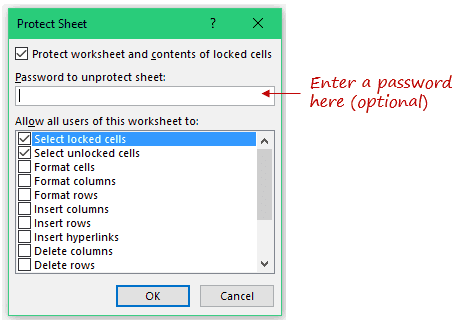
- Spécifiez maintenant l’autorisation que vous souhaitez attribuer à d’autres utilisateurs. Par défaut, vous verrez que les deux premières options sont déjà sélectionnées. À l’aide de quel utilisateur peut facilement sélectionner les cellules verrouillées ou déverrouillées.
- En dehors de cela, vous pouvez également autoriser d’autres options telles que l’insertion de lignes / colonnes ou d’apporter des modifications au formatage.

Astuce 5 # Verrouiller les cellules de formule
Pour verrouiller les cellules de formule, la toute première chose à faire est de déverrouiller toutes les cellules, puis de verrouiller uniquement les cellules contenant la formule. Enfin, protégez la feuille.
Eh bien, si vous ne savez pas comment effectuer toutes ces tâches, suivez les étapes ci-dessous:
- Choisissez la cellule entière de votre feuille de calcul.
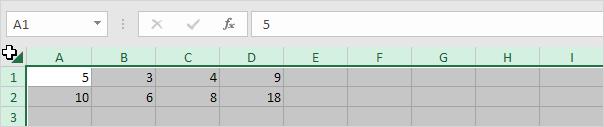
- Maintenant, faites un clic droit et à partir de l’option répertoriée, choisissez Formater les cellules.
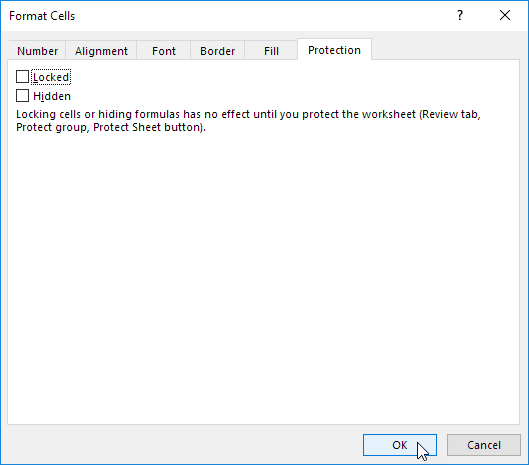
- Sur la route de la fenêtre Format de cellule ouvert à la protection onglet et décochez la case à cocher Verrouillé option. Après cela, cliquez sur le bouton OK.
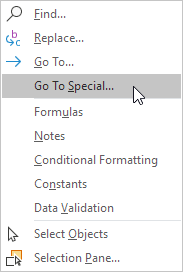
- Accédez à l’ onglet Accueil , puis dans le groupe Édition , choisissez Rechercher et sélectionner.

- Appuyez sur l’ option Aller à spécial.
- Choisissez Formules et cliquez sur le bouton OK.
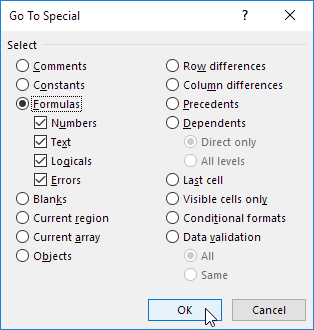
Vous verrez qu’après avoir effectué ces étapes, Excel sélectionne toutes les cellules de formule.
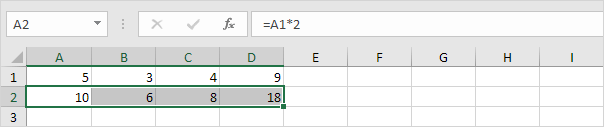
- Appuyez sur la touche CTRL + 1 de votre clavier.
- Accédez à l’ onglet Protection et cochez la case de l’ option Verrouillé . Après cela, appuyez sur le bouton OK.
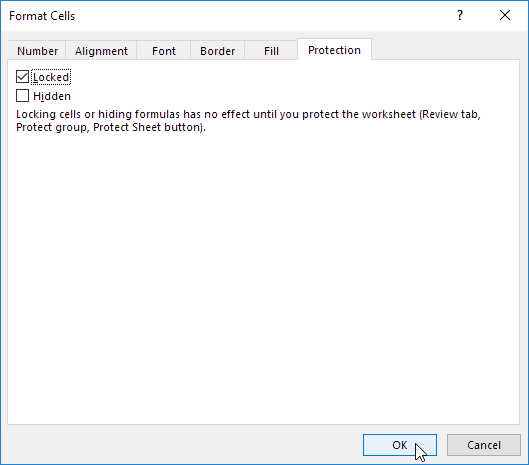
Noter:
Si vous cochez la case de l’ option Masqué , l’utilisateur ne pourra pas voir la formule dans la barre de formule même après avoir choisi les cellules de formule.
Gardez toujours cela à l’esprit que le verrouillage des cellules n’a aucun effet tant que la feuille de calcul n’est pas protégée.
- Alors maintenant, il est temps de protéger votre feuille Excel.
Après cela, vous verrez que toutes les cellules de la formule sont verrouillées. En cas de modification de ces cellules, vous devez d’abord déprotéger la feuille de calcul.
FAQ:
- Pour verrouiller les cellules dans la formule Excel, vous devez d’abord faire glisser ou simplement copier la formule, puis verrouiller la valeur de la cellule à l’aide de la touche F4.
- L’appui sur la touche f4 verrouille finalement la référence de cellule d’une seule cellule de formule.
- Choisissez donc la cellule de formule, puis appuyez sur l’une des références de cellule affichées dans la barre de formule, puis appuyez sur la touche F4.
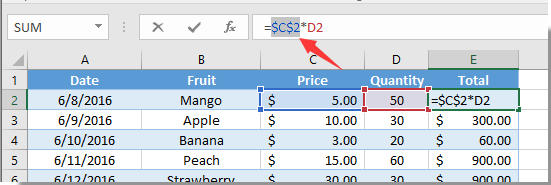
- Vous verrez maintenant que la référence de cellule que vous avez sélectionnée est maintenant verrouillée.
- Exécutez la procédure pour verrouiller d’autres références de cellule de formule.
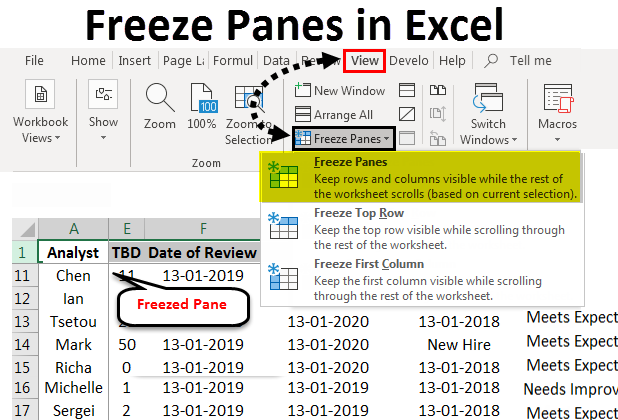
Oui, vous pouvez verrouiller plusieurs cellules dans Excel via des volets figés . Comme cela verrouillera des colonnes ou des lignes spécifiques en place.
- Pour verrouiller une seule ligne, accédez à l’ onglet Affichage et choisissez l’ option Figer la ligne supérieure.

- Pour verrouiller une seule colonne uniquement, accédez à l’ onglet Affichage et choisissez l’ option Figer la première colonne.
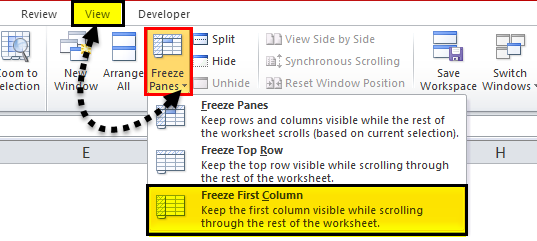
- Afin de verrouiller plus d’une colonne / ligne ou pour verrouiller à la fois la colonne et les lignes simultanément. Vous devez accéder à l’ onglet Affichage et cliquer sur Figer les volets . Vous devez placer votre curseur juste en dessous de la ligne que vous souhaitez figer et sur le côté droit de la colonne que vous devez figer.
- Pour verrouiller plusieurs lignes à partir de la ligne 1, choisissez simplement la ligne présente sous la ligne que vous souhaitez figer. Après cela, allez dans l’ onglet Affichage et appuyez sur Figer les volets .
- Afin de verrouiller plusieurs colonnes à partir de la colonne 1, choisissez simplement la colonne présente sur le côté droit de la colonne que vous devez figer. Après cela, allez dans l’ onglet Affichage et appuyez sur Figer les volets.
Pour rendre une cellule non modifiable dans Excel, vous devez rendre la cellule en lecture seule à l’aide du code VBA.
L’avantage d’utiliser le code VBA pour rendre la cellule en lecture seule est que vous n’avez pas besoin de protéger votre feuille de calcul.
Appliquons donc la solution suivante pour rendre une cellule non modifiable dans Excel.
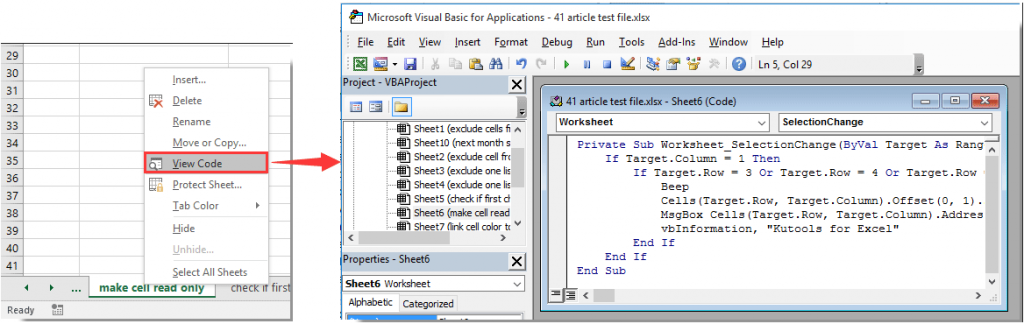
- Faites un clic droit sur l’onglet de la feuille dans lequel vous souhaitez rendre la cellule en lecture seule. Après cela, parmi les options répertoriées qui apparaissent, choisissez le code d’affichage.
- Maintenant, dans la fenêtre Microsoft Visual Basic pour Applications ouverte , vous devez copier et coller le code VBA suivant dans la fenêtre Code.
Code VBA: pour rendre la cellule en lecture seule dans Excel
Private Sub Worksheet_SelectionChange(ByVal Target As Range)
If Target.Column = 1 Then
If Target.Row = 3 Or Target.Row = 4 Or Target.Row = 5 Then
Beep
Cells(Target.Row, Target.Column).Offset(0, 1).Select
MsgBox Cells(Target.Row, Target.Column).Address & ” cannot be selected and edited as it is a read-only cell”, _
vbInformation, “Repair MS Excel”
End If
End If
End Sub
Remarque : rappelez-vous qu’en utilisant ce code, vous ne pouvez définir que les cellules sélectionnées d’une colonne en lecture seule. En utilisant le code ci-dessus, dans la feuille de calcul actuelle, vous pouvez rendre les cellules A3, A4 et A5 en lecture seule.
- À partir de votre clavier, appuyez sur les touches Alt + Q pour fermer la fenêtre Microsoft Visual Basic pour Applications .
Option recommandée pour la MS Excel réparation Outil de
MS Excel réparation Outil de est un outil spécial spécialement conçu pour réparer tout type de problèmes, de corruption et d’erreurs dans un fichier Excel. Cela peut également facilement restaurer l’intégralité des données Excel perdues, y compris les commentaires de cellule, les graphiques, les propriétés de la feuille de calcul et d’autres données associées.
C’est un outil unique qui peut réparer plusieurs fichiers Excel corrompus en un seul cycle de réparation et restaurer les données dans un nouveau fichier Excel vierge ou à l’emplacement préféré. L’outil a la capacité de récupérer des données sans modifier le formatage d’origine.
- L’interface est très simple, avec une grande barre d’outils de boutons pour ajouter des fichiers ou un dossier à l’application.
- Avec ce logiciel, vous pouvez réparer votre fichier Excel corrompu.
- Il peut facilement restaurer tous les fichiers Excel corrompus et également récupérer tout ce qui comprend les commentaires de cellule, les graphiques, les propriétés de la feuille de calcul et d’autres données connexes.
- Le fichier Excel corrompu peut être restauré dans un nouveau fichier Excel vierge.
- Il a la capacité de récupérer les données complètes du fichier Excel à partir du fichier et de les restaurer même sans modifier le formatage d’origine.
Étapes à suivre pour utiliser MS Excel réparation Outil de:
Étape 1: Vous devez d’abord télécharger et installer l’outil de réparation MS Excel et appuyer sur le bouton «OK» pour démarrer le processus.

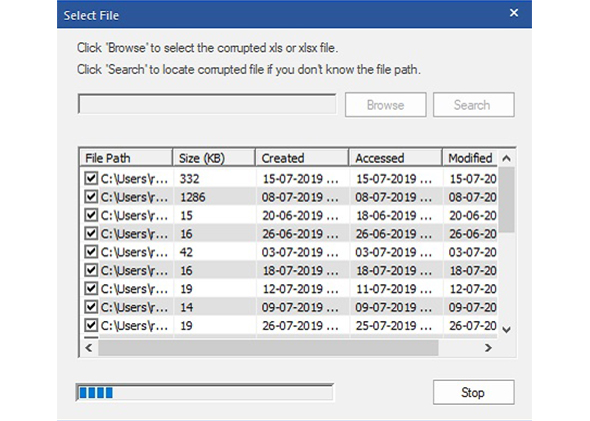
Étape 2: Cliquez sur Sélectionner un fichier .xls et .xlsx corrompu. Ensuite, cliquez sur “Sélectionner un dossier” pour rechercher le fichier .xls ou .xlsx dans le dossier particulier et cliquez sur “Choisir un fichier” pour rechercher sur le .xls et .xlsx dans le lecteur spécifique.\

Étape 3: Vous pouvez prévisualiser le classeur corrompu une fois votre analyse terminée.
Étape 4: Cliquez sur le bouton «Réparer» pour lancer le processus de réparation.

Étape 5: Sélectionnez l’emplacement souhaité pour enregistrer le classeur réparé sur votre PC.

Étape 6: Une fois le processus saving terminé, le logiciel affiche immédiatement «saving terminéd» le message.

Conclusion
En verrouillant les cellules dans Excel, vous évitez que la formule ne soit tempérée par un utilisateur tiers.
Espérons que ce didacticiel informatif vous semble utile. N’oubliez pas de laisser un commentaire si vous avez des questions ou des conseils à partager sur la façon de verrouiller des cellules dans Excel.

Margret

Margret Arthur est un entrepreneur et un expert en marketing de contenu. Elle écrit des blogs techniques et de l'expertise sur MS Office, Excel et d'autres sujets technologiques. elle art distinctif de présenter des informations techniques dans un langage facile à comprendre est très impressionnant. Lorsqu'elle n'écrit pas, elle adore les imprévus voyages.