Vous souhaitez empêcher la editing de vos données Excel par un autre utilisateur, mais vous ne savez pas comment protéger le classeur Excel contre la editing?
Eh bien, nous avons tous cette peur du gâchis des données Excel avant de donner notre classeur Excel à qui que ce soit. Droite…?
Heureusement, Excel offre à son utilisateur des utilitaires intégrés étonnants pour empêcher la editing du classeur Excel.
Aujourd’hui, vous apprendrez à connaître toutes ces astuces intelligentes pour protéger le classeur Excel de l’édition grâce à cet article.
Quel est le besoin pour Protéger un classeur Excel?
La raison très importante de la protection du fichier Excel contre la editing est d’empêcher les utilisateurs de modifier délibérément ou accidentellement la feuille de calcul.
Comprenons cela plus clairement avec un exemple:
Supposons que vous ayez conservé un rapport sur l’état de l’équipe dans votre feuille de calcul. Dans lequel vous souhaitez que le membre de votre équipe ajoute des données uniquement dans des cellules spécifiques et ne modifie aucune autre donnée de votre feuille de calcul.
Dans de tels cas, la protection de la feuille de calcul Excel ne rendra que certaines parties de vos feuilles modifiables. Ainsi, aucun des utilisateurs ne pourra apporter de editings dans les autres régions de la feuille de calcul.
Comment Pour protéger le classeur Excel De Edition?
Il existe différentes façons de protéger le classeur Excel de la editing. Mais c’est à vous de décider si vous souhaitez appliquer la sécurité à votre classeur Excel, fichier, feuille de calcul ou dans des cellules spécifiques.
- Protéger fichier Excel De Editing
- Protéger le classeur Excel De Editing
- Protéger la feuille de travail Excel De Editing
- Protéger la structure de classeur Excel De édition
- Protéger Excel cellules De Editing
Trick # 1 fichier Excel Protect A partir d’ édition
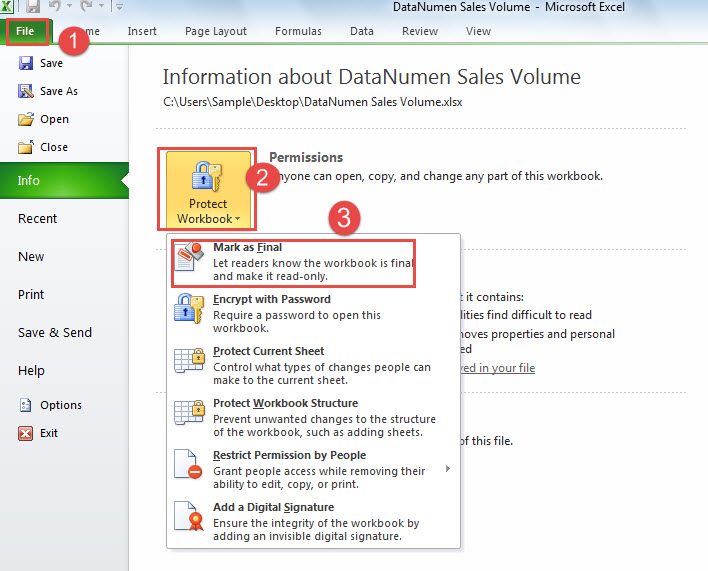
L’ option Excel “Marquer comme final” est utilisée pour protéger le fichier Excel contre toute editing par un autre utilisateur. C’est comme un rappel plus que de protéger Excel en désactivant les commandes de saisie-édition.
On peut facilement identifier que le fichier Excel est protégé contre l’édition en voyant l’ icône marquée comme finale qui apparaît sur la barre d’état.
Étapes à suivre pour appliquer Marquer comme final pour protéger le fichier Excel contre la editing:
- Ouvrez simplement le fichier Excel dans lequel vous souhaitez appliquer cette marque comme option finale .
- Appuyez sur les éléments suivants: fichier> Infos> Protéger le classeur> Options de marquage comme final .
- Appuyez sur le bouton OK pour enregistrer et appliquer les editings.
Trick 2 # Protect classeur Excel A partir d’ édition
Si vous souhaitez protéger l’intégralité de votre classeur contre la editing, vous avez deux options à effectuer.
- Crypter votre classeur Excel avec le mot de passe
- Rendre votre classeur en lecture seule
-
Crypter le classeur Excel avec un mot de passe
Pour protéger le classeur Excel de la editing, la toute première option consiste à crypter le classeur avec un mot de passe.
Ainsi, chaque fois que quelqu’un d’autre essaie d’ouvrir votre classeur Excel, il doit d’abord entrer le mot de passe.
Remarque: essayez de définir un mot de passe difficile que personne ne peut deviner.
Étapes pour crypter le classeur Excel avec un mot de passe:
- Ouvrez votre fichier Excel et cliquez sur les options suivantes: Fichier> info> Protéger le classeur.
- Dans les options de liste déroulante Protéger le classeur, choisissez «Crypter avec mot de passe».

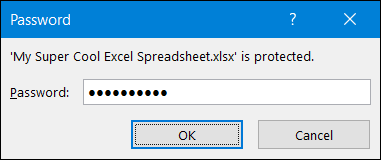
- Dans la fenêtre ouverte de Encrypt Document , entrez simplement le mot de passe que vous souhaitez définir. Après cela, cliquez sur ok.

Remarque: lisez attentivement les lignes d’avertissement et définissez le mot de passe que vous n’oublierez pas.
- Pour la confirmation du mot de passe, vous êtes invité à saisir le mot de passe deux fois. Après cela, cliquez sur le bouton OK.

- Pour vérifier si votre classeur Excel est correctement chiffré ou non, vous devez fermer votre classeur déjà ouvert et le rouvrir.
Si plus tard, vous souhaitez supprimer le mot de passe du classeur Excel, suivez les étapes décrites dans ce didacticiel: Top 3 des méthodes pour déverrouiller un fichier Excel protégé par mot de passe
-
Rendre un classeur en lecture seule
Il est très facile de rendre le classeur Excel en lecture seule. Cette option ne donne aucune protection réelle, donc tout utilisateur qui ouvre le fichier peut facilement activer l’option d’édition. Mais il suggérera à l’autre utilisateur d’être prudent lors de la editing du fichier.
- Dans un premier temps, ouvrez votre classeur Excel que vous souhaitez rendre en lecture seule.
- Maintenant, allez dans le fichier> info> Protéger le classeur.
- Désormais, dans les options déroulantes de Protect Workbook, choisissez «toujours ouvert en lecture seule».

- Après avoir appliqué cela, chaque fois que quelqu’un essaie d’ouvrir le fichier Excel, il recevra un avertissement indiquant que le fichier est ouvert en mode lecture seule.

- Pour enlever cette mise en lecture seule, allez au fichier> Protéger le classeur maintenant bascule du « Always Open en lecture seule » mise hors tension.
Utile Article: 7 rapide façons pour Fix Excel fichier en lecture seule erreur
Trick 3 # Protect feuille de calcul Excel De Editing
Une autre option pour empêcher la editing du classeur Excel consiste à protéger chaque feuille de calcul individuelle.
En utilisant cette option, vous pouvez facilement empêcher toutes les cellules d’être modifiées par quiconque. Protéger la feuille de calcul Excel signifie que personne ne peut modifier ou supprimer son contenu.
Suivez les étapes ci – dessous pour protéger la feuille de travail Excel De Montage:
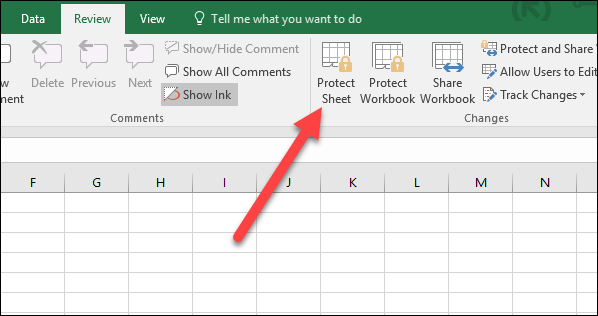
- À partir du ruban Excel, appuyez sur l’ onglet «Révision» .

- Maintenant, dans le groupe des editings , appuyez sur ” Protéger la feuille”.
- Attribuez le mot de passe que vous souhaitez définir pour déverrouiller à nouveau votre feuille Excel à l’avenir.
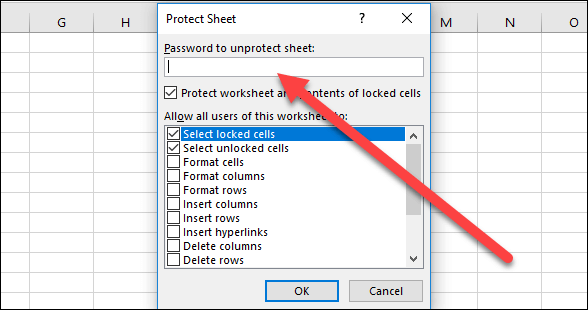
- Entrez le mot de passe une fois de plus pour faire une confirmation et appuyez sur ok.
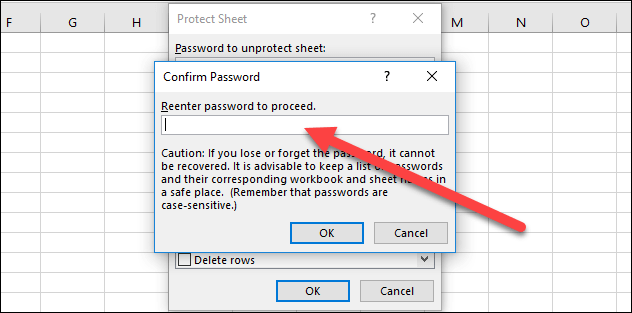
- Choisissez les autorisations de l’option répertoriée de «autoriser tous les utilisateurs de cette feuille de calcul à» , puis cliquez sur ok .

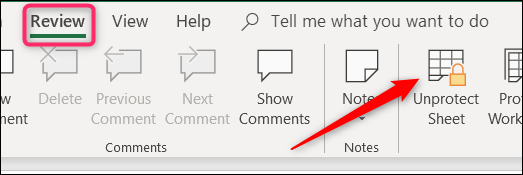
- Pour supprimer la protection, allez dans l’ onglet «Révision» et cliquez sur le bouton «Déprotéger la feuille» .
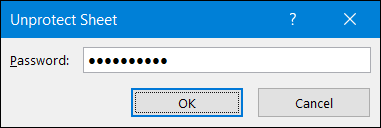
- Entrez le mot de passe et cliquez sur le bouton «OK ».
- Maintenant, votre feuille n’est plus protégée. Vous devez donc demander à nouveau la protection chaque fois que vous en avez besoin.
Astuce 4 # Protégez la structure du classeur Excel de la editing
Une autre option pour empêcher la editing du classeur consiste à protéger la structure du classeur Excel.
Suivez les étapes pour protéger la structure de classeur Excel De Montage:
- Accédez au menu Fichier dans votre fichier Excel ouvert. Après cela, cliquez sur ce qui suit: Info> Protéger le classeur> protéger la structure du classeur.

- Attribuez le mot de passe et cliquez sur «OK».

- Entrez à nouveau le mot de passe pour confirmation et cliquez sur «OK».
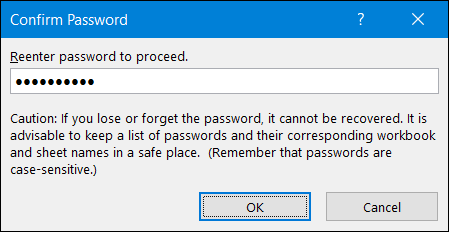
- Après avoir appliqué cette option, n’importe qui peut ouvrir votre document Excel mais ne peut pas accéder à ses commandes structurelles.
- Si un autre utilisateur connaît votre mot de passe, il peut facilement accéder à ces commandes. Seulement, ils doivent cliquer sur l’ onglet «Révision» et appuyer sur «Protéger le classeur».

- Après cela, ils doivent entrer le mot de passe et maintenant les commandes structurelles sont disponibles.
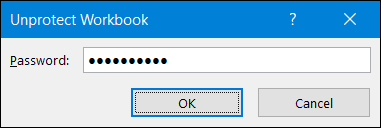
Cette action supprimera la protection de la structure de votre classeur Excel du document. Pour le reformuler, revenez simplement au menu Fichier et protégez à nouveau votre classeur.
Trick 5 # Excel cellules Protect à partir d’ édition
Si vous souhaitez protéger uniquement des cellules spécifiques de votre feuille Excel contre la editing, le verrouillage de ces cellules est la meilleure option.
Appliquez les étapes suivantes pour protéger des cellules spécifiques contre la editing:
- Choisissez les cellules que vous souhaitez verrouiller contre la editing.
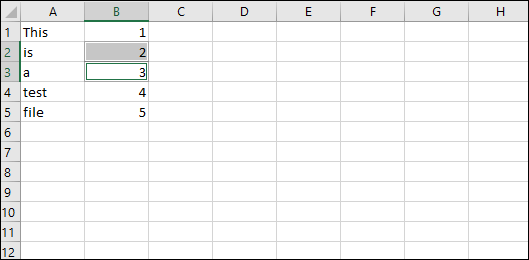
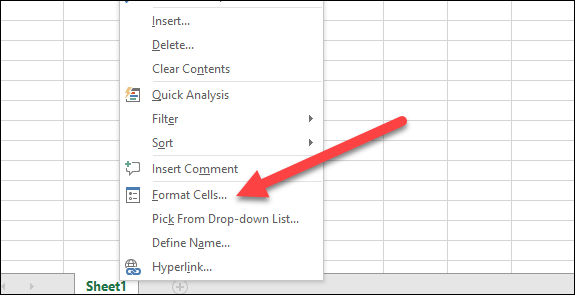
- Maintenant, faites un clic droit sur les cellules sélectionnées. Ensuite, choisissez la commande «Formater les cellules».
- Dans la fenêtre Format Cells , allez dans la «Protection».

- Décochez la case présente à travers le “Verrouillé”.

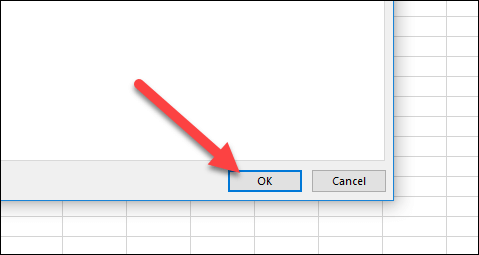
- Frappez le ok.
Article utile: Comment Pour verrouiller et déverrouiller les cellules, les formules dans Microsoft Excel 2016?
Que se passe-t-il lorsque vous protégez un classeur dans Excel?
La protection d’un classeur dans Excel est essentiellement utilisée pour contrôler l’accès d’un autre utilisateur dans la structure du classeur.
La protection du classeur Excel n’est pas la fonction de sécurité et vous ne pouvez pas l’utiliser comme moyen de protection de votre propriété intellectuelle.
Cette option interdit aux autres utilisateurs d’apporter des editings aux feuilles de calcul et constitue également une défense solide contre les feuilles de calcul masquées.
Comme il existe de nombreux outils de suppression de mot de passe Excel disponibles. Il est donc difficile pour tout utilisateur de déchiffrer votre mot de passe et de modifier votre classeur.
Il est préférable de conserver une sauvegarde de tout votre travail avant de le donner à d’autres utilisateurs.
Quelle est la différence entre protéger la feuille et protéger le classeur dans Excel?
- Au niveau du classeur :
Avec l’application de cette sécurité au niveau du classeur, vous pouvez verrouiller la structure du classeur en définissant le mot de passe. Le verrouillage de la structure du classeur empêche les utilisateurs tiers de masquer, renommer, ajouter et déplacer les feuilles de calcul Excel.
- Au niveau de la feuille de travail :
Alors qu’avec l’application de la protection au niveau de la feuille de calcul, vous pouvez facilement garder le contrôle des styles de travail des autres utilisateurs dans vos feuilles de calcul. Comme vous avez la possibilité de spécifier ce que les autres utilisateurs peuvent faire dans la feuille de calcul Excel.
Ainsi, il vous assure qu’aucune des données importantes de votre feuille de calcul n’est affectée.
Supposons, si vous voulez que l’utilisateur ajoute uniquement des colonnes et des lignes ou ne puisse trier ou utiliser que les filtres automatiques. Dans ce cas, une fois que vous avez activé la protection de la feuille, vous pouvez facilement protéger d’autres éléments tels que des plages, des formules, des cellules et des contrôles ActiveX ou Form.
Comment Pour récupérer perdu ou supprimé un classeur Excel de données?
En suivant les astuces ci-dessus, vous pouvez facilement protéger les classeurs Excel contre toute editing. Mais si en raison des méfaits d’un autre utilisateur, vous êtes coincé dans la corruption, la suppression ou la disparition de la feuille de calcul.
Dans ce cas, vous avez également la possibilité, alors ne vous inquiétez pas …!
Il est recommandé d’essayer l’outil de réparation Excel pour une réparation et une récupération faciles des données corrompues, endommagées et inaccessibles du classeur Excel. Cet outil est bien capable de corriger différentes erreurs et problèmes liés au classeur Excel et de récupérer des données Excel supprimées.
Avec cet outil unique, vous pouvez restaurer des données entières, y compris les graphiques, les commentaires des cellules des propriétés de la feuille de calcul et d’autres données sans effectuer aucune editing. Il est facile à utiliser et prend en charge toutes les versions d’Excel.
Alors, essayez les solutions données pour récupérer les données de classeur Excel corrompues.
Emballer:
Vous avez la possibilité d’utiliser un ou plusieurs niveaux de protection dans vos classeurs Excel selon vos besoins.
L’utilisation de toutes les options pour protéger le classeur Excel contre la editing dépend entièrement du niveau de sécurité que vous souhaitez appliquer pour vos données Excel.
Vous pouvez choisir de chiffrer votre fichier Excel partagé et d’activer la protection de la feuille de calcul ou du classeur. Si vous appliquez les fonctionnalités de protection de feuille de calcul sur votre classeur personnel pour protéger les formules Excel contre la suppression.
Si, au cas où vous auriez des questions supplémentaires concernant celles présentées, n’hésitez pas à nous le faire savoir dans la section commentaires ci-dessous ou vous pouvez également visiter notre page Facebook et Twitter de réparation du compte social MS Excel .
Bonne chance….

Margret

Margret Arthur est un entrepreneur et un expert en marketing de contenu. Elle écrit des blogs techniques et de l'expertise sur MS Office, Excel et d'autres sujets technologiques. elle art distinctif de présenter des informations techniques dans un langage facile à comprendre est très impressionnant. Lorsqu'elle n'écrit pas, elle adore les imprévus voyages.