De nos jours, les utilisateurs ont tendance à enregistrer leurs contacts personnels ou professionnels sur leurs appareils. Mais parfois, les listes de contacts sont enregistrées dans des fichiers Excel et les utilisateurs peuvent avoir besoin de les importer sur leurs iPhones. Bien que ce processus semble technique, il est simple lorsqu’il est décomposé étape par étape. Dans ce guide utile, je vais vous montrer comment importer des contacts d’Excel vers iPhone avec succès, en couvrant à la fois les processus manuels et automatisés.
Pouvez-vous importer des contacts d’Excel vers un iPhone?
Oui, vous pouvez importer des contacts vers iPhone à partir d’une feuille de calcul Excel. L’importation de contacts est l’une des tâches délicates pour les utilisateurs. Cependant, elle peut être facilement accomplie en appliquant les méthodes mentionnées dans la section suivante.
Alors, essayons-les.
Comment importer des contacts d’Excel vers iPhone?
Méthode 1 – Importer des contacts Excel vers iPhone à l’aide d’iTunes
Vous pouvez transférer des contacts d’Excel vers iPhone en seulement trois étapes simples. Tout d’abord, vous devez exporter les contacts d’Excel vers le format CSV. Ensuite, importez les contacts CSV dans l’application Outlook. Enfin, synchronisez ces contacts de l’application Outlook vers l’iPhone à l’aide d’iTunes.
Étapes 1# Exporter des contacts depuis Excel
- Dans le menu, appuyez sur l’option “Fichier”, puis choisissez “Enregistrer sous”. N’appuyez pas sur l’option Enregistrer au lieu de Enregistrer sous, sinon, l’application Excel enregistrera votre contact Excel au format .xlsx.
- Appuyez sur le menu déroulant “Enregistrer sous le type” et à partir de là, choisissez le type de fichier au format “CSV (délimité par des virgules)”.
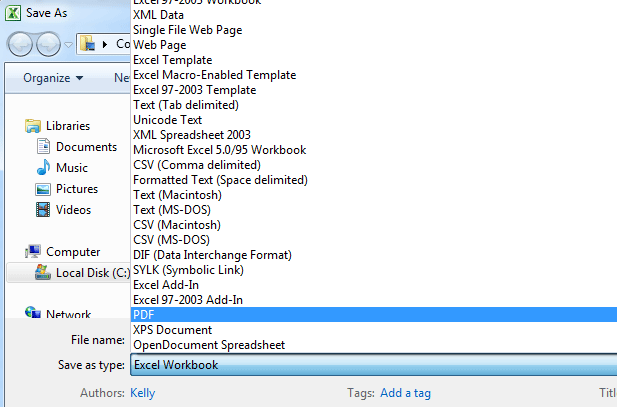
- Attribuez un nom à ce fichier CSV nouvellement créé. Appuyez sur le bouton “Enregistrer” et après cela, vous obtiendrez la boîte de confirmation indiquant si vous souhaitez utiliser le fichier CSV ou non. Ici, vous devez appuyer sur le bouton “Oui”. Souvenez-vous de l’emplacement de ce fichier CSV car vous devez l’utiliser à nouveau lors de l’importation des contacts dans Outlook.
Étapes 2# Importer des contacts dans Outlook
- Ouvrez votre programme Outlook. Après cela, suivez ce chemin: “Fichier > Ouvrir et exporter > Importer/Exporter > Importer à partir d’un autre programme ou fichier > Suivant”.
- Appuyez sur “Valeurs séparées par des virgules” dans la liste des différents formats de fichiers. Appuyez ensuite sur Suivant.
- Sur l’écran ouvert, recherchez le fichier CSV que vous avez exporté depuis Excel, puis appuyez deux fois dessus.
- Il est temps de gérer les contacts en double. Vous pouvez facilement ignorer ou remplacer les contacts en double. Après avoir effectué la sélection, appuyez simplement sur Suivant.
- Choisissez maintenant le dossier dans lequel vous devez importer les contacts Excel. Par défaut, vous verrez que le dossier de contacts est sélectionné et dans la plupart des applications, ce dossier ne sera pas modifié.
- Vous devez créer un nouveau dossier ou simplement importer des contacts Excel dans un autre dossier déjà existant. Enfin, appuyez sur l’option “Suivant” lorsque tout est terminé.
- Cochez le nom du fichier CSV, puis appuyez sur l’option “Mapper les champs personnalisés”.
Vous pouvez mapper vos champs en déposant ou en faisant glisser les types de données de contact.
Supposons que vous deviez faire glisser le nom du champ du fichier CSV vers le nom de champ correspondant dans Outlook. Pour cela, faites simplement glisser de la colonne de gauche vers la droite.
- Enfin, appuyez sur le bouton Terminer pour importer les contacts Excel dans Outlook.
Étape 3 # Synchronisation avec l’iPhone via iTunes
- Tout d’abord, connectez votre iPhone à votre PC à l’aide du câble USB. Démarrez l’application iTunes sur votre PC si elle ne démarre pas automatiquement. Si vous avez déjà connecté votre iPhone à un PC, il se lancera automatiquement.
- Appuyez sur le nom de l’appareil iPhone qui apparaît dans le coin supérieur droit de l’application iTunes.
- Appuyez sur l’onglet “Informations” dans la barre de menu horizontale et cochez la case “Synchroniser les contacts avec”.
- Choisissez votre compte de messagerie dans Outlook vers lequel vous souhaitez importer vos contacts Excel.
- Appuyez sur le bouton Appliquer pour transférer les contacts vers l’iPhone.
- Appuyez également sur le bouton “Synchroniser” en fonction de l’état de la configuration d’iTunes et de l’iPhone.
À lire également: Comment importer des données de Word vers Excel? – [Meilleures méthodes]
Méthode 2 – Importer des contacts Excel sur iPhone à l’aide d’iCloud
Eh bien, il n’existe aucun moyen direct d’importer des contacts Excel sur iPhone. Vous devez donc convertir votre fichier Excel au format VCF. Voici les étapes à suivre pour effectuer cette tâche.
Tout d’abord, vous devez convertir les contacts des fichiers Excel au format VCF car l’application iCloud importe le seul fichier au format VCF.
Suivez très attentivement les étapes ci-dessous. Les étapes complètes sont divisées en 2 segments pour une compréhension claire.
Segment 1:
- Convertissez votre fichier XLSX au format approprié indiqué dans l’image ci-dessous.
- Après cela, enregistrez votre classeur Excel au format CSV.
- Depuis votre clavier, appuyez sur la touche Win+R. Dans la fenêtre Exécuter ouverte, saisissez le mot “Exécuter” et appuyez sur la touche Entrée.
- Maintenant, dans la barre de navigation de la fenêtre Contacts, choisissez l’option “Importer”.
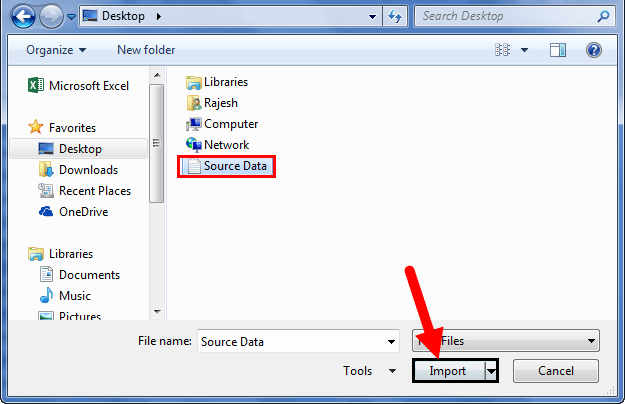
- Choisissez l’option Champ de valeurs séparées par des virgules ou CSV.
- Parcourez le chemin du dossier où le fichier .csv est enregistré.
- Choisissez le fichier CSV approprié et appuyez sur l’option Suivant présente dans l’interface d’importation CSV.
- Mappez les champs appropriés et appuyez sur le bouton Terminer.
- Enfin, sélectionnez l’option Exporter en tant que vCard et appuyez sur le bouton Exporter.
Segment 2:
- Connectez-vous à la page iCloud.com en utilisant l’identifiant et le mot de passe Apple.
- Appuyez sur l’icône Contacts pour importer des contacts de la feuille de calcul Excel vers l’iPhone.
- Dans le coin inférieur droit, appuyez sur l’icône d’engrenage et choisissez l’option Importer vCard.
- À partir du chemin du dossier dans lequel le fichier VCF est enregistré, appuyez simplement sur le bouton Ouvrir.
- Tous les contacts seront très bientôt téléchargés et vous apparaîtront.
- Dans l’appareil iPhone, ouvrez la section Contacts. Une fois les comptes iCloud synchronisés avec votre appareil iPhone, vous pouvez facilement afficher les contacts convertis de la feuille de calcul Excel vers l’iPhone.
Si vous recherchez des moyens simples et sans effort pour importer des contacts Excel vers l’iPhone. Vous pouvez soit utiliser les convertisseurs en ligne, soit télécharger des outils d’exportation.
Méthode 3 – Convertisseurs en ligne
Il existe un convertisseur en ligne très efficace qui vous permet d’importer directement des contacts Excel vers l’iPhone. Il dispose de fonctionnalités et d’options spécialisées pour télécharger votre fichier Excel et créer la vCard.
Après cela, l’utilisateur obtient un fichier VCF converti que vous pouvez facilement importer sur votre iPhone en utilisant l’application iCloud. Je trouve cette solution assez simple.
Méthode 4 – Télécharger les outils d’exportation
Sur le Web, vous pouvez facilement obtenir un logiciel professionnel qui fonctionne très bien pour importer des contacts Excel sur iPhone. Ces programmes utilitaires sont de très petite taille, vous pouvez donc facilement les télécharger et les installer sur votre PC.
Les données transférées ne seront pas modifiées, pas plus que les champs affectés par l’utilisation de ces logiciels. Il enregistre les données dans plusieurs formats de carte, notamment vCard 4.0, 3.0, 2.0.
FAQ connexes:
Excel est-il compatible avec l’iPhone?
Oui, vous pouvez ouvrir n’importe quelle application Office mobile autonome telle qu’Excel sur votre iPhone ou iPad.
Puis-je ouvrir Excel sur iPhone?
Oui, téléchargez simplement l’application mobile Microsoft Excel sur votre iPhone et créez, organisez et gérez facilement les données des feuilles de calcul.
Pourquoi Excel ne s’ouvre-t-il pas sur iPhone?
Il se peut que votre application Excel ne soit pas compatible avec le modèle d’iPhone.
Verdict Time
Les adresses e-mail et les numéros de téléphone de n’importe quel employé peuvent être utiles à tout moment. Cela facilite le partage d’informations et la planification de réunions en temps réel. Ci-dessus, j’ai fourni de nombreuses informations sur la façon d’enregistrer les contacts d’Excel sur iPhone. Veuillez suivre attentivement les conseils et partager vos expériences avec nous via notre compte Facebook.

Margret

Margret Arthur est un entrepreneur et un expert en marketing de contenu. Elle écrit des blogs techniques et de l'expertise sur MS Office, Excel et d'autres sujets technologiques. elle art distinctif de présenter des informations techniques dans un langage facile à comprendre est très impressionnant. Lorsqu'elle n'écrit pas, elle adore les imprévus voyages.