Vous pouvez recevoir un message d’erreur “Compiler Erreur dans Caché Module” lorsque vous démarrez votre Excel.
Qu’il s’agisse d’Excel ou de toute autre application Microsoft, elles sont souvent sujettes aux erreurs. Ce module Erreur de compilation dans masqué se produit à la fois dans MS Excel et MS Word, mais dans ce blog, vous apprendrez à réparer le Compiler Erreur dans Caché Module dans Excel.
Lorsque vous démarrez MS Excel, le message d’erreur particulier qui s’affiche à l’écran est:
Compiler erreur dans caché module: AutoExec
Compiler erreur dans caché module: AutoExecNew
Compiler erreur dans caché module: DistMon
Si vous utilisez une ancienne version de Windows comme Windows 95/98, vous pouvez recevoir un message d’erreur qui dit:
Excel a effectué une erreur dans le module excel.exe et sera fermé.
Pour Windows 2000 et version ci-dessus l’erreur apparaît comme:
Excel a rencontré un problème et doit fermer. Nous sommes désolés du dérangement.
Après le message d’erreur est affiché, un rapport d’erreur sera présenté et fournir les informations supplémentaires de cette erreur, un lien sera affiché quelque chose comme:
– 9.0.0.5302 – Vbe6.dll – 6.0.89.67 – 0000d799
Cliquez simplement sur le lien pour afficher tous les détails de cette erreur et, en fonction de l’application qui a été bloquée, l’emplacement de excel.exe peut vous indiquer l’emplacement de la faute de ce message d’erreur.
Pour réparer Compiler Erreur dans Caché module passer par les solutions un par un, mais avant que faire savoir pourquoi cela Compiler Erreur dans Caché module dans Excel apparaît.
Pourquoi fait Compiler Erreur dans Caché Module dans Excel Apparaît?
Microsoft est mise à niveau Office de 2016 à partir de la version 32 bits à la version 64 bits. Cette Compiler Erreur dans Caché module message d’erreur apparaît généralement quand il y a dôme versions de bureau 32 bits add-ins qui ne sont pas compatibles avec la nouvelle version
La raison la plus commune derrière cette erreur est lorsque certaines conditions se réalisent:
1: dossier de démarrage MS Excel lorsque contient à la fois les fichiers de modèle sur Adobe Acrobat PDF Maker add-in:
Pdfmaker.dot
Pdfmaker.xla
2: Logiciel nommé Norton Anti-virus logiciel a été installé.
Maintenant que vous connaissez la raison qui cause l’erreur de compilation dans le module masqué dans Excel. Commençons par les solutions pour corriger cette erreur.
Comment Faire Je Fixer Compiler Erreur dans Caché Module dans Excel?
1: Réinscrivent OCX fichiers à l’aide CMD
Pour corriger l’erreur de compilation dans le module caché, vous devez ré-enregistrer certains fichiers élémentaires des fonctionnalités d’Excel. Suis les étapes:
- Démarrer votre système avec le Droits Administratifs
- Appuyez sur la touche Windows + R
- Tapez “cmd” et cliquez sur OK
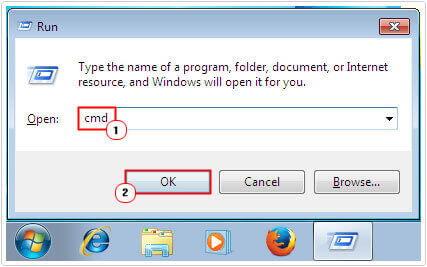
- Selon la version, tapez les commandes suivantes et appuyez sur Entrée:
Pour version 32 bits
regsvr32 -u c:\windows\system32\mscomctl.ocx
regsvr32 c:\windows\system32\mscomctl.ocx
Pour version 64 bits
regsvr32 -u c:\windows\syswow64\mscomctl.ocx
regsvr32 c:\windows\syswow64\mscomctl.ocx
Maintenant, lancez MS Excel et voyez si l’erreur de compilation de Visual Basic dans le module caché est résolue ou non.
2: Essayez de supprimer des fichiers .exd
Si la solution donnée ci-dessus n’a pas fonctionné alors essayez de supprimer les fichiers .exd de votre dossier, cela pourrait vous aider à corriger l’erreur de compilation dans le module caché dans Excel. Suivez les étapes pour supprimer des fichiers:
- Appuyez sur la touche Windows + R
- Tapez %appdata% et cliquez sur OK.
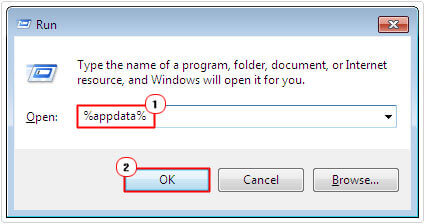
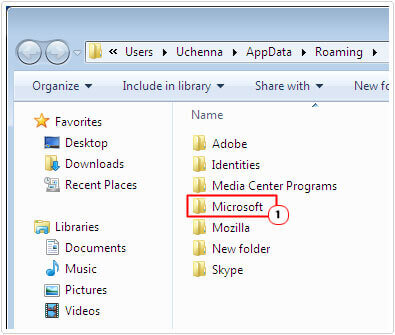
- Cela ouvrira le Données des Applications dossier, sélectionnez maintenant Microsoft
- Ouvrez le dossier Formulaires
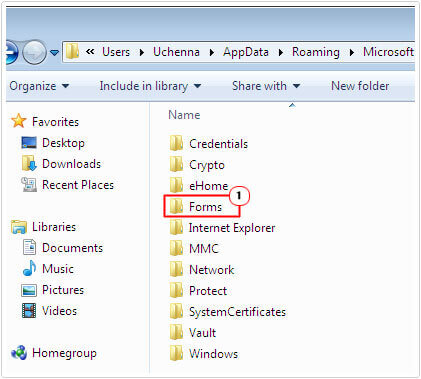
- Sélectionnez comctllib.exd et mscomctllib.exd, Faites un clic droit sur eux et Supprimez
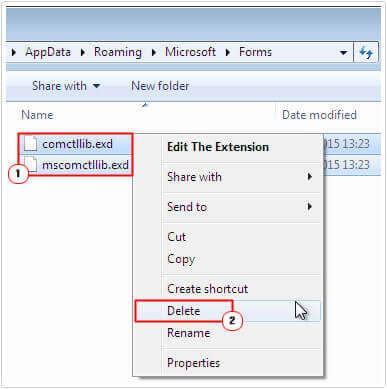
La suppression des fichiers .exd vous permettra de démarrer Excel et l’erreur de compilation dans le problème du module caché sera résolue.
3: Déplacer des fichiers PDF Maker
Si vous utilisez Adobe Acrobat PDF Maker, pour résoudre ce problème, vous devez déplacer le fichier Pdfmaker.dot et les fichiers Pdfmaker.xla vers un emplacement différent. Pour ce faire, suivez les étapes ci-dessous:
- Cliquez sur l’icône Windows et tapez pdfmaker. *
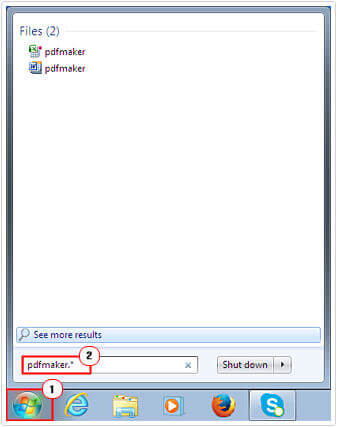
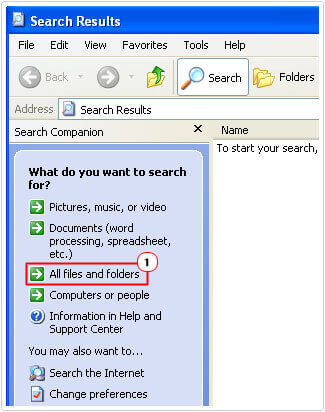
- Cliquer sur tous les fichiers et dossiers.
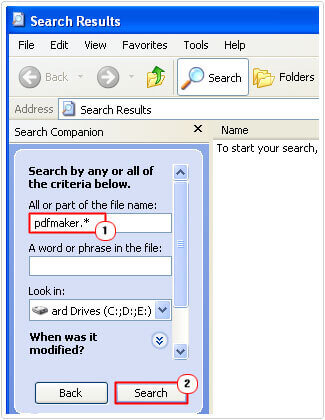
- Dans le Tout ou partie du nom de fichier tapez pdfmaker. * et recherche
- Une fois les fichiers localisés, cliquez avec le bouton droit de la souris sur pdfmaker.dot & pdfmaker.xla et sélectionnez le Couper.
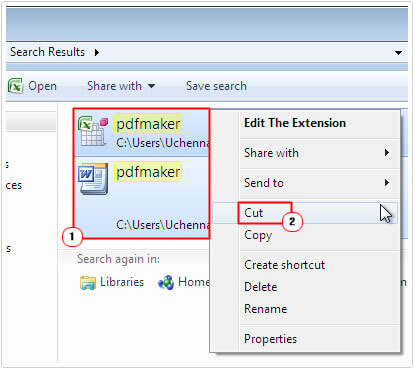
- Allez sur le bureau et Coller cela
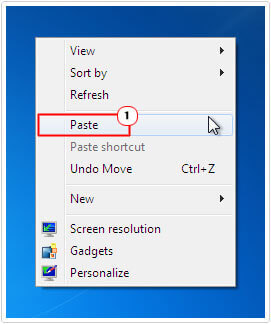
Après avoir déplacé le Fichiers PDF en effectuant les étapes susmentionnées, une erreur de compilation dans le problème du module caché Excel doit être résolue.
4: Mettre à jour la dernière version d’Adobe Acrobat
Si la méthode mentionnée ci-dessus n’a pas résolu le problem Excel Compiler erreur Dans le problème du module caché 2016, vous pouvez alors essayer de mettre à jour la version Adobe Acrobat.
Pour mettre à jour le complément Adobe Acrobat, visitez le site officiel d’Adobe. Vous pouvez trouver les dernières mises à jour dans le moteur de recherche en effectuant une recherche dans Mises à jour Adobe Acrobat.
Après avoir mis à jour Adobe Acrobat, redémarrez votre système et voyez si le compiler erreur dans caché module excel le problème est résolu ou non.
5: Fix “Compiler erreur dans caché module” Module 1
Cette erreur se produit également lorsque vous avez récemment mis à niveau ou avez éventuellement enregistré un fichier Excel créé à un emplacement différent d’une version à l’autre.
Pour résoudre ce problème, suivez les étapes simples mentionnées ci-dessous.:
- Sélectionnez le fichier qui est mal enregistré dans Excel
- Appuyez sur Alt + F11 pour accéder au fichier Visual Basic Editor.
- Dans le menu Outils, sélectionnez les Références.
- Faites défiler jusqu’à la Références Disponibles et décochez tout ce qui commence par MISSING:
- Appuyez sur Alt + Q lorsque toutes les erreurs de référence ont été décochée.
Ces étapes vous aideront à résoudre compiler erreur dans caché module 1 délivrer.
Automatique Solution: MS Excel Réparation Outil
Si vous trouvez que les solutions ci-dessus sont difficiles à exécuter et que vous êtes incapable de les résoudre compiler erreur dans caché module excel problème, vous pouvez essayer d’exécuter MS Excel Réparation Outil.
C’est un outil de réparation avancé qui répare non seulement les fichiers Excel endommagés, corrompus ou inaccessibles et toutes sortes d’erreurs Excel, mais récupère également les données supprimées ou perdues à partir d’une feuille de graphique, d’un commentaire de cellule, d’une formule, etc.
On peut facilement utiliser cet outil sans avoir besoin de n’importe quel professionnel et il supporte toutes les versions d’Excel.
Étapes à Utiliser MS Excel Réparation Outil:
Étape 1 - Téléchargez et installez Stellar Réparation pour Excel en suivant l'assistant d'installation.

Étape 2 – Après l'installation, lancez l'outil de réparation et parcourez le fichier Excel que vous souhaitez réparer.

Étape 3 – Sélectionnez maintenant le fichier Excel que vous souhaitez réparer et cliquez sur le bouton 'Repair'.

Étape 4 – Attendez la fin du processus de réparation.

Étape 5 – Une fois terminé, prévisualisez et vérifiez le fichier Excel réparé et cliquez sur le bouton 'Save'.

Conclusion:
C’était donc tout à propos de Compiler Erreur dans Caché module Excel. Eh bien, j’ai fait de mon mieux pour mettre en place toutes les solutions efficaces pour résoudre ce problème.
Suivez attentivement les solutions données une à une. Ils sont faciles à utiliser et ont fonctionné pour de nombreux utilisateurs.
Espoir vous avez aimé cet article et il a travaillé pour vous dans la fixation de la compiler erreur dans caché module excel émettre et de faire votre travail Excel à nouveau sans aucune erreur.
En dehors de cela, si vous avez des suggestions ou des questions, n’hésitez pas à les partager avec nous dans la section commentaires ci-dessous..

Margret

Margret Arthur est un entrepreneur et un expert en marketing de contenu. Elle écrit des blogs techniques et de l'expertise sur MS Office, Excel et d'autres sujets technologiques. elle art distinctif de présenter des informations techniques dans un langage facile à comprendre est très impressionnant. Lorsqu'elle n'écrit pas, elle adore les imprévus voyages.