Comme nous savons tous que Microsoft Excel est un ensemble de données de classeur très utile et populaire pour les utilisateurs de stocker tout type de données importantes.
Dans Microsoft Excel, les utilisateurs peuvent effectuer différents types de tâches, telles que transférer des données d’un classeur Excel à l’autre, la mise à jour tableur Excel avec des données d’une autre feuille de calcul, copier les données d’une cellule à une autre dans Excel, etc. selon la commodité.
Mais, aujourd’hui dans ce blog de mes Je vais discuter comment copier des données d’une cellule à l’autre dans Excel automatiquement? Ainsi que vous apprendrez aussi mettre jour automatiquement une feuille de calcul Excel partir d’une autre feuille, transférer des données d’un classeur Excel à un autre automatiquement et beaucoup d’autres choses en détail.
Alors, rendez-vous à travers ce blog attentivement.
Méthodes Pour Transférer Des Données D’un Classeur Excel À Un Autre
Il existe de nombreuses façons de transférer des données d’un classeur Excel à un autre et ils sont les suivants:
Méthode #1: Mettre À Jour Automatiquement Une Feuille De Calcul Excel À Partir D’une Autre Feuille
Dans le classeur MS Excel, nous pouvons facilement mettre à jour les données en liant une feuille de calcul à une autre. Ce lien est connu comme une formule dynamique qui transfère les données d’un classeur Excel à un autre automatiquement.
Un classeur Excel est appelé en tant que feuille de calcul source, où ce lien transporte automatiquement les données de la feuille de calcul et l’autre classeur est appelé en tant que feuille de calcul de destination dans lequel il met automatiquement à jour les données de la feuille de calcul et contient la formule de lien.
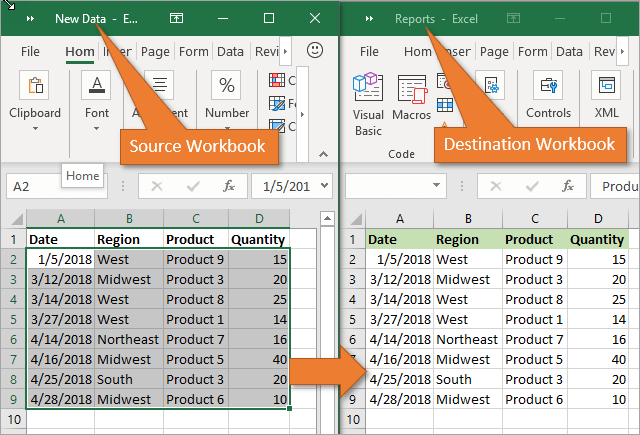
Voici les deux points différents pour lier les données du classeur Excel pour les mises à jour automatiques.
1) Avec l’utilisation de la copie et option Coller
- Dans la feuille de calcul source, sélectionnez et Copie les données que vous souhaitez lier dans une autre feuille de calcul
- Maintenant dans la feuille de calcul de destination, Pâte les données où vous avez lié la feuille de calcul source de cellule
- Après cela, choisissez le Coller le lien menu à partir du Autre Pâte options dans le classeur Excel
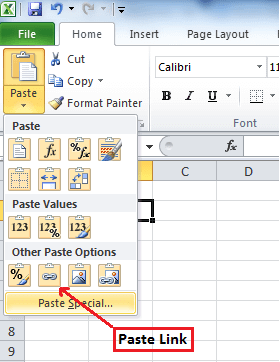
- Enregistrez tout votre travail de la feuille de calcul source avant de la fermer.
2) Entrer manuellement la formule
- Ici, à l’aide du signe égal “=”, cliquez sur la cellule contenant la formule de lien dans la feuille de calcul de destination.
- Ensuite, dans la feuille de calcul source, cliquez sur la cellule contenant les données pour enregistrer votre travail dans la feuille de calcul Excel.
Remarque- Rappelez-vous toujours une chose que le format de feuille de calcul source et le feuille de calcul de destination Les deux sont identiques.
Méthode #2: Mise à jour Excel Tableur Avec Données À partir Un autre Tableur
Pour mettre à jour une feuille de calcul Excel avec les données d’une autre feuille de calcul, il vous suffit de suivre les points indiqués ci-dessous, qui seront applicables à la version Excel 2019, 2016, 2013, 2010, 2007.
- Au début, allez à Données menu
- Sélectionner Rafraîchir Tout option

- Vous devez voir ici quand et comment la connexion est rafraîchie
- Cliquez maintenant sur n’importe quelle cellule contenant les données connectées.
- Encore dans le Données menu, cliquez sur la flèche qui est à côté de Rafraîchir Tout option et sélectionnez Propriétés de la connexion
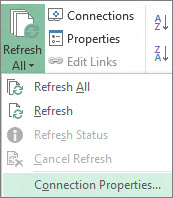
- Après cela dans le Usage menu, définissez les options que vous souhaitez modifier
- Sur le Usage onglet, définissez les options que vous souhaitez modifier.
Remarque – Si la taille du classeur de données Excel est grande, je vous recommanderai de vérifier la Activer l’actualisation de fond menu sur une base régulière.
Méthode #3: Comment Faire Pour Copier Les Données D’une Cellule À L’autre Dans Excel Automatiquement
Pour copier des données d’une cellule à une autre dans Excel, il suffit de parcourir les points suivants donnés ci-dessous:
- Tout d’abord, ouvrez la feuille de calcul source et la feuille de destination.
- Dans la feuille de calcul source, accédez à la feuille que vous souhaitez déplacer ou copier.
- Maintenant, cliquez sur le Accueil menu et choisissez le Format option
- Sélectionnez ensuite la feuille Déplacer ou copier dans la partie Organiser les feuilles.
- Après cela, encore dans le Accueil menu choisir le Format option dans le groupe de cellules
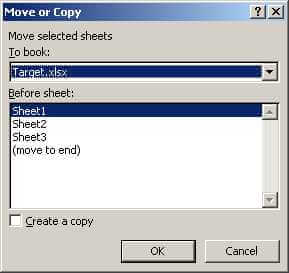
- Ici, dans le Déplacer ou Copier Dans la boîte de dialogue, sélectionnez la feuille cible et Excel n’affichera que les feuilles de travail ouvertes dans la liste.

- Sinon, si vous souhaitez copier la feuille de calcul au lieu de la déplacer, veuillez faire une copie du classeur Excel avant

- Enfin, sélectionnez le bouton OK pour copier ou déplacer la feuille de calcul Excel ciblée.
Méthode #4: Comment Copier D’une Feuille Excel À Une Autre Avec Formule
Avec l’aide de la formule, vous pouvez copier une feuille Excel à une autre et pour ce faire, suivez simplement les étapes:
- Pour copier et coller la cellule Excel dans la feuille de calcul Excel actuelle, comme par exemple; copier les cellules A1 à D5, vous pouvez simplement sélectionner la cellule de destination D5, puis entrer = A1 et appuyer sur la touche Entrée pour obtenir la valeur A1.
- Pour copier et coller une cellule d’une feuille à une autre, telle que la cellule A1 de la feuille 1 à D5 de la feuille 2, sélectionnez la cellule D5 dans la feuille 2, puis entrez = Sheet1! A1 et appuyez sur la touche Entrée pour obtenir la valeur.
Méthode #5: Copier Des Données D’une Feuille À Une Autre Dans Excel À L’aide De Macros
Avec l’aide de macros, vous pouvez les données de copie à partir d’un feuille de travail à un autre mais avant cela, voici quelques conseils importants que vous devez prendre en charge:
- Vous devez conserver l’extension de fichier correctement dans votre classeur Excel.
- Il n’est pas nécessaire que votre feuille de calcul soit macro-activée pour effectuer la tâche.
- Le code que vous choisissez peut également être stocké dans une autre feuille de calcul.
- Comme les codes spécifient déjà les détails, il n’est donc pas nécessaire d’activer le classeur Excel ou les cellules en premier.
- Ainsi, ci-dessous est le code pour effectuer cette tâche
Sub OpenWorkbook()
‘Open a workbook
‘Open method requires full file path to be referenced.
Workbooks.Open “C:\Users\username\Documents\New Data.xlsx”‘Open method has additional parameters
‘Workbooks.Open(FileName, UpdateLinks, ReadOnly, Format, Password, WriteResPassword, IgnoreReadOnlyRecommended, Origin, Delimiter, Editable, Notify, Converter, AddToMru, Local, CorruptLoad)
‘Help page: https://docs.microsoft.com/en-us/office/vba/api/excel.workbooks.openEnd Sub
Sub CloseWorkbook()
‘Close a workbook
Workbooks(“New Data.xlsx”).Close SaveChanges:=True
‘Close method has additional parameters
‘Workbooks.Close(SaveChanges, Filename, RouteWorkbook)
‘Help page: https://docs.microsoft.com/en-us/office/vba/api/excel.workbook.closeEnd Sub
Recommandé Solution: MS Excel Réparation & Récupération Outil
Lorsque vous effectuez votre travail dans MS Excel et si, par erreur ou par accident, vous n’enregistrez pas les données de votre classeur ou si votre feuille de calcul est supprimée, nous avons ici un outil de récupération professionnel, c’est-à-dire MS Excel Réparation & Récupération Outil.
Avec l’aide de cet outil, vous pouvez également récupérer facilement toutes les données perdues ou les fichiers Excel corrompus. Ceci est très utile logiciel pour récupérer tous les types de fichiers MS Excel avec facilité.
Étapes à Utiliser MS Excel Réparation & Récupération Outil:
Étape 1 - Téléchargez et installez Stellar Réparation pour Excel en suivant l'assistant d'installation.

Étape 2 – Après l'installation, lancez l'outil de réparation et parcourez le fichier Excel que vous souhaitez réparer.

Étape 3 – Sélectionnez maintenant le fichier Excel que vous souhaitez réparer et cliquez sur le bouton 'Repair'.

Étape 4 – Attendez la fin du processus de réparation.

Étape 5 – Une fois terminé, prévisualisez et vérifiez le fichier Excel réparé et cliquez sur le bouton 'Save'.

Conclusion
Eh bien, j’ai essayé de mon mieux pour apporter les meilleures façons possibles sur comment copier des données d’une cellule à l’autre dans Excel automatiquement.
Hope, vous êtes satisfait des méthodes ci-dessus fournies à vous au sujet Excel feuille de travail mise à jour.
Ainsi, utilisez-les correctement et à l’avenir, même si vous souhaitez en savoir plus, vous pouvez utiliser les solutions spécifiées.

Margret

Margret Arthur est un entrepreneur et un expert en marketing de contenu. Elle écrit des blogs techniques et de l'expertise sur MS Office, Excel et d'autres sujets technologiques. elle art distinctif de présenter des informations techniques dans un langage facile à comprendre est très impressionnant. Lorsqu'elle n'écrit pas, elle adore les imprévus voyages.