La plupart des utilisateurs sont confrontés au problème de l’ ouverture de plusieurs fichiers par Excel au démarrage. Êtes-vous l’un d’entre eux confronté au même problème et recherchez maintenant des solutions à ce problème?
Si oui, parcourez simplement cet article. Ici, vous trouverez différentes techniques pour résoudre le problème Excel ouvre plusieurs fichiers au démarrage.
Alors, découvrons comment vous pouvez localiser et réparer ces multiples fichiers lors du démarrage d’Excel.
Comment Pour Arrêter plusieurs fichiers Ouverture Au cours Excel démarrage ?
Vous pouvez facilement résoudre le problème de l’ ouverture de plusieurs fichiers par Excel au démarrage en utilisant les trois méthodes ci-dessous.
1 # Ouvrez Excel en mode sans échec
Pour empêcher les fichiers de s’ouvrir automatiquement dans Excel, vous pouvez démarrer votre Excel en mode sans échec. Il va supprimer plusieurs fichiers d’ouverture dans Excel startups telles que démarrage dossiers, personnalisation de la barre d’ outils et compléments Excel.
Vous pouvez démarrer Excel en mode sans échec de deux manières: les commutateurs de ligne de commande et la touche CTRL.
Utilisation des commutateurs de ligne de commande:
Pour vous débarrasser d’Excel en ouvrant plusieurs fichiers au démarrage, vous pouvez utiliser la méthode de commutation de ligne de commande. Il peut être traité dans toutes les versions Excel. Il existe deux commutateurs de ligne de commande.
Vous pouvez utiliser le commutateur / safe pour démarrer Excel en mode sans échec et utiliser le commutateur / automation pour exécuter automatiquement les macros et désactiver tous les fichiers multiples d’ouverture dans Excel.
Pour utiliser ces commutateurs de ligne de commande, procédez comme suit:
- Cliquez sur Démarrer et choisissez Exécuter dans votre écran Windows.
- Tapez l’un des éléments mentionnés ci-dessous.
excel.exe / safe
excel.exe / automatisation
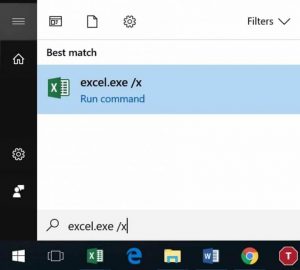
- Cliquez sur Ok.
Utilisation de la touche CTRL:
Appuyez sur la touche CTRL et restez en attente jusqu’à ce que le message (Excel a détecté que vous maintenez la touche CTRL enfoncée. Voulez-vous démarrer Excel en mode sans échec?) Apparaît dans votre fenêtre pendant le démarrage Excel.
Après cela, sélectionnez Oui afin de pouvoir démarrer votre Excel en mode sans échec.
REMARQUE: ce n’est pas une solution permanente pour empêcher Excel d’ouvrir plusieurs fichiers au démarrage.
2 # Supprimer les fichiers à partir de Les dossiers
Les fichiers qui s’ouvrent lors du démarrage d’Excel peuvent être enregistrés dans les autres dossiers de démarrage ou dans le dossier XLStart . Pour supprimer ces fichiers du dossier XLStart , procédez comme suit:
- Dans votre écran Windows, cliquez sur Démarrer et choisissez Exécuter .
- Dans la boîte de dialogue Exécuter, saisissez l’une des options suivantes:
Pour Windows OS 64 bits:
C:\Program Files\Microsoft Office\root\ xx\XLSTART
Pour Windows OS 32 bits:
C:\Program Files (x86) \Microsoft Office\root\ xx\XLSTART
xx : saisissez votre version de Microsoft Office (telle qu’Office13, Office12, etc.)
- Supprimez maintenant les fichiers que vous ne souhaitez pas ouvrir automatiquement lors du démarrage d’Excel ou déplacez ces fichiers vers un autre dossier.
- Enfin, redémarrez votre Excel.
Pour réparer Excel en ouvrant plusieurs fichiers au démarrage à partir des autres dossiers de démarrage, suivez les étapes ci-dessous:
- Cliquez sur le menu Fichier dans Excel.
- Cliquez sur Options dans le menu.
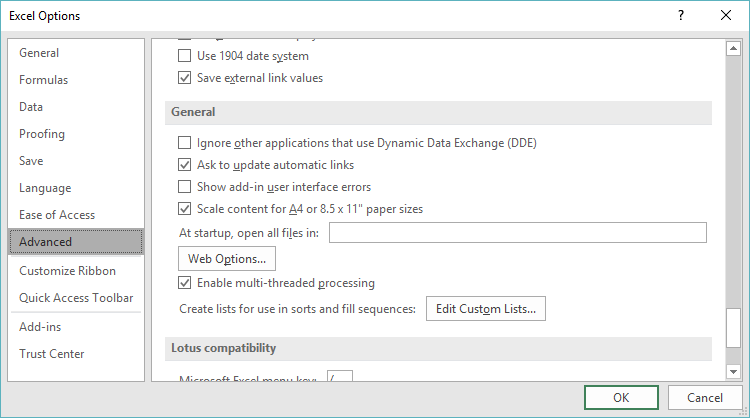
- Choisissez l’ option Avancé.
- Ensuite, faites défiler vers le bas et accédez à Général.
- Vous trouverez Au démarrage , ouvrez tous les fichiers: dans la section générale, il suffit de décocher la case à côté.
3 # Supprimer les fichiers des compléments
Certains des fichiers indésirables peuvent être installés sous la forme de compléments dans Excel. Vérifions et supprimons ces fichiers d’Excel.
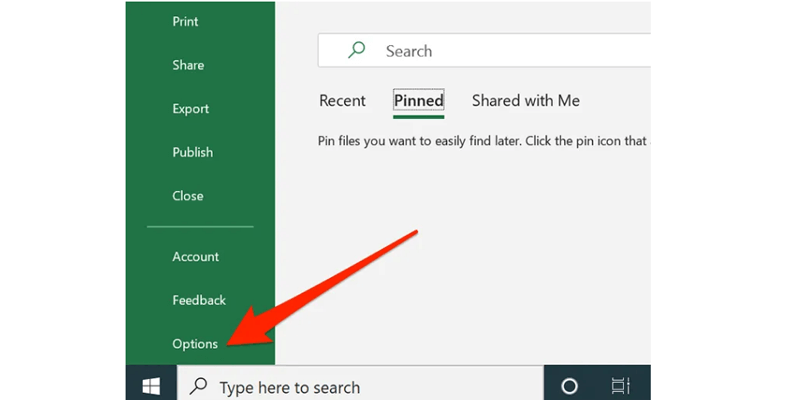
- Cliquez sur le menu Fichier dans Excel.
- Cliquez sur Options dans le menu.
- Sélectionnez l’ option Compléments.
- Allez dans Gérer: situé en bas de la page et sélectionnez l’ option Compléments COM.
- Cliquez sur le Go .. bouton.
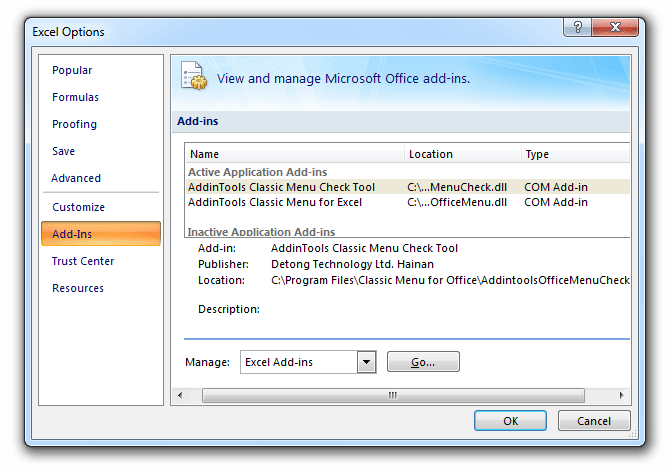
- Enfin, désactivez les fichiers dont vous ne voulez pas.
Lorsque vous désactivez vos fichiers indésirables, Excel cessera d’ouvrir ces fichiers lors de son démarrage .
4 # Ajuster le registre
Si vous rencontrez toujours un problème de fichier à ouverture multiple Excel au démarrage, vous pouvez utiliser cette solution pour résoudre ce problème.
À l’aide de la méthode Adjust Registry, vous pouvez ouvrir une nouvelle instance Excel avec force. Avant d’utiliser cette méthode, gardons une sauvegarde du registre.
Suivez les étapes ci-dessous pour sauvegarder le registre:
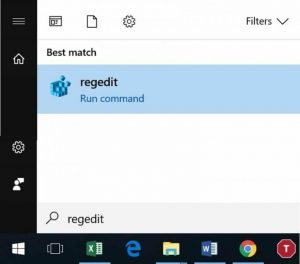
- Tout d’abord, cliquez sur Démarrer.
- Recherchez ensuite regedit.
- Sélectionnez regedit.
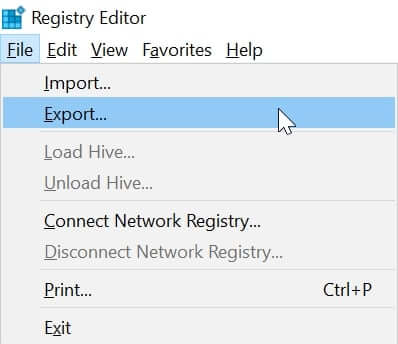
- Cliquez sur le menu Fichier dans l’Éditeur du Registre
- Sélectionnez l’ option Exporter
- Sélectionnez la plage de Tout exporter .
Maintenant, votre sauvegarde de registre est terminée, après cela, ajustez le registre.
Suivez les étapes ci-dessous pour ajuster votre registre:
- Tout d’abord, fermez toutes vos instances Excel.
- Ensuite, ouvrez l’ Éditeur du Registre .
- Maintenant, allez à ce chemin ci-dessous:
HKEY_CURRENT_USER \ Software \ Microsoft \ Office \ 16.0 \ Excel \ Options
- Cliquez sur Modifier dans le menu.
- Sélectionnez l’ option Nouveau .
- Sélectionnez la valeur DWORD .
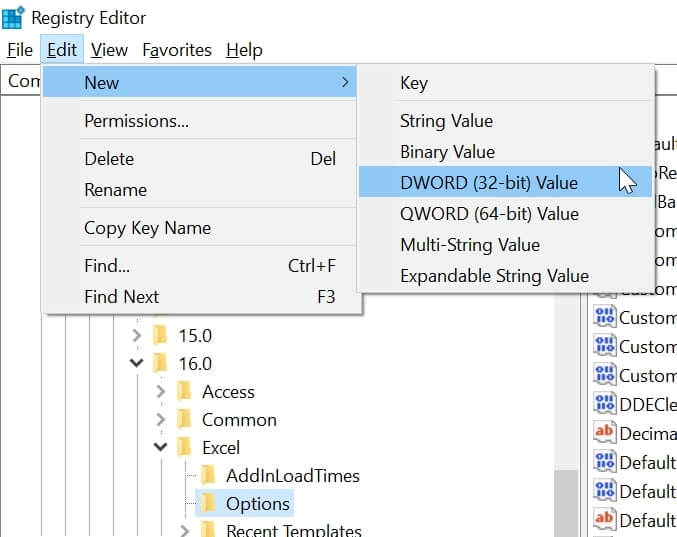
- Ajoutez une entrée DisableMergeInstance .
- Cliquez avec le bouton droit sur DisableMergeInstance .
- Sélectionnez Modifier .
- Enfin, remplissez 1 dans la zone Données de la valeur et cliquez sur OK .
Les étapes ci-dessus ouvriront votre Excel dans une nouvelle instance.
La touche finale
Essayez les quatre méthodes mentionnées ci-dessus pour réparer Excel ouvre plusieurs fichiers au démarrage. Un autre problème se produit lorsque vous supprimez par erreur le fichier important d’Excel et que vous souhaitez quand même récupérer ce fichier supprimé.
Dans cette situation, vous pouvez utiliser Excel réparation outil pour récupérer votre fichier Excel important dans son format d’origine.
Excel réparation outil peut également réparer un ou plusieurs fichiers XLS/XLSX. Il peut corriger les erreurs dans Excel et récupérer la feuille de calcul avec le formatage des cellules.
Si, en raison erreurs Excel, vous ne pouvez pas accéder à votre feuille de calcul Excel, vous pouvez utiliser cet outil et le récupérer.
Enfin, Excel réparation outil prend en charge toutes les versions Excel et est également disponible pour les systèmes d’exploitation Mac et Windows.

Margret

Margret Arthur est un entrepreneur et un expert en marketing de contenu. Elle écrit des blogs techniques et de l'expertise sur MS Office, Excel et d'autres sujets technologiques. elle art distinctif de présenter des informations techniques dans un langage facile à comprendre est très impressionnant. Lorsqu'elle n'écrit pas, elle adore les imprévus voyages.