Les utilisateurs d’Excel rencontrent souvent des erreurs lors du copier-coller de données. L’un de ces messages d’erreur particuliers est: “you can’t paste this here because the copy area and paste area aren’t the same size”. Ce problème survient lorsqu’on tente de copier-coller des données d’une feuille Excel à une autre ou depuis des sources externes. Ce message peut s’avérer particulièrement gênant, surtout en cas d’urgence.
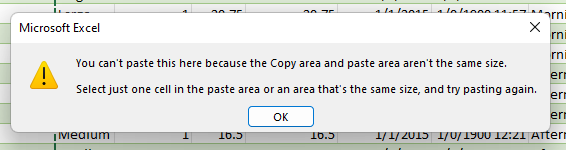
Cet article décrit en détail cette erreur et propose des solutions rapides pour la résoudre.
Pourquoi Excel affiche-t-il le message « Impossible de coller ceci ici car la zone de copie est trop grande »?
Voici les raisons possibles de cette erreur:
- Cellules fusionnées dans la feuille de copie ou la feuille de destination.
- Feuilles protégées: le collage peut être impossible dans Excel.
- Formats incompatibles.
- Plages filtrées: le collage peut également être impossible.
- Classeur Excel corrompu.
- Données copiées dépassant les limites de la destination.
- Lignes ou colonnes masquées: conflits possibles.
Ce sont donc les principales causes des problèmes de collage dans Excel.
Solutions pour résoudre l’erreur « Impossible de coller ici » dans Excel (zone de copie insuffisante)
Cette section détaille les solutions, des plus simples aux plus avancées, pour une application facile. Suivez-les une par une jusqu’à la résolution du problème.
Solutions rapides:
- Dissocier les cellules
- Supprimer la mise en forme conditionnelle
- Supprimer la protection
- Utiliser le collage spécial
- Réparer un classeur corrompu
- Supprimer les filtres avant de coller les données
- Adapter la taille des plages de copie et de collage
- Vérifier la présence de lignes et de colonnes masquées
Solution 1: Dissocier les cellules
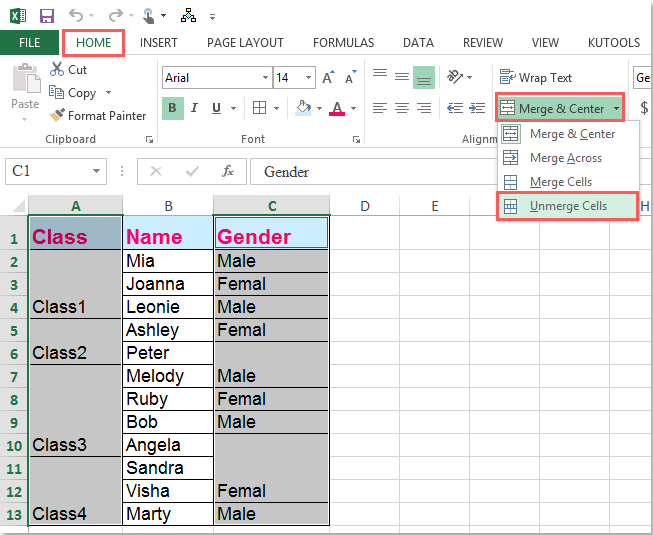
Comme indiqué précédemment, lorsque des données sont copiées de cellules fusionnées et collées dans des cellules non fusionnées, l’erreur d’exécution 1004 (impossible de coller ici en raison de la zone de copie insuffisante) peut s’afficher. Pour résoudre ce problème, dissociez les cellules fusionnées.
- Ouvrez le document Excel concerné.
- Sélectionnez les données et appuyez sur Ctrl+C pour les copier.
- Accédez à l’onglet « Accueil» >> cliquez sur Fusionner et centrer >> Dissocier les cellules.
À lire également: Comment résoudre l’erreur « Impossible de coller les données » dans Microsoft Excel?
Solution 2: Supprimer la mise en forme conditionnelle
L’application d’une mise en forme conditionnelle aux données de la feuille de calcul peut ralentir Excel et provoquer des erreurs d’exécution.
Pour résoudre ce problème, essayez de supprimer la mise en forme conditionnelle:
- Ouvrez Excel.
- Accédez à l’onglet « Accueil», puis cliquez sur « Mise en forme conditionnelle ».
- Cliquez ensuite sur « Effacer les règles » >> « Effacer les règles de toute la feuille ».
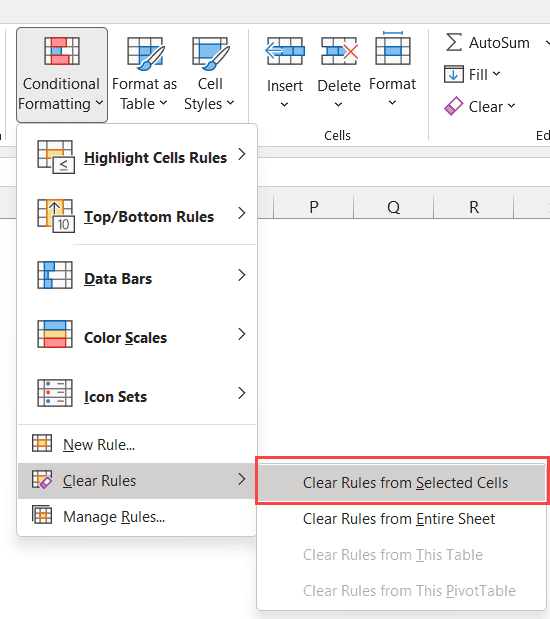
- Sélectionnez un autre onglet en bas et répétez la première étape.
- Choisissez ensuite « Fichier » >> « Enregistrer sous ».
- Créez une nouvelle feuille de calcul avec les mêmes données.
Solution 3: Supprimer la protection
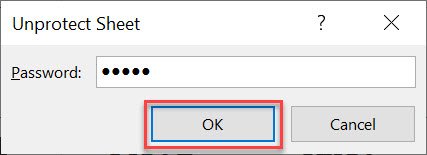
Vous pouvez résoudre ce problème en supprimant la protection des feuilles masquées ou protégées. Étapes à suivre pour déprotéger la feuille:
Étape 1: Accédez à l’onglet Accueil, puis dans le groupe Cellules, cliquez sur Format.
Étape 2: Dans le menu déroulant, cliquez sur Déprotéger la feuille.
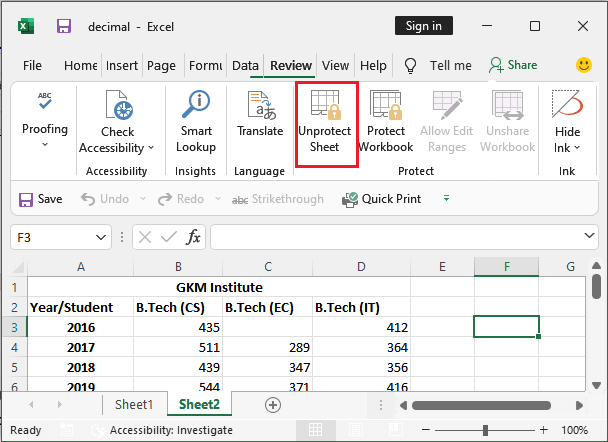
Étape 3: Saisissez le mot de passe que vous avez défini lors de la protection de votre feuille de calcul, puis cliquez sur OK.
Solution 4: Résoudre l’erreur « Impossible de coller ici » d’Excel en utilisant le collage spécial.
De nombreux utilisateurs ont indiqué avoir résolu ce problème en utilisant le collage spécial au lieu de l’option Coller. Vous pouvez donc essayer cette méthode pour coller des graphiques d’une feuille Excel à une autre.
Voici comment utiliser le collage spécial dans Excel:
- Copiez les données de la feuille Excel à coller.
- Ouvrez le classeur de destination.
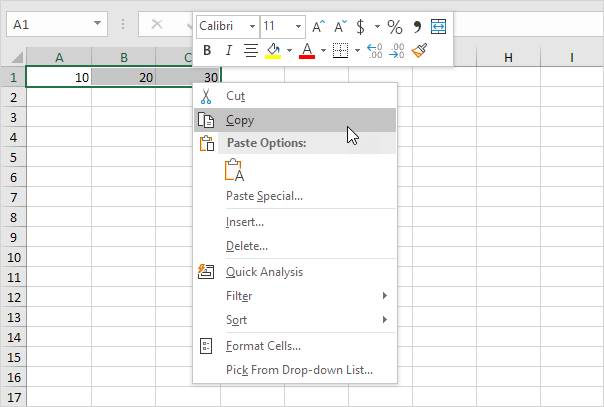
- Faites un clic droit sur la cellule et sélectionnez Collage spécial.
Et voilà!
À lire également: Résoudre les problèmes de blocage d’Excel 2016 lors du copier-coller
Solution 5: Réparer un classeur corrompu
Si vous rencontrez l’erreur « Impossible de coller ici car les zones de copie et de collage ne sont pas de la même taille (VBA) » en raison d’une corruption de votre fichier Excel, vous pouvez utiliser la fonction intégrée « Ouvrir et exécuter » d’Excel. Cet utilitaire vous permettra de résoudre gratuitement les problèmes de corruption de votre fichier Excel.
Suivez attentivement ces instructions:
- Ouvrez l’application Excel.
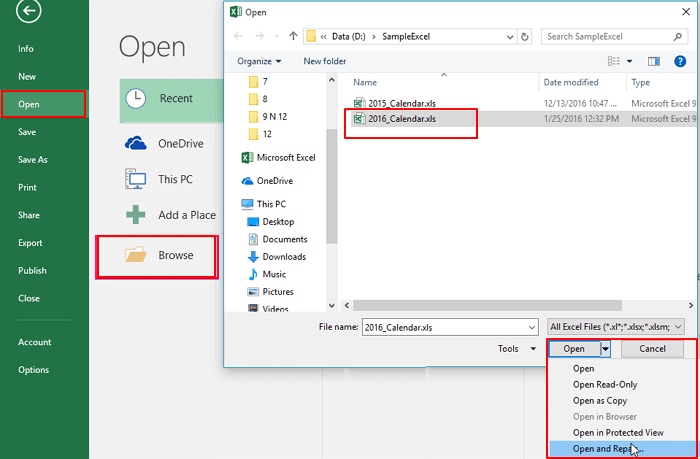
- Cliquez sur « Ouvrir» et sélectionnez le fichier Excel dans lequel vous ne pouvez pas effectuer de copier-coller.
- Cliquez ensuite sur le menu déroulant « Ouvrir» et sélectionnez « Ouvrir et réparer ».
- Cliquez ensuite sur « Réparer» pour récupérer autant de données que possible de votre fichier Excel.

- Enfin, cliquez sur le bouton « Extraire les données» pour extraire les valeurs et les formules de la feuille Excel.
Il arrive que cet outil intégré ne parvienne pas à réparer les fichiers gravement corrompus. Dans ce cas, vous devrez utiliser MS Excel reparation outil avancé. Ce logiciel est spécialement conçu pour corriger les fichiers Excel corrompus, endommagés et présentant des erreurs, afin que vous puissiez reprendre votre travail.
Étapes pour utiliser l’outil de réparation MS Excel:
Étape 1 - Téléchargez et installez Stellar Réparation pour Excel en suivant l'assistant d'installation.

Étape 2 – Après l'installation, lancez l'outil de réparation et parcourez le fichier Excel que vous souhaitez réparer.

Étape 3 – Sélectionnez maintenant le fichier Excel que vous souhaitez réparer et cliquez sur le bouton 'Repair'.

Étape 4 – Attendez la fin du processus de réparation.

Étape 5 – Une fois terminé, prévisualisez et vérifiez le fichier Excel réparé et cliquez sur le bouton 'Save'.

Solution 6: Supprimer les filtres avant de coller les données
Les filtres appliqués à la feuille de calcul peuvent également provoquer ce type d’erreur et bloquer le contenu collé. Il vous suffit de supprimer les filtres activés pour résoudre le problème.
Voici la procédure à suivre:
- Ouvrez la feuille de calcul et sélectionnez la ou les cellules concernées.
- Accédez à l’onglet Données et cliquez sur Filtres.
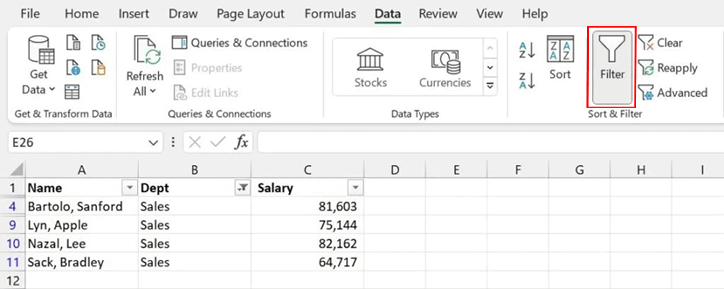
- Supprimez ensuite chaque filtre activé.
L’erreur devrait alors disparaître rapidement.
Solution 7: Adapter la taille des zones de copie et de collage
Parfois, des zones de copie et de collage de tailles différentes peuvent provoquer l’erreur « Impossible de coller ici » d’Excel. Excel exige des zones de copie de taille identique ; dans le cas contraire, il rejette la commande de collage.
Vérifiez simplement les lignes et les colonnes sélectionnées dans la feuille de calcul et ajustez la taille de la plage de destination. Ensuite, essayez de coller les données avec précaution. Excel traitera alors l’opération correctement.
Solution 8: Vérifier les lignes et colonnes masquées
Comme indiqué dans la section « Causes », les cellules masquées peuvent également interférer avec le collage. Il est donc nécessaire de vérifier et d’afficher les lignes et colonnes masquées.
Pour ce faire, suivez les étapes suivantes:
- Sélectionnez la feuille entière.
- Choisissez ensuite l’option « Afficher dans la mise en forme».
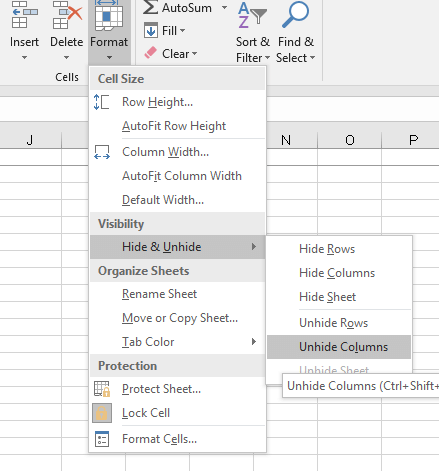
- Collez à nouveau les données.
Excel devrait alors accepter le contenu.
À lire également: 9 causes de l’erreur « Impossible de coller des données dans Microsoft Excel »: des solutions simples!
FAQ associées:
Pourquoi est-il impossible de copier-coller d’un classeur Excel à un autre?
Il est impossible de copier-coller d’un classeur Excel à un autre en raison d’une mise en forme de cellule incorrecte ou d’une mise en forme conditionnelle.
Peut-on copier-coller une colonne entière dans Excel?
Oui, vous pouvez copier-coller une colonne entière dans Microsoft Excel à l’aide de la commande Couper ou Copier.
Comment supprimer les restrictions de copier-coller dans Excel?
Vous pouvez supprimer les restrictions de copier-coller dans Excel en suivant ces étapes:
- Sélectionnez toutes les cellules où vous souhaitez saisir des données.
- Ensuite, faites un clic droit et choisissez Format de cellule.
- Accédez à l’onglet Protection, décochez Verrouillé, puis cliquez sur OK.
Quel est le raccourci clavier pour copier une formule vers le bas dans Excel?
Vous pouvez utiliser le raccourci Ctrl+D pour copier la formule vers le bas dans une colonne.
Conclusion
L’erreur « Vous ne pouvez pas coller ceci ici car la zone de copie et la zone de collage ne sont pas de la même taille (VBA) » est très agaçante et peut perturber votre flux de travail. Heureusement, la solution est simple. En suivant les instructions de cet article, vous pourrez facilement résoudre ce problème et continuer à travailler efficacement.
Enfin, n’hésitez pas à partager votre expérience avec nous sur nos pages FB & Twitter.

Margret

Margret Arthur est un entrepreneur et un expert en marketing de contenu. Elle écrit des blogs techniques et de l'expertise sur MS Office, Excel et d'autres sujets technologiques. elle art distinctif de présenter des informations techniques dans un langage facile à comprendre est très impressionnant. Lorsqu'elle n'écrit pas, elle adore les imprévus voyages.