Si vous travaillez avec une feuille de calcul Microsoft Excel et que vous rencontrez le message “upload failed you are required to sign in to upload your changes to this location,” vous n’êtes pas seul. De nombreux utilisateurs rencontrent et signalent le même problème. Ce message d’avertissement apparaît généralement lorsque Excel ne peut pas synchroniser votre fichier avec le stockage cloud.
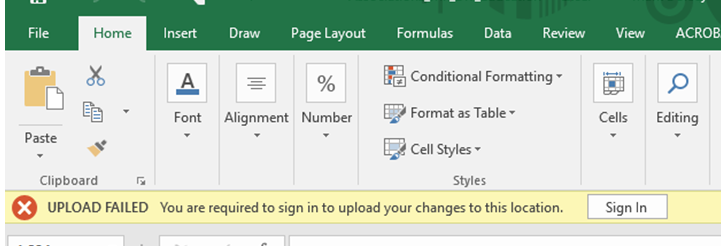
Eh bien, dans ce blog, je vais expliquer pourquoi l’erreur « Échec du téléchargement Excel, vous devez vous connecter » se produit et comment la résoudre de manière simple.
Pourquoi l’erreur “upload failed you are required to sign in to upload your changes” se produit-elle ?
Avant de résoudre ce problème, il est important d’extraire les causes courantes. Jetons un œil :
- En raison d’une connexion Internet ou d’un serveur faible.
- Si votre session de connexion a expiré, cela peut entraîner cette erreur.
- Utilisation de plusieurs comptes Microsoft.
- Exécution de trop d’applications.
- Classeur Excel corrompu.
Voilà donc les raisons les plus courantes de l’apparition d’erreurs d’échec de téléchargement dans Excel.
Méthodes pour résoudre le problème d’échec de téléchargement. Vous devez vous connecter pour télécharger vos modifications
Suivez les méthodes étape par étape pour surmonter cette situation.
Méthode 1 : fermez les applications en arrière-plan
Si trop d’applications inutiles s’exécutent en arrière-plan du système, cela peut déclencher une erreur d’échec de téléchargement Excel. Il vous suffit de fermer les applications qui ne doivent plus être exécutées.
Voici comment procéder :
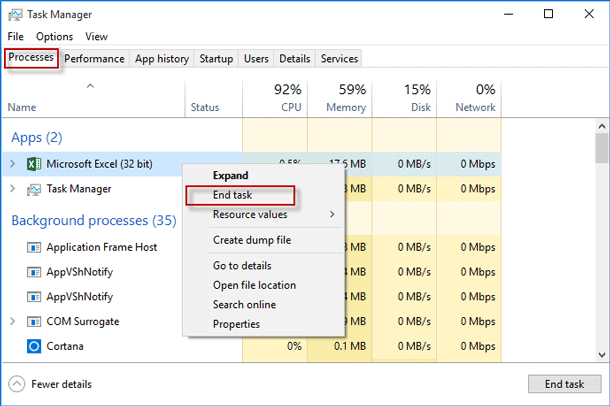
- Ouvrez le Gestionnaire des tâches en appuyant sur les touches Ctrl + Maj + Entrée du clavier.
- Sous l’onglet Processus, vous devez faire un clic droit sur les applications inutiles >> appuyer sur Terminer la tâche.
À lire également: 11 méthodes pour corriger l’erreur Impossible d’accéder au fichier peut être corrompu Excel!
Méthode 2 – Vérifiez votre connexion réseau
Parfois, une connexion réseau faible ou instable peut faire échouer le processus de téléchargement de fichiers. Ainsi, si vous pensez que c’est le cas, assurez-vous d’utiliser l’Internet rapide lors du téléchargement de votre fichier. Redémarrez également votre routeur si nécessaire.
Méthode 3 – Mettre à jour la version Excel
L’exécution d’une version obsolète du logiciel MS Excel peut entraîner des erreurs d’échec de mise à jour. Par conséquent, assurez-vous de mettre à jour votre application Excel pour corriger cette erreur.
Suivez les étapes ci-dessous pour le faire :
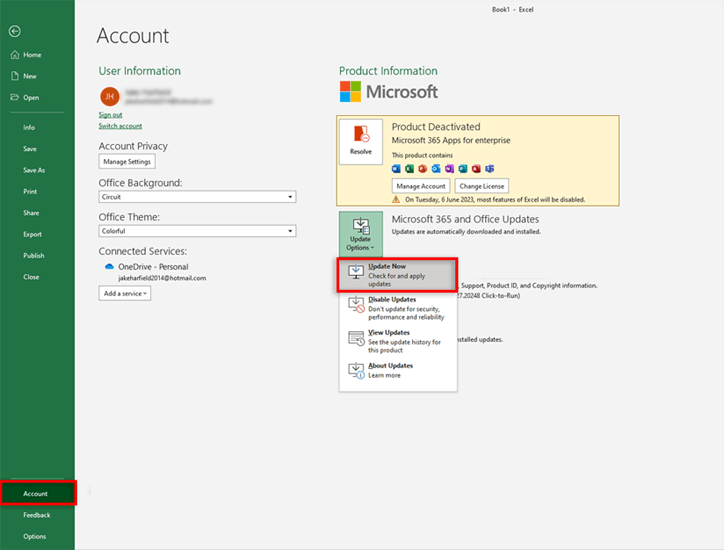
- Ouvrez l’application Excel >> allez dans le menu Fichier >> cliquez sur Compte
- Après cela, recherchez et cliquez sur Options de mise à jour >> Mettre à jour maintenant.
Méthode 4 – Réparer l’échec du téléchargement Excel Vous devez vous connecter à l’aide du gestionnaire d’informations d’identification
Une autre méthode efficace pour ce problème consiste à gérer le gestionnaire d’informations d’identification. Pour cela, suivez les étapes ci-dessous tirées de ce site :
- Ouvrez le programme Excel
- Accédez à Compte >> déconnectez tous les comptes existants dans Informations utilisateur.
- Quittez le programme Office.
- Après cela, ouvrez le Panneau de configuration >> Comptes d’utilisateurs
- Cliquez ensuite sur Gestionnaire d’informations d’identification >> Informations d’identification Windows.
- Dans les informations d’identification génériques, vous devez développer les informations d’identification Office.
- Après cela, cliquez sur un lien Supprimer pour les supprimer du Gestionnaire d’informations d’identification Windows.
- Enfin, ouvrez Excel > menu Fichier > Compte.
- Connectez-vous avec vos informations d’identification MS Office 365.
C’est tout.
Méthode 5 – Vérifiez le format ou l’emplacement du fichier
La plupart du temps, un format de fichier incorrect que vous essayez de télécharger peut entraîner l’échec du téléchargement d’Excel et vous devez vous connecter. Si votre fichier est enregistré dans un autre format de fichier, envisagez de le convertir en .xlsx ou .xlsm. Après cela, vous pouvez essayer de le télécharger sur OneDrive ou SharePoint.
De plus, vérifiez si le fichier Excel est enregistré dans le dossier synchronisé avec votre compte cloud.
Méthode 6 – Réparer un fichier XLS/XLSX corrompu
Diverses erreurs et problèmes sont déclenchés dans Excel en raison d’un classeur Excel corrompu. Dans une telle situation, vous pouvez opter pour l’outil Ouvrir et réparer pour réparer le classeur corrompu.
Suivez attentivement les étapes ci-dessous pour utiliser cet outil :
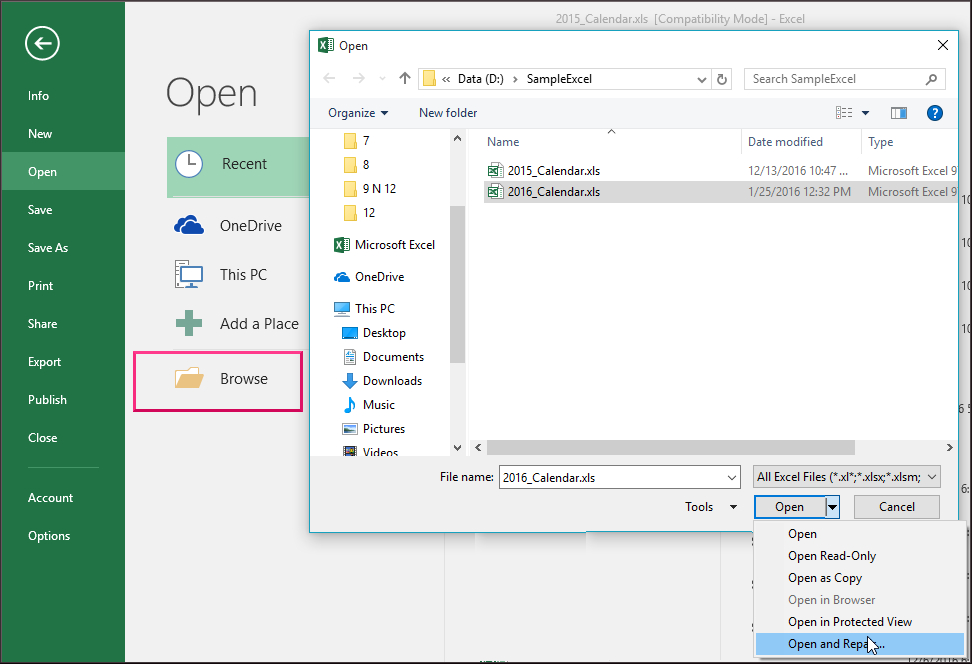
- Ouvrez Excel >> cliquez sur Ouvrir.
- Ensuite, parcourez pour choisir la feuille Excel corrompue.
- Après cela, cliquez sur une flèche à côté du bouton « Ouvrir» >> cliquez sur Ouvrir et réparer >> Réparer.
- Si le bouton Réparer ne parvient pas à réparer et à récupérer vos données, cliquez sur Extraire les données.

Si votre fichier est gravement corrompu et ne peut pas être réparé à l’aide de l’outil Ouvrir et réparer, vous pouvez utiliser la solution la plus fiable pour réparer les fichiers Excel corrompus, comme Excel Réparation Outil.
Étapes pour exécuter le logiciel de réparation Excel
Étape 1 - Téléchargez et installez Stellar Réparation pour Excel en suivant l'assistant d'installation.

Étape 2 – Après l'installation, lancez l'outil de réparation et parcourez le fichier Excel que vous souhaitez réparer.

Étape 3 – Sélectionnez maintenant le fichier Excel que vous souhaitez réparer et cliquez sur le bouton 'Repair'.

Étape 4 – Attendez la fin du processus de réparation.

Étape 5 – Une fois terminé, prévisualisez et vérifiez le fichier Excel réparé et cliquez sur le bouton 'Save'.

FAQ associées :
Pourquoi le téléchargement d’un fichier échoue-t-il pour une raison quelconque ?
Le téléchargement de fichiers échoue probablement en raison d’un espace de stockage serveur insuffisant, de problèmes de connectivité réseau, de limitations de taille de fichier ou de formats de fichier incompatibles.
Comment réparer l’échec du téléchargement Excel ?
Pour résoudre le problème de téléchargement échoué, essayez ces astuces :
- Assurez-vous d’avoir une connexion Internet solide.
- Vérifiez la taille du fichier.
- Assurez-vous que l’espace de stockage du serveur est suffisant.
Conclusion
L’erreur d’échec du téléchargement Excel, vous devez vous connecter pour télécharger vos modifications à cet emplacement peut être ennuyeuse, mais elle peut être facilement corrigée avec un peu de patience et des solutions pratiques.
Néanmoins, en comprenant les racines et en connaissant les résolutions rapides spécifiées ci-dessus, vous pouvez faire face à cette situation et profiter d’expériences sans erreur dans votre feuille de calcul.
C’est tout…

Margret

Margret Arthur est un entrepreneur et un expert en marketing de contenu. Elle écrit des blogs techniques et de l'expertise sur MS Office, Excel et d'autres sujets technologiques. elle art distinctif de présenter des informations techniques dans un langage facile à comprendre est très impressionnant. Lorsqu'elle n'écrit pas, elle adore les imprévus voyages.