Avez-vous déjà ouvert une feuille de calcul Excel et remarqué que le quadrillage qui permet de distinguer facilement les cellules est absent? Eh bien, il s’agit d’un problème courant auquel sont confrontés les utilisateurs de feuilles de calcul et qui peut provoquer confusion et frustration, surtout s’ils dépendent du quadrillage pour l’organisation des données. Dans cet article optimisé, je discuterai de tous les aspects du problème de l’absence du quadrillage Excel, de la raison pour laquelle le quadrillage disparaît à la manière dont vous pouvez le résoudre efficacement.
Alors, commençons…
Réparations rapides:
- Activer la fonctionnalité Quadrillage dans la feuille de calcul
- Définir la couleur par défaut du quadrillage
- Supprimez les bordures blanches
- Évitez la superposition de couleurs
- Supprimer le formatage conditionnel
- Utilisez l’outil d’ouverture et de réparation
- Ajuster les paramètres d’impression
- Masquer le quadrillage des lignes et des colonnes
- Meilleur logiciel pour réparer la corruption des fichiers Excel
Comprendre le quadrillage dans MS Excel
Dans Excel, le quadrillage joue un rôle important dans une feuille de calcul Excel car il fonctionne comme un diviseur de cellules. Ce sont les lignes pâles qui apparaissent autour des cellules, fournissant une aide visuelle pour l’alignement et l’organisation des données. Ces quadrillages facilitent la distinction des cellules les unes des autres, facilitant ainsi la navigation dans les grands ensembles de données.

Pourquoi est-ce important?
Le quadrillage aide à maintenir la structure et la clarté de votre feuille de calcul. De plus, ils améliorent la lisibilité des feuilles de calcul Excel en alignant les objets, comme les images et le texte, dans les cellules et en garantissant que les informations sont présentées avec précision pour l’analyse et l’interprétation.
Pourquoi le quadrillage disparaît-il dans Excel?
Il existe plusieurs raisons pour lesquelles le quadrillage ne s’affiche pas dans les feuilles de calcul Excel. Ils sont les suivants:
- La fonction Quadrillage peut être désactivée.
- Le formatage des cellules ou le formatage conditionnel est appliqué à la feuille de calcul.
- En raison de modifications apportées aux paramètres du programme Excel
- Les quadrillages ne sont pas configurés pour être imprimés.
- Utiliser différentes couleurs pour mettre en évidence un ensemble particulier de données.
- Fichier Excel corrompu.
Comment résoudre le problème manquant du quadrillage Excel?
Voici les étapes de dépannage que vous pouvez suivre pour résoudre les problèmes de quadrillage Excel qui n’affichent pas.
Méthode 1 – Activer la fonctionnalité Quadrillage dans la feuille de calcul
Si vous disposez d’une feuille de calcul dans laquelle le quadrillage est supprimé ou si elle est rendue invisible, vous pouvez la rendre à nouveau visible. Il existe principalement deux options pour restaurer les lignes de grille de la feuille de calcul entière.
#1: Depuis l’onglet Affichage
- Ouvrez une feuille de calcul Excel de laquelle le quadrillage est supprimé.
- Choisissez l’onglet Affichage >> Cochez l’option « Quadrillage » pour restaurer tous les quadrillages.
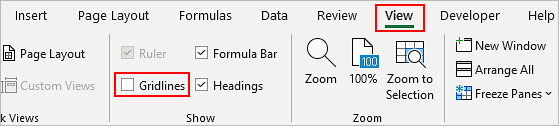
#2: Depuis l’onglet Mise en page
- Ouvrez une feuille de calcul dont le quadrillage est supprimé.
- Accédez à l’onglet Mise en page >> sous le quadrillage dans les options de feuille, cochez la case d’affichage.

Lisez aussi: Barre d’outils Excel manquante? Essayez 7 solutions faciles pour le résoudre!
Méthode 2 – Définir la couleur par défaut du quadrillage
Par défaut, Excel donne la couleur grisâtre du quadrillage. Vous devez donc vous assurer que la couleur ne deviendra pas blanche. La raison derrière ce problème est que le quadrillage blanc n’apparaîtra pas sur un fond blanc. Voici les étapes que vous devez suivre pour rétablir la couleur de la grille par défaut:
- Accédez au Fichier -> Options.
- Cliquez maintenant sur l’onglet “Avancé”, puis faites défiler vers le bas dans la section “Options d’affichage pour cette feuille de calcul”.
- Appuyez maintenant sur la flèche déroulante présente à côté de l’option de couleur du quadrillage. Après cela, dans la boîte de couleurs ouverte, choisissez l’option automatique ou bien vous pouvez également sélectionner d’autres couleurs.

Voyez ici à partir de cette case, vous pouvez choisir différents types de couleurs si vous le souhaitez.
Méthode 3 – Supprimer les bordures blanches
Vérifiez si votre quadrillage est doté ou non du bon jeu de propriétés. En plus de cela, qu’il soit défini pour la visibilité ou non. Il est également probable que le quadrillage Excel ne présente pas de problème en raison des bordures de cellules de couleur blanche.
Vous devez donc supprimer les bordures des cellules pour résoudre ce problème.
1: Appuyez sur “Ctrl + A” pour choisir des cellules entières. Faites un clic droit sur l’option “Formater les cellules”.

2: Appuyez sur l’onglet “Bordure”, puis assurez-vous qu’aucune des bordures n’est en statut actif.

Méthode 4 – Évitez la superposition de couleurs pour résoudre le problème manquant du quadrillage Excel
La plupart du temps, nous utilisons différentes couleurs pour mettre en évidence un ensemble particulier de données. Lorsque les couleurs sont recouvertes, le quadrillage se cache en dessous. Si aucune des couleurs n’apparaît, il est possible que la couleur sélectionnée pour la superposition soit la couleur blanche.
Étape 1: Appuyez sur le bouton Ctrl + A pour choisir des cellules entières.
Étape 2: Appuyez sur l’onglet Accueil. Maintenant, dans l’option “Remplissage de couleur”, choisissez “Pas de remplissage”.

Méthode 5 – Supprimer le formatage conditionnel
Si un certain type de mise en forme conditionnelle ou de mise en forme de cellule est appliqué à la feuille de calcul pour masquer le quadrillage de la feuille de calcul, cela peut déclencher l’absence de quadrillage dans Excel. Supprimez simplement le formatage appliqué pour surmonter la situation.
Suivez cette étape: Accueil -> Styles -> Mise en forme conditionnelle -> Règles claires.

REMARQUE: En choisissant l’option de suppression des règles, vous pouvez effacer l’ensemble des règles ainsi que celle que vous souhaitez supprimer. Ce sera donc mieux si vous gérez les règles et extrayez des détails s’il existe des paramètres pour supprimer un formatage particulier.
Méthode 6 – Utiliser l’outil d’ouverture et de réparation
De nombreux utilisateurs ont signalé avoir corrigé la disparition des lignes de quadrillage dans le classeur Excel en réparant la corruption du fichier à l’aide de l’outil intégré d’Excel. Ainsi, vous pouvez également utiliser l’outil Ouvrir et réparer pour faire face à cette situation.
Suivez ces étapes pour utiliser cet utilitaire:
- Ouvrez Excel >> cliquez sur l’onglet Fichier >> Ouvrir.
- Accédez à l’emplacement où se trouve la feuille de calcul corrompue en cliquant sur Parcourir.
- Sous la boîte de dialogue Ouvrir, sélectionnez le fichier corrompu à réparer.
- Maintenant, cliquez sur Ouvrir et Réparer en développant la flèche à côté d’Ouvrir.

- Pour récupérer autant de données de la feuille de calcul que possible, cliquez sur Réparer.
Remarque: Si l’outil Ouvrir et réparer échoue, vous pouvez utiliser l’outil de réparation Excel.
Méthode 7 – Ajuster les paramètres d’impression
Vous pouvez même résoudre ce problème en modifiant les paramètres d’impression dans la feuille de calcul. Pour ce faire, cliquez sur l’onglet “Mise en page”, puis cochez l’option “Imprimer” sous “Quadrillage”. Cela confirme que le quadrillage sera inclus lorsque vous imprimerez la feuille de calcul.

Méthode 8 – Masquer le quadrillage des lignes et des colonnes
Dans certains cas, vous souhaitez supprimer certaines sections du quadrillage pour donner une importance visuelle aux spectateurs. Pour cela, mettez en œuvre les étapes ci-dessous:
- Sélectionnez le groupe de cellules dont vous souhaitez supprimer le quadrillage.
- Faites un clic droit sur les cellules en surbrillance, puis choisissez les options Formater les cellules. Appuyez sur le bouton Ctrl+1 pour accéder à la section menu.
- Dans la boîte de dialogue ouverte de Format de cellule, accédez à l’onglet Bordure.
- Choisissez la couleur blanche dans le menu déroulant. Après cela, choisissez l’option Intérieur et Extérieur dans les préréglages.
- Appuyez sur le bouton OK pour confirmer vos sélections.
Méthode 9 – Meilleur logiciel pour réparer la corruption de fichiers Excel
La plupart du temps, ce type de problème de données manquantes ou de feuille de calcul endommagée survient lorsque le problème de corruption touche votre feuille Excel. Pour réparer le document corrompu, la meilleure solution recommandée est d’utiliser Excel Réparation logiciel. Il s’agit d’un outil avancé pour la récupération des données corrompues des classeurs Excel et pour éviter les situations de perte de données permanente.
Pourquoi choisir un logiciel de réparation de fichiers Excel?
- Préservez entièrement les propriétés de la feuille de calcul entière, telles que les volets figés, le fractionnement, le quadrillage, la barre de formule et le formatage des cellules.
- Affiche un aperçu en temps réel de tous les éléments récupérables de vos fichiers xlsx/xls corrompus.
- Récupère facilement tous vos tableaux, tris et filtres de classeur Excel, feuilles de graphiques, formules, commentaires de cellules, graphiques, images, etc.
- Eh bien, compatibilité et support pour Mac/Windows.
Étapes pour utiliser le logiciel de réparation de fichiers Excel:
Étape 1 - Téléchargez et installez Stellar Réparation pour Excel en suivant l'assistant d'installation.

Étape 2 – Après l'installation, lancez l'outil de réparation et parcourez le fichier Excel que vous souhaitez réparer.

Étape 3 – Sélectionnez maintenant le fichier Excel que vous souhaitez réparer et cliquez sur le bouton 'Repair'.

Étape 4 – Attendez la fin du processus de réparation.

Étape 5 – Une fois terminé, prévisualisez et vérifiez le fichier Excel réparé et cliquez sur le bouton 'Save'.

Comment assombrir la grille dans Excel?
Habituellement, Excel applique simplement un style de ligne fine lorsque vous ajoutez une cellule extérieure du quadrillage ou de la bordure. Pour modifier la largeur du quadrillage dans Excel, procédez comme suit:
- Choisissez les cellules dans lesquelles vous souhaitez maximiser la largeur du quadrillage.
- Faites un clic droit puis choisissez l’option Formater les cellules.

- Dans la fenêtre de format ouverte, les cellules choisissent l’onglet Bordure.
- Si vous souhaitez une ligne continue, sélectionnez le motif le plus épais dans la boîte de dialogue Ligne ouverte.
- Dans la section Préréglages, choisissez le type de bordure existant.
- Vous pouvez voir le nouveau motif de bordure dans l’option d’aperçu >> appuyez sur ok.
Requêtes et réponses des utilisateurs
Comment afficher le quadrillage dans Excel?
Vous pouvez facilement afficher le quadrillage dans Excel en accédant à l’onglet Affichage. Ensuite, recherchez et cochez la case ‘Quadrillage’. Cela affichera les lignes de la grille dans la feuille de calcul.
Pourquoi les lignes disparaissent-elles dans Excel lors du remplissage de la couleur?
L’application d’une couleur de remplissage aux cellules d’une feuille de calcul Excel ne vous permettra pas de voir ou d’imprimer le quadrillage de ces cellules. En effet, la fonctionnalité de quadrillage ne peut pas être personnalisée de la même manière que les bordures.
Le quadrillage peut-il être personnalisé dans Excel?
Oui, le quadrillage peut être personnalisé dans le classeur Excel en termes de couleur et de style.
Comment modifier la taille de la grille dans Excel?
Pour modifier la largeur de la grille dans la feuille de calcul, vous devez suivre les étapes indiquées:
- Appuyez sur le coin supérieur gauche de votre feuille de calcul Excel. Cela sélectionnera toutes les cellules de votre classeur Excel.
- Faites un clic droit sur l’une des colonnes >> choisissez Largeur de colonne… dans le menu contextuel ouvert.
- Dans la boîte de dialogue ouverte, attribuez la taille de largeur que vous souhaitez conserver >> cliquez sur le bouton OK.
Le quadrillage affecte-t-il les performances d’Excel?
Normalement, le quadrillage ne perturbe pas les performances d’Excel. Cependant, un formatage excessif des cellules ou des feuilles de calcul complexes peut avoir un impact sur les performances.
Comment assombrir les lignes du quadrillage dans Google Sheets?
Franchement, il n’existe aucun moyen de modifier la couleur ou le style par défaut du quadrillage dans Google Sheets. Vous pouvez utiliser les fonctionnalités de bordure à la place.
Lisez également: Correction du problème manquant pour Excel Enregistrer au format PDF!
Dernières pensées
Enfin et surtout, l’absence de quadrillage dans les feuilles de calcul Excel peut perturber l’ensemble du flux de travail et de la compréhension. Cependant, après avoir lu ce blog, je suis sûr que vous avez compris pourquoi le problème des lignes de grille Excel manquantes se produit et comment résoudre ce problème en mettant en œuvre les méthodes mentionnées ici, garantissant une expérience Excel transparente.

Margret

Margret Arthur est un entrepreneur et un expert en marketing de contenu. Elle écrit des blogs techniques et de l'expertise sur MS Office, Excel et d'autres sujets technologiques. elle art distinctif de présenter des informations techniques dans un langage facile à comprendre est très impressionnant. Lorsqu'elle n'écrit pas, elle adore les imprévus voyages.