Lorsque l’on travaille avec d’énormes feuilles de calcul Excel, il est très difficile et fastidieux de rechercher des informations ou des données spécifiques. Cependant, pour simplifier cette tâche, Excel propose une excellente fonctionnalité appelée « Rechercher et remplacer ». Grâce à l’option « Rechercher », l’utilisateur peut facilement retrouver n’importe quelle donnée de sa feuille de calcul, tandis que la fonction « Remplacer » lui permet de les remplacer par de nouvelles valeurs. Parfois, la fonction Rechercher et remplacer d’Excel ne fonctionne pas pour diverses raisons.
Dans ce guide, j’explorerai les principaux facteurs à l’origine de ce problème et fournirai des solutions rapides pour garantir une expérience d’édition de données fluide.
Pourquoi la fonction Rechercher et remplacer ne fonctionne-t-elle pas dans Excel ?
Le problème de la fonction Rechercher et remplacer qui ne fonctionne pas dans Excel se produit si la condition suivante est vraie:
- La fonction Rechercher et remplacer ne fonctionne pas lorsque les feuilles de votre classeur Excel sont protégées par un mot de passe.
- Il se peut que vos cellules Excel actives ne contiennent pas les données correspondantes que vous recherchez.
- Vous avez oublié de cliquer sur l’option Rechercher tout ou Rechercher suivant avant de cliquer sur l’option Remplacer dans la boîte de dialogue Rechercher et remplacer.
- En raison de compléments obsolètes ou défectueux.
- Lorsque vous recherchez les valeurs ou le texte contenus dans la liste filtrée.
Que se passe-t-il lorsque la fonction Rechercher et remplacer d’Excel ne fonctionne pas ?
Problème 1 :
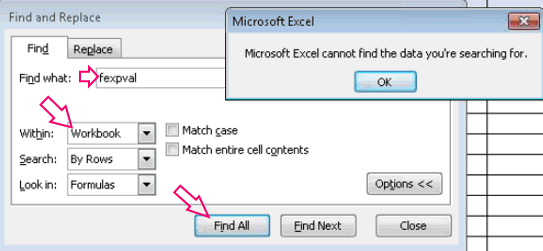
Lorsque vous utilisez l’utilitaire Rechercher pour rechercher des données spécifiques dans un classeur Excel, vous risquez d’obtenir un message d’erreur tel que :
Microsoft Excel cannot find the data you’re searching for.
Check your search options, location and formatting.
Problème 2 :
Dans l’application Microsoft Excel, lorsque vous sélectionnez l’option Remplacer dans la boîte de dialogue Rechercher et remplacer pour remplacer des données déjà présentes dans votre feuille de calcul Excel, vous risquez de rencontrer le message d’erreur suivant :
Microsoft Excel cannot find a match.
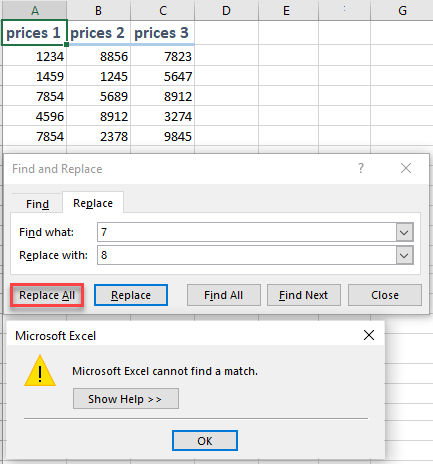
Il est normal d’obtenir cette erreur lorsque le texte que vous souhaitez remplacer n’existe pas réellement dans la feuille de calcul.
Comment résoudre le problème de la fonction Rechercher et remplacer d’Excel qui ne fonctionne pas ?
Essayez les solutions suivantes pour résoudre le problème « Nous n’avons rien trouvé à remplacer ». Cliquez sur les options pour découvrir d’autres façons de rechercher des erreurs ou pour que la fonction Rechercher et remplacer d’Excel fonctionne à nouveau.
Solution 1 – Vérifier la sélection des cellules
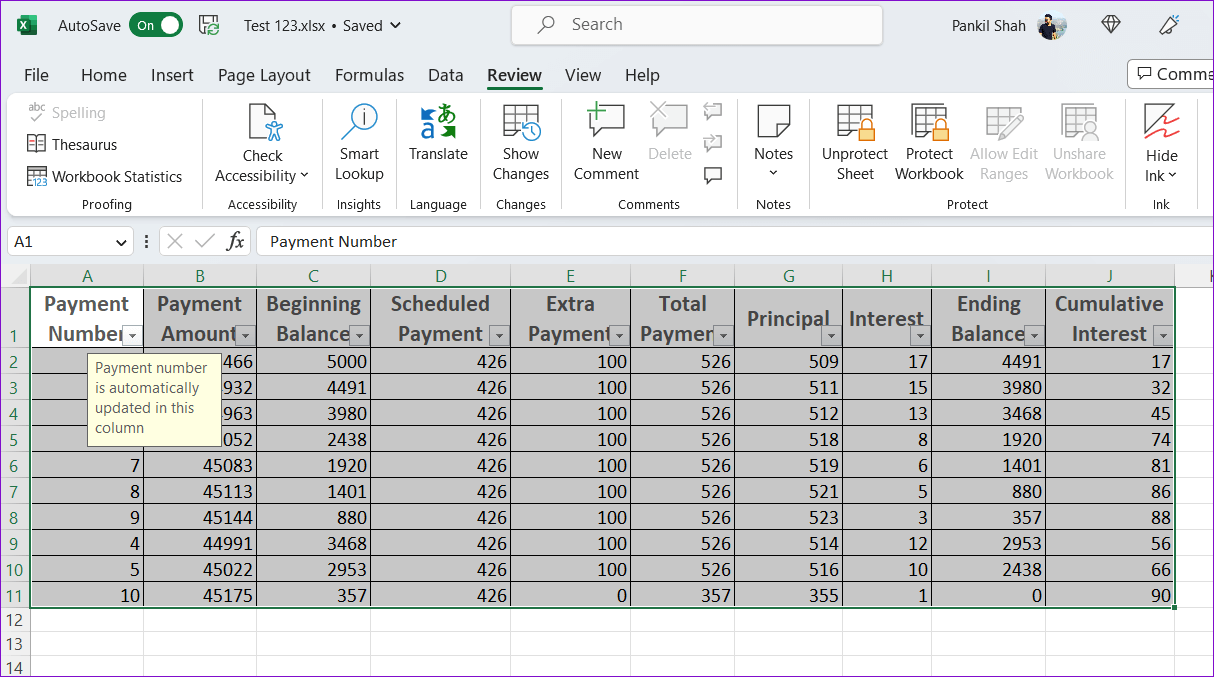
Il est fort probable que vous ayez sélectionné plus de deux cellules, mais que vous recherchiez des cellules différentes.
Excel utilise une fonction de recherche dans toutes les cellules de votre feuille de calcul si une seule cellule est sélectionnée. Si plus de deux cellules sont sélectionnées, l’option « Rechercher » ne recherchera l’élément que dans ces deux cellules.
À lire aussi : Résoudre le problème d’impossibilité de modifier le format de date dans Excel
Solution 2 – Utiliser Remplacer tout
Une autre méthode consiste à utiliser l’option « Remplacer tout ».
Remarque : utilisez cette option uniquement si vous devez remplacer toutes les occurrences présentes dans le classeur Excel.
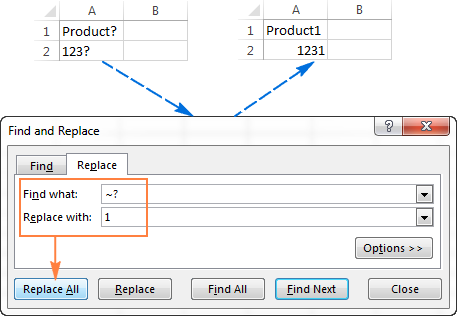
- Dans votre feuille de calcul Excel, appuyez sur CTRL + H.
- La boîte de dialogue Rechercher et remplacer s’ouvre. Saisissez ensuite le texte à remplacer dans le champ « Rechercher ».
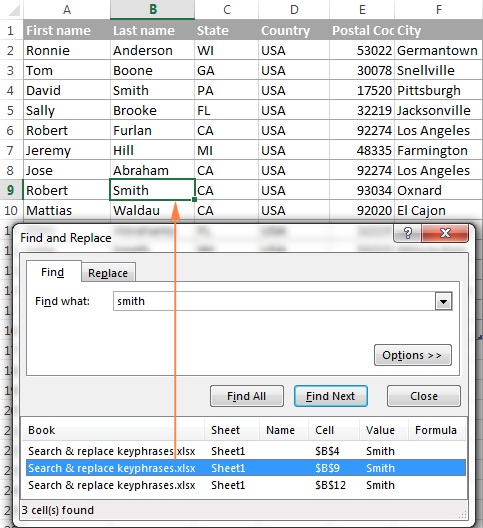
- Dans le champ « Remplacer par », saisissez le texte par lequel vous souhaitez remplacer le texte d’origine.
- Cliquez sur l’option « Remplacer tout ».
Solution 3 – Déprotéger la feuille Excel
Si la fonction Rechercher et remplacer d’Excel ne fonctionne pas, vérifiez si votre feuille Excel est protégée par un mot de passe. Si c’est le cas, déprotégez d’abord la feuille de calcul Excel.
Suivez ces étapes pour déprotéger votre classeur :
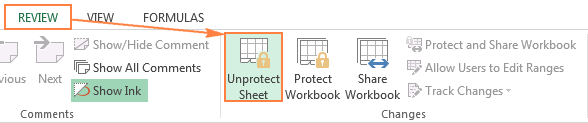
- Ouvrez une feuille de calcul Excel et accédez à l’onglet « Révision ».
- Vous verrez l’option « Déprotéger la feuille ». Cliquez dessus et saisissez le mot de passe lorsque vous y êtes invité.
- Vous pouvez maintenant modifier les cellules Excel avec la fonction Rechercher et remplacer.
Solution 4 – Résoudre le problème des critères de filtre Excel
Le problème peut provenir des critères de filtre Excel. Certaines de vos données Excel sont masquées à l’aide des critères de filtre. Vous devez d’abord afficher toutes vos données avant d’utiliser la fonction Rechercher et remplacer.
Suivez ces étapes :
- Lancez votre application Excel et ouvrez le classeur Excel dans lequel vous souhaitez effectuer la recherche.
- Dans la barre de menus de votre feuille de calcul Excel, cliquez sur Données > Filtrer > Afficher tout.
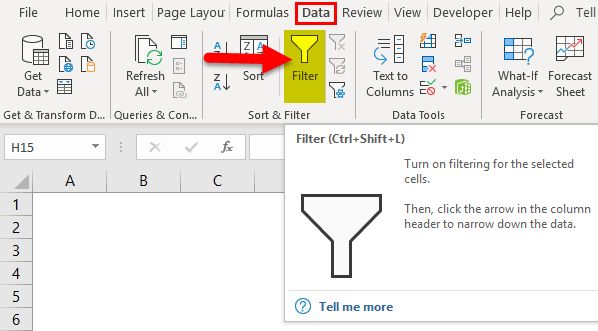
- Répétez l’étape 2 pour chacune de vos feuilles de calcul Excel.
- Exécutez maintenant la fonction Rechercher et remplacer.
Solution 5 – Ouvrir Excel en mode sans échec
Des compléments Excel obsolètes ou défectueux peuvent perturber le bon fonctionnement de la fonction Rechercher et remplacer. Pour que cette fonction fonctionne à nouveau, vous devez ouvrir Excel en mode sans échec. Cela désactivera tous les compléments défectueux dans Excel et vous permettra de reprendre votre travail. Pour savoir comment ouvrir Excel en mode sans échec, cliquez ici.
Solution 6 – Réparer une feuille de calcul corrompue pour résoudre le problème de la fonction Rechercher et remplacer qui ne fonctionne pas dans Excel
Lorsqu’un classeur Excel est corrompu pour des raisons imprévues, cela peut entraîner différents problèmes ou erreurs, notamment le dysfonctionnement de la fonction Rechercher et remplacer. Dans ce cas, l’utilisation de l’utilitaire intégré Ouvrir et réparer d’Excel peut vous aider à réparer votre classeur.
Voici comment procéder :
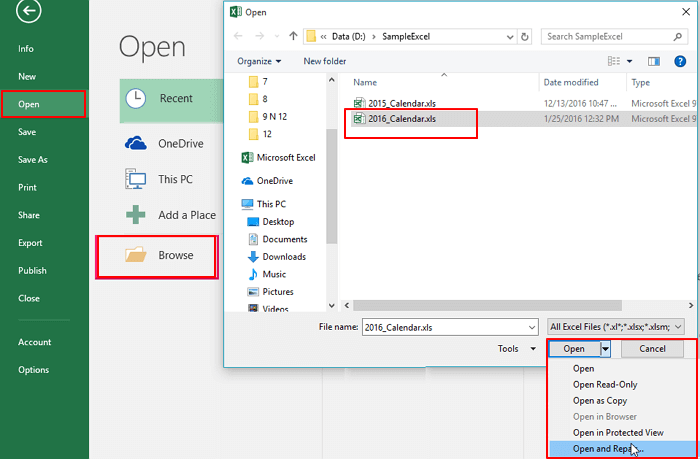
- Ouvrez une feuille de calcul Excel >> Allez dans l’onglet Fichier >> Ouvrir.
- Cliquez ensuite sur l’option « Parcourir ».
- Parcourez et sélectionnez votre fichier MS Excel.
- Cliquez maintenant sur la flèche vers le bas à côté de Ouvrir pour choisir « Ouvrir et réparer ».
Une fois le processus de réparation du fichier terminé, essayez d’utiliser la fonction Rechercher et remplacer dans la feuille de calcul.
À lire également : Résolution du problème de mise à jour des données boursières dans Excel
Utiliser un outil de réparation Excel performant
Si votre classeur Excel est gravement corrompu et que l’outil Ouvrir et réparer ne parvient pas à le réparer, essayez MS Excel réparation l’outil. Il s’agit du meilleur logiciel pour réparer les feuilles de calcul gravement corrompues et récupérer l’intégralité des données Excel, y compris les graphiques, les propriétés des feuilles de calcul, les commentaires de cellules et autres données importantes.
Il peut réparer plusieurs fichiers simultanément et restaurer toutes les données à l’emplacement souhaité. Il prend en charge toutes les versions de fichiers Excel et est compatible avec Windows et macOS.
Étapes pour utiliser l’outil de réparation MS Excel :
Étape 1 - Téléchargez et installez Stellar Réparation pour Excel en suivant l'assistant d'installation.

Étape 2 – Après l'installation, lancez l'outil de réparation et parcourez le fichier Excel que vous souhaitez réparer.

Étape 3 – Sélectionnez maintenant le fichier Excel que vous souhaitez réparer et cliquez sur le bouton 'Repair'.

Étape 4 – Attendez la fin du processus de réparation.

Étape 5 – Une fois terminé, prévisualisez et vérifiez le fichier Excel réparé et cliquez sur le bouton 'Save'.

FAQ associées :
La fonction Rechercher et remplacer fonctionne-t-elle sur plusieurs feuilles ?
Oui, la fonction Rechercher et remplacer peut être utilisée sur plusieurs feuilles de calcul dans Excel.
Pourquoi l’option Rechercher ne fonctionne-t-elle pas dans Excel ?
Il est possible que votre feuille Excel soit protégée par un mot de passe fort ou des critères de filtrage qui empêchent l’option Rechercher de fonctionner.
Existe-t-il un raccourci clavier pour Rechercher et remplacer ?
Ctrl + H est le raccourci clavier pour ouvrir la boîte de dialogue « Rechercher et remplacer » dans MS Excel.
Y a-t-il des risques à désactiver temporairement les compléments Excel ?
La désactivation temporaire des compléments Excel présente des risques minimes, mais il est conseillé de les réactiver ultérieurement.
Quel est le raccourci clavier pour l’option Rechercher dans Excel ?
Ctrl + F est le raccourci clavier pour l’option Rechercher dans Excel.
Sur quelle barre d’outils d’Excel l’option Rechercher et remplacer est-elle affichée ?
Dans l’onglet « Accueil » du ruban Excel, vous trouverez l’option Rechercher et sélectionner. Après avoir développé cette option, les options Rechercher et Remplacer s’afficheront.
Que faire si la fonction Rechercher et remplacer ne fonctionne pas malgré les tentatives de dépannage ?
Même après avoir appliqué toutes les méthodes de dépannage, si l’erreur persiste, contactez l’équipe d’assistance Microsoft pour obtenir une assistance personnalisée.
Conclusion
Résoudre le problème de la fonction Rechercher et remplacer qui ne fonctionne pas dans Excel nécessite une approche systématique. Cependant, en comprenant ses causes et les solutions de dépannage abordées dans cet article, vous pouvez surmonter ce problème avec succès et garantir une utilisation fluide de vos feuilles de calcul Excel.

Margret

Margret Arthur est un entrepreneur et un expert en marketing de contenu. Elle écrit des blogs techniques et de l'expertise sur MS Office, Excel et d'autres sujets technologiques. elle art distinctif de présenter des informations techniques dans un langage facile à comprendre est très impressionnant. Lorsqu'elle n'écrit pas, elle adore les imprévus voyages.