Avez-vous déjà rencontré l’erreur “Microsoft Excel: Cannot insert object.” en essayant d’intégrer un objet externe à votre feuille de calcul ? Savez-vous pourquoi elle se produit ou comment la résoudre ? Si ce n’est pas le cas, ne vous inquiétez pas, vous êtes au bon endroit. Suivez simplement ce guide complet pour comprendre les causes et les solutions à l’erreur « Impossible d’insérer un objet » dans Excel.
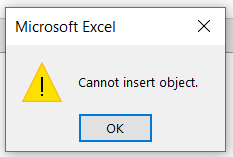
Pourquoi le message « Impossible d’insérer l’objet » s’affiche-t-il dans Excel ?
Ce message d’erreur apparaît lorsque vous utilisez un contrôle ActiveX ou OLE (liaison et incorporation d’objets) pour ajouter des PDF ou d’autres documents Microsoft provenant d’applications externes à votre feuille de calcul. Plusieurs raisons peuvent expliquer ce problème :
- Document Excel corrompu.
- Paramètres de macro incorrects.
- Objet endommagé (inséré dans la feuille de calcul).
- Format de fichier ou compléments incompatibles.
- Limitation de la taille de l’objet.
- Mémoire système insuffisante.
- Problèmes de paramètres de sécurité.
Dans quelles circonstances l’erreur « Impossible d’insérer un objet dans Excel » se produit-elle ?
Après l’installation de la mise à jour de sécurité mentionnée dans le Microsoft Security Bulletin MS14-082, les utilisateurs d’Excel peuvent rencontrer l’un des symptômes suivants:
Symptôme 1
Lors de l’insertion d’un contrôle ActiveX Forms dans un document Microsoft Office,
ou lors de la modification des propriétés du contrôle, les messages d’erreur suivants peuvent s’afficher dans une solution Office personnalisée ActiveX :
- Visio ne peut pas insérer ce contrôle car ses informations de type n’ont pas été fusionnées correctement. Assurez-vous que tous les types de paramètres sont compatibles VBA. Supprimez le fichier temporaire *.exd si nécessaire.
- Bibliothèque d’objets non valide ou contenant des références à des définitions d’objets introuvables.
- Impossible d’insérer l’objet.
- Le programme utilisé pour créer cet objet est Forms. Ce programme n’est pas installé sur votre ordinateur ou ne répond pas. Pour modifier cet objet, installez Forms ou assurez-vous que toutes les boîtes de dialogue de Forms sont fermées.
Remarque : dans le dernier message d’erreur ci-dessus, « Forms » peut être remplacé par le GUID du contrôle.
Symptôme 2
Si vous utilisez la fonction « Démarrer en un clic » pour installer Office 2013 sur un PC disposant déjà d’une installation côte à côte de la suite Office 2010 ou 2007, vous pouvez rencontrer les mêmes erreurs que celles mentionnées dans la section « Symptôme 1 ».
Symptôme 3
Après avoir enregistré un classeur Microsoft Excel contenant un contrôle ActiveX sur un PC sur lequel le correctif MS14-082 est installé, les macros Excel ne fonctionneront pas correctement sur les PC sur lesquels ce correctif n’est pas installé.
Symptôme 4
Lorsqu’une mise à jour récente d’Office contient des contrôles ActiveX défectueux dans les feuilles de calcul Excel, les symptômes suivants peuvent apparaître :
- Impossible de modifier ou d’utiliser les propriétés des contrôles ActiveX dans les feuilles de calcul Excel
- Message d’erreur Excel : « Impossible d’insérer l’objet»
- Erreur 438 lors de la référence à un contrôle ActiveX, par exemple un élément d’une feuille de calcul Excel, dans le code.
Comment résoudre l’erreur « Impossible d’insérer l’objet » dans Excel ?
Solution 1
Pour résoudre l’erreur « Impossible d’insérer l’objet » dans Excel ou le problème mentionné dans les symptômes ci-dessus, vous devez installer les mises à jour suivantes sur l’ordinateur concerné pour l’ensemble de la version d’Office installée.
Il est important d’installer les mises à jour pour l’ensemble de la version d’Office installée afin que la solution soit pleinement efficace. Si vous utilisez une combinaison de produits Office installés via MSI et d’Office 2013 installé via C2R, vous devez mettre à jour tous les produits simultanément.
Solution 2
- Commencez par fermer toutes les applications Office.
- Dans l’Explorateur Windows, recherchez les fichiers *.exd, y compris dans les dossiers et fichiers cachés et système. Une fois tous ces fichiers et dossiers trouvés, supprimez-les. Après la recherche, assurez-vous d’obtenir les fichiers suivants :
C:\users\username\AppData\Local\Temp\Excel8.0\MSForms.exd
C:\users\username\AppData\Local\Temp\VBE\MSForms.exd
Redémarrez ensuite votre ordinateur.
Redémarrez ensuite vos applications Office et vérifiez si les commandes fonctionnent correctement.
Remarque :
Lorsque vous utilisez un classeur Excel avec un contrôle actif, les fichiers .exd sont recréés. Si l’erreur « Impossible d’insérer l’objet dans Excel » s’affiche à nouveau, il suffit de les supprimer.
Ceci devrait résoudre votre problème.
Remarques :
Si vous avez des difficultés à trouver ces fichiers .exd, appuyez sur Win+R pour ouvrir la boîte de dialogue Exécuter. Saisissez ensuite %temp% et appuyez sur Entrée. Le dossier Temp s’ouvre ; recherchez-y les fichiers .exd dans l’éditeur VBA et Excel 8.0.
Questions fréquentes :
Pourquoi ne puis-je pas ajouter un objet dans Excel ?
Il est possible que vous essayiez d’insérer un objet corrompu dans la feuille de calcul Excel.
Comment trouver tous les objets incorporés dans Excel ?
Vous pouvez trouver et sélectionner tous les objets incorporés dans une feuille de calcul Excel grâce à la fonction « Atteindre ». Voici les étapes à suivre :
- Ouvrez la feuille de calcul contenant tous vos objets incorporés.
- Appuyez sur la touche F5 pour ouvrir la boîte de dialogue « Atteindre».
- Dans la fenêtre qui s’ouvre, cliquez sur le bouton spécial.
- Dans la boîte de dialogue « Atteindre», sélectionnez l’option « Objets».
- Cliquez ensuite sur le bouton « OK». Vous verrez alors apparaître tous les objets incorporés dans votre feuille de calcul active.
Quel est le raccourci clavier pour insérer un objet dans Excel ?
Le raccourci clavier pour insérer un objet dans Excel est « Alt » + « N ».
Comment activer le contrôle ActiveX dans Excel ?
Pour activer le contrôle ActiveX dans MS Excel, procédez comme suit :
- Accédez à Fichier > Options.
- Cliquez sur Centre de gestion de la confidentialité > Paramètres du Centre de gestion de la confidentialité > Paramètres ActiveX.
- Sélectionnez les options souhaitées, puis cliquez sur « OK».
Conclusion
L’erreur « Impossible d’insérer un objet » dans Excel est un problème courant rencontré par de nombreux utilisateurs. Néanmoins, en appliquant les méthodes décrites dans cet article, vous pourrez résoudre ce problème et utiliser Excel sans difficulté. Pour toute question, n’hésitez pas à nous contacter sur Facebook et Twitter.

Margret

Margret Arthur est un entrepreneur et un expert en marketing de contenu. Elle écrit des blogs techniques et de l'expertise sur MS Office, Excel et d'autres sujets technologiques. elle art distinctif de présenter des informations techniques dans un langage facile à comprendre est très impressionnant. Lorsqu'elle n'écrit pas, elle adore les imprévus voyages.