L’obtention du nom du champ du tableau croisé dynamique n’est pas un message d’erreur valide lors de la tentative de création d’un tableau croisé dynamique ou lors de l’exécution d’une opération sur le tableau croisé dynamique?
Ne vous inquiétez pas, cet article vous aidera à obtenir des informations complètes sur le nom du champ de tableau croisé dynamique n’est pas une erreur valide et les moyens de le corriger.
Qu’est-ce que le nom du champ de tableau croisé dynamique n’est pas valide signifie une erreur?
Microsoft Excel est une application très puissante et utile de la suite Microsoft Office. Mais à part sa popularité et son utilité , il s’agit également d’une application très complexe. Pour cette raison, Microsoft a proposé diverses fonctionnalités utiles pour faciliter la tâche des utilisateurs.
Le tableau croisé dynamique est l’un d’entre eux; c’est la fonctionnalité la plus puissante de MS Excel. Il aide à extraire les informations principales des ensembles de données détaillés et volumineux. Ceci est créé pour suivre les détails afin de rendre la tâche facile pour les utilisateurs.
Mais de nombreux utilisateurs ont indiqué que lors de la création du tableau croisé dynamique, ils ont rencontré ” Le nom du champ de tableau croisé dynamique n’est pas valide.” Message d’erreur. L’erreur indique simplement que les données source ne conviennent pas et c’est la principale raison de l’erreur.
Voici la déclaration d’erreur:
« Le nom du champ de tableau croisé dynamique n’est pas valide. Pour créer un tableau croisé dynamique, vous devez utiliser des données organisées sous forme de liste avec des colonnes étiquetées. Si vous modifiez le nom d’un champ de tableau croisé dynamique, vous devez taper un nouveau nom pour le champ. “

Vous devez donc adapter vos données à un tableau croisé dynamique ou utiliser des données organisées sous forme de liste avec des colonnes étiquetées. Assurez-vous que si vous modifiez le nom d’un champ de tableau croisé dynamique, vous devez taper un nouveau nom pour le champ.
En dehors de cela, il est également possible que l’erreur apparaisse car Excel a besoin d’un nom de champ (en-tête de colonne) pour indexer les données sous forme de tableau croisé dynamique et avec les noms de champ manquants, Excel, ne peut pas indexer et utiliser les données.
Comment réparer le nom du champ de tableau croisé dynamique n’est pas une erreur valide?
Eh bien, le message d’erreur est assez déroutant car il existe de nombreuses raisons responsables de l’erreur Excel. Les utilisateurs peuvent également obtenir l’erreur si un ou plusieurs espaces sont présentés dans la première ligne de la plage où le tableau croisé dynamique tente d’extraire des données.
Microsoft a proposé diverses solutions de travail pour corriger le message d’erreur, voici chacune d’entre elles.
1: Modifier la première rangée
Dans ce cas, vous devez modifier la première ligne du tableau de manière à ne pas contenir une seule cellule vide.
Et après cela, vérifiez que l’erreur est résolue ou non.
2: Modifier la plage
La modification ou la modification de la plage mentionnée par le tableau croisé dynamique sur une plage dans laquelle la première ligne n’inclut aucune cellule vide vous aide à corriger le message d’erreur du tableau croisé dynamique MS Excel.
Consultez ici le processus complet pour modifier la plage de références de tableau croisé dynamique actives, comme indiqué.
- Dans le tableau croisé dynamique> choisissez une cellule
- Ensuite, dans le menu des données , cliquez sur l’ option Rapport de tableau croisé dynamique .
- Après cela, cliquez sur le bouton de retour pour afficher l’ assistant de tableau croisé dynamique
- Ensuite, dans la fenêtre qui affiche la> plage actuelle pour le tableau croisé dynamique apparaîtra> modifier la plage de données source.
- Enfin, cliquez sur Terminer> quitter la fenêtre
3: Afficher / Supprimer les colonnes vides
Il s’agit du correctif rapide qui vous aide à résoudre l’ erreur Nom du champ de tableau croisé dynamique n’est pas valide.
Suivez les étapes pour ce faire:
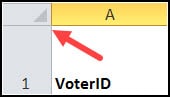
- A gauche de la cellule A1,> cliquez sur Sélectionner tout bouton
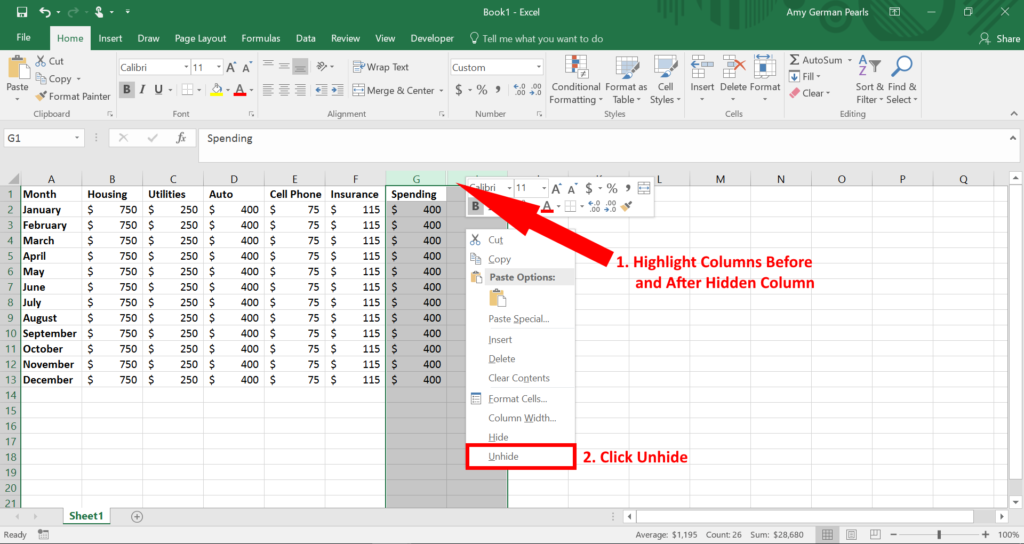
- Cliquez ensuite avec le bouton droit sur un en-tête de colonne> choisissez Afficher .
- Essayez à nouveau de créer un tableau croisé dynamique.
J’espère que cela fonctionne pour vous, mais sinon, supprimez les colonnes vides car cela a fonctionné pour de nombreux utilisateurs.
4: Résoudre le problème du nom de champ
Le message d’erreur apparaît généralement comme une ou plusieurs cellules d’en-tête dans les données source sont vides. Pour créer un tableau croisé dynamique, vous avez besoin d’un en-tête pour chaque colonne.
Et pour localiser le problème, essayez les étapes ci-dessous:
- Lors de la création de la boîte de dialogue de tableau croisé dynamique> vérifiez la sélection Table / Plage pour vous assurer que vous n’avez pas sélectionné de colonnes vides à côté de la table de données.
- Ou vérifiez les colonnes masquées dans la plage de données source> ajoutez des en-têtes s’ils sont manquants.
- Si dans la ligne d’en-tête il y a des cellules fusionnées> annulez-les> ajoutez un en-tête dans chaque cellule séparée.
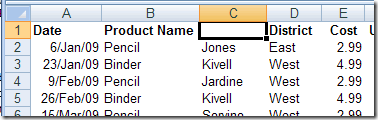
- Choisissez chaque cellule d’en-tête> vérifiez son contenu dans la barre de formule> le texte d’un en-tête peut chevaucher la cellule vide à côté. Par exemple, l’en-tête Nom du produit chevauchait la cellule d’en-tête vide à côté.
Conseil : à partir de vos données, si vous créez un tableau Excel, les en-têtes de colonne sont automatiquement ajoutés aux colonnes avec des cellules d’en-tête vides.
J’espère que cela fonctionne pour toi.
5: attribuer une valeur d’en-tête
Vous ne pouvez pas créer un tableau croisé dynamique sans affecter la valeur d’en-tête. Toutes les colonnes contenant des données doivent également avoir la valeur d’en-tête. Si dans le cas où une cellule manque dans cela, vous obtiendrez certainement l’erreur de tableau croisé dynamique.
6: Des données complètes ont été supprimées
Après avoir créé le tableau croisé dynamique si toutes les données sont supprimées. outre que vous essayez d’actualiser le rapport après la suppression de la plage de données, il est évident que le message d’ erreur du champ Tableau croisé dynamique n’est pas valide.
7: Ne sélectionnez pas la feuille entière
Généralement, cette erreur est faite par les débutants. Ils sélectionnent la feuille de données complète pour créer un tableau croisé dynamique, ce qui n’est pas la bonne façon. Ainsi, ils rencontrent ce type d’ erreurs de tableau croisé dynamique.
8: l’en-tête de colonne est supprimé
Il est également probable que l’en-tête de colonne soit supprimé après la création du tableau croisé dynamique.
Si vous n’avez pas d’en-tête de colonne, vous n’êtes pas autorisé à insérer également un tableau croisé dynamique.
Parfois, une situation se produit également où, au moment de la création du tableau croisé dynamique, l’en-tête du tableau est présent. Mais lorsque vous actualisez le tableau croisé dynamique pour mettre à jour son en -tête de tableau est supprimé et ainsi vous commencez à obtenir l’erreur.
Vérifiez donc si votre tableau croisé dynamique a également l’en-tête de tableau manquant.
9: Renommer le champ / élément dans le tableau croisé dynamique
- Appuyez sur l’élément ou le champ que vous devez renommer.
- Maintenant, appuyez sur les outils de tableau croisé dynamique , puis sur l’ option Analyser . Après cela, dans le groupe Champ actif , vous devez appuyer sur la zone de texte du champ actif .
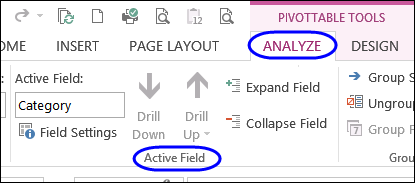
Si vous êtes un utilisateur d’Excel 2007/2010, accédez à Outils de tableau croisé dynamique > Options .
- Attribuez un nouveau nom et appuyez sur le bouton Entrée.
10: Annuler la fusion de la cellule fusionnée
Pour corriger l’erreur de nom de champ de tableau croisé dynamique Excel non valide, la dernière solution que vous pouvez essayer consiste à dissocier les cellules fusionnées.
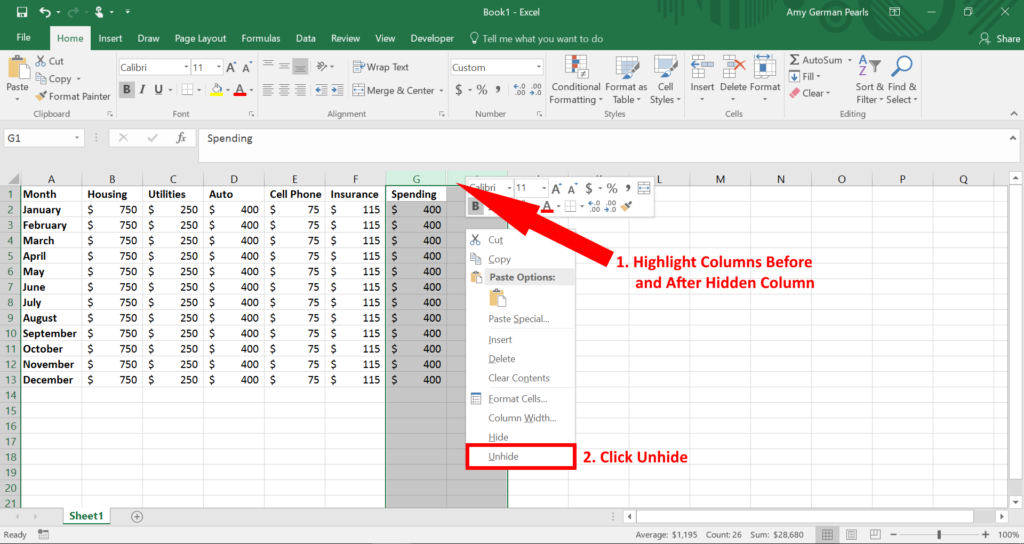
- Choisissez la colonne entière présente dans le tableau Excel.
- Après cela, faites un clic droit sur la colonne sélectionnée, puis appuyez sur l’ option Afficher .
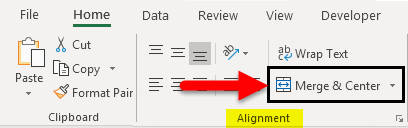
- Vérifiez pour les cellules fusionnées et puis annuler la fusion en suivant ce chemin: Accueil >> Alignement >> Fusionner et Centre.
Meilleur outil de récupération pour le tableau croisé dynamique Excel perdu / corrompu:
Excel récupération logiciel est le meilleur outil pour récupérer un classeur Excel corrompu / endommagé / perdu, une feuille de calcul . Cet outil est construit avec des fonctionnalités avancées pour une récupération de documents Excel facile et rapide. Il peut récupérer les données de plusieurs classeurs corrompus et également récupérer les données du tableau croisé dynamique en une seule fois.
Donc, si vous avez perdu vos données de tableau croisé dynamique Excel en raison d’ une erreur de nom de champ de tableau croisé dynamique non valide, ne paniquez pas, essayez simplement cet excellent utilitaire de récupération.
FAQ:
Conclusion :
Si vous les utilisateurs réguliers d’Excel, vous devez savoir à quel point le tableau croisé dynamique Excel est utile. Mais, dans de nombreux utilisateurs commencent à faire face à la corruption du tableau croisé dynamique et aux erreurs qui y sont liées.
Ici, consultez les correctifs complets pour se débarrasser de l’erreur Excel Le nom du champ du tableau croisé dynamique n’est pas une erreur valide.
J’ai fait de mon mieux pour rassembler les solutions de travail pour corriger l’erreur Excel.
Essayez la solution donnée une par une et vérifiez celle qui fonctionne pour vous.

Margret

Margret Arthur est un entrepreneur et un expert en marketing de contenu. Elle écrit des blogs techniques et de l'expertise sur MS Office, Excel et d'autres sujets technologiques. elle art distinctif de présenter des informations techniques dans un langage facile à comprendre est très impressionnant. Lorsqu'elle n'écrit pas, elle adore les imprévus voyages.