Comme nous le savons tous, Excel est un tableur développé par Microsoft. Cependant, il est utilisé pour effectuer diverses tâches telles que les calculs, la visualisation des données et l’analyse des données. Cependant, cela peut être ennuyeux lorsqu’Excel se bloque et refuse de s’ouvrir ou de fonctionner correctement. Par conséquent, chaque fois que vous êtes confronté à ce type de situations, l’exécution de l’application en mode sans échec peut être utile. Donc, aujourd’hui, dans cet article, je vais vous montrer comment ouvrir Excel en mode sans échec en utilisant quelques moyens efficaces.
De plus, je discuterai de la façon de réparer des documents Excel corrompus à l’aide de Excel Réparation Outil.
Lire la suite pour plus d’informations…
Navigation Rapide:
- Partie 1 – Que signifie le mode sans échec dans Excel?
- Partie 2- Comment ouvrir Excel en mode sans échec Windows 11/10?
- Partie 3- Comment toujours ouvrir MS Excel en mode sans échec?
- Partie 4- Comment quitter Microsoft Excel en mode sans échec?
- Partie 5 – Quelles sont les limites de l’exécution d’Excel en mode sans échec?
- Partie 6 – Que se passe-t-il si le mode sans échec ne peut pas résoudre le problème de plantage ou d’ouverture d’Excel?
Que signifie le mode sans échec dans Excel?
Dans MS Excel, le mode sans échec est une fonctionnalité de dépannage avancée qui vous permet de démarrer le programme (Excel) avec un ensemble minimal de fonctionnalités.
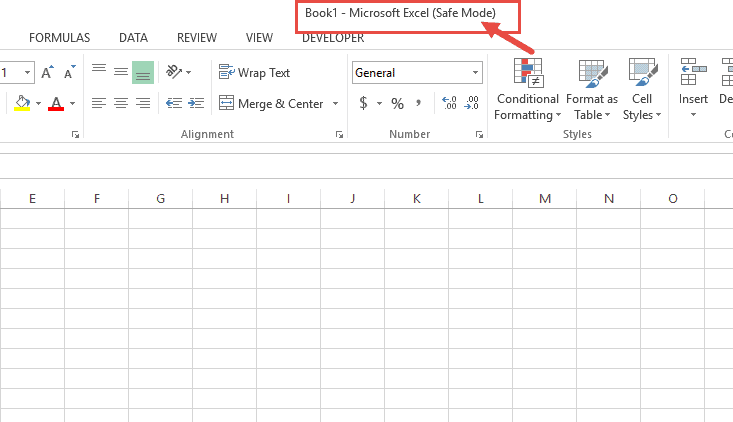
En termes simples, nous pouvons dire qu’il est conçu pour identifier et résoudre les problèmes qui peuvent empêcher Excel de fonctionner correctement.
Cependant, lorsque vous ouvrez Excel en mode sans échec, il contourne certains paramètres et compléments qui peuvent déclencher des problèmes. De plus, la fonction de mode sans échec peut être utile si vous rencontrez des plantages d’Excel ou d’autres problèmes inattendus dans Excel.
Comment ouvrir Excel en mode sans échec Windows 11/10?
Découvrons trois méthodes efficaces pour ouvrir un fichier Excel en mode sans échec et résoudre les erreurs Excel sans effort.
Méthode 1 – Utiliser un raccourci clavier
Il existe de nombreuses façons d’ouvrir Excel en mode sans échec. Mais je voudrais vous recommander d’utiliser la touche de raccourci (CTRL) pour le faire.
Voici ce que vous devez faire:
Étape 1 – Localisez le fichier Excel que vous souhaitez ouvrir en mode sans échec.
Étape 2- Ensuite, maintenez la touche Ctrl enfoncée et double-cliquez sur le fichier. Remarque– Ne laissez pas la touche Ctrl jusqu’à ce qu’une fenêtre de confirmation s’ouvre en arrière-plan.
Étape 3- Maintenant, choisissez l’option Oui dans une fenêtre de confirmation.
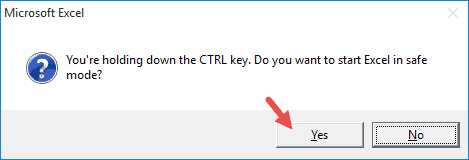
Étape 4- Après cela, votre fichier sera automatiquement ouvert en mode sans échec. Vous saurez que le fichier Excel a été lancé en mode sans échec à partir d’une barre de titre.
Méthode 2- Comment ouvrir Excel en mode sans échec via la ligne de commande?
Une autre option que vous pouvez essayer pour ouvrir le fichier Excel en mode sans échec consiste à charger son fichier .exe à partir d’une ligne de commande Windows.
Voici les étapes faciles à suivre pour exécuter Excel en mode sans échec via la ligne de commande:
- Assurez-vous qu’Excel n’est pas en cours d’exécution.
- Ensuite, appuyez simultanément sur les touches Windows + R pour ouvrir la boîte de dialogue Exécuter. Sinon, allez sur l’icône de recherche et tapez “exécuter” là-bas. sélectionnez Exécuter l’application parmi les suggestions.
- Dans une boîte de dialogue Exécuter, saisissez “excel /safe”.
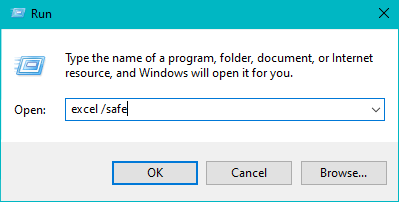
- À ce stade, cliquez sur le bouton OK. Cela ouvrira Excel en mode sans échec.
Veuillez noter: Cette technique ne fonctionnera pas si l’un des fichiers MS Excel est déjà ouvert.
Comment toujours ouvrir MS Excel en mode sans échec?
Lorsque vous travaillez sur Excel, il est assez courant de rencontrer Excel qui ne répond pas ou qui continue de planter. Ainsi, si vous exécutez également un programme Excel avec des problèmes non résolus, il est recommandé de toujours démarrer Excel en mode sans échec.
Tout ce que vous avez à faire est de suivre les instructions ci-dessous pour ouvrir le fichier Excel en mode sans échec ou toujours ouvrir Excel en mode sans échec:
Étape 1- Créez le raccourci pour un programme Excel.

Étape 2- Ensuite, cliquez avec le bouton droit sur un raccourci et choisissez l’option Propriétés dans un menu contextuel.
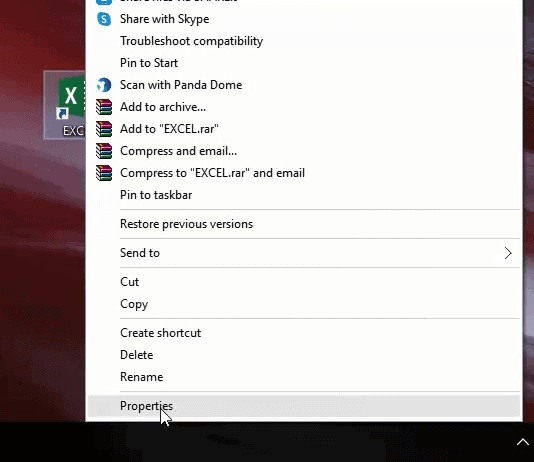
Étape 3- Sous l’onglet Raccourci, vous devez ajouter le texte “/ safe” à un chemin de fichier.
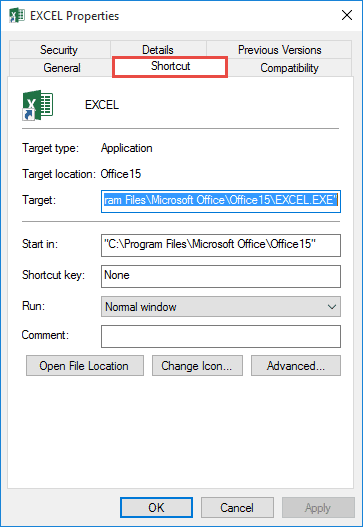
Remarque– Assurez-vous d’ajouter l’espace avant la barre oblique du mot de sécurité.
Étape 4– Enfin, vous devrez cliquer sur le bouton OK pour terminer le processus.
De plus, lorsque vous utilisez ce raccourci, un nouveau classeur Excel s’ouvrira directement en mode sans échec.
Comment quitter Microsoft Excel en mode sans échec?
Si vous avez résolu votre problème en ouvrant Excel en mode sans échec, vous pouvez maintenant quitter le mode sans échec. Eh bien, c’est très facile à faire, pour cela, fermez simplement l’application MS Excel.
Vous devez fermer tous les fichiers Excel ouverts car si un seul fichier Excel est ouvert en mode sans échec, ce mode ne sera pas quitté.
Quelles sont les limites de l’exécution d’Excel en mode sans échec?
Bien que l’exécution d’Excel en mode sans échec aide à résoudre les problèmes en général, elle désactive également certaines fonctionnalités et paramètres avancés, tels que les modules complémentaires, les options de formatage avancées, les macros et les barres d’outils personnalisées.
Voici quelques-unes des limitations de l’exécution d’Excel en mode sans échec:
- Lors de l’exécution d’Excel en mode sans échec, les mises à jour automatiques sont généralement limitées
- Ce mode désactive certaines fonctionnalités, y compris les compléments et les extensions.
- L’ouverture d’Excel en mode sans échec peut parfois entraîner une réduction des performances de l’application.
- La feuille de calcul XLS ou XLSX récupérée n’est pas accessible automatiquement.
- La liste de correction automatique ne se chargera pas.
Que se passe-t-il si le mode sans échec ne peut pas résoudre le problème de plantage ou d’ouverture d’Excel?
La plupart du temps, l’exécution d’Excel en mode sans échec ne peut pas résoudre les problèmes de plantage, de non-réponse ou d’ouverture en raison d’une grave corruption d’Excel. Dans une telle situation, vous devez opter pour un Excel Réparation Outil.
Il peut réparer les fichiers Excel (.XLS/.XLSX) gravement corrompus et récupérer tous ses objets, y compris les graphiques, les formules, les tableaux, etc.
La meilleure partie de ce programme est que vous pouvez même télécharger la version d’essai gratuite de cet utilitaire pour prévisualiser les fichiers récupérables.
Voici comment vous pouvez utiliser cette fonctionnalité chargée Excel Récupération Outil:
Étape 1 - Téléchargez et installez Stellar Réparation pour Excel en suivant l'assistant d'installation.

Étape 2 – Après l'installation, lancez l'outil de réparation et parcourez le fichier Excel que vous souhaitez réparer.

Étape 3 – Sélectionnez maintenant le fichier Excel que vous souhaitez réparer et cliquez sur le bouton 'Repair'.

Étape 4 – Attendez la fin du processus de réparation.

Étape 5 – Une fois terminé, prévisualisez et vérifiez le fichier Excel réparé et cliquez sur le bouton 'Save'.

Verdict final
Dans cet article, j’ai discuté de trois méthodes simples pour ouvrir Excel en mode sans échec Windows 11/10 pour résoudre les problèmes d’Excel. En outre, j’ai également mentionné la voie alternative- Excel Réparation Outil à utiliser si le mode sans échec ne peut pas résoudre les problèmes Excel et comment quitter le mode sans échec.
J’espère que ce tutoriel vous a été utile et facile à suivre.
Pour toute autre question, n’hésitez pas à nous contacter sur nos pages Facebook et Twitter officielles.

Margret

Margret Arthur est un entrepreneur et un expert en marketing de contenu. Elle écrit des blogs techniques et de l'expertise sur MS Office, Excel et d'autres sujets technologiques. elle art distinctif de présenter des informations techniques dans un langage facile à comprendre est très impressionnant. Lorsqu'elle n'écrit pas, elle adore les imprévus voyages.